Interaktive Konturlinien
 Mit Spatial Analyst-Lizenz verfügbar.
Mit 3D Analyst-Lizenz verfügbar.
Konturlinien, auch Isolinien genannt, sind Linien, die Zellen mit gleichem Wert in einem Raster verbinden. Die Verteilung der Konturlinien kann Steilheit, Flachheit und sogar die Position von Bergrücken oder Tälern anzeigen. Das Werkzeug Interaktive Konturlinie generiert Konturlinien für Positionen, auf die Sie auf einer Raster-Oberfläche klicken. Beispiele für eine Raster-Oberfläche sind ein digitales Höhenmodell (DEM), Bathymetrie-, Temperatur- oder Salzgehaltsdaten sowie viele weitere Umweltvariablen. Durch das Erstellen von Konturlinien in Echtzeit können Sie Daten untersuchen.
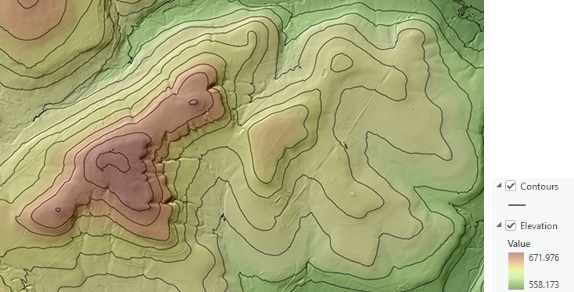
Interaktives Erstellen von Konturlinien
Das Werkzeug Interaktive Konturlinie  ist in der Gruppe Analyse auf der kontextbezogenen Registerkarte Daten verfügbar, wenn die folgenden Bedingungen erfüllt sind:
Entweder die Erweiterung "Spatial Analyst" oder die Erweiterung "3D Analyst" ist aktiviert. Weitere Informationen finden Sie unter Verwenden von Erweiterungen in ArcGIS Pro.
Eine Karte ist aktiv, und im Bereich Inhalt ist ein Raster ausgewählt.
Wenn Sie auf das Werkzeug auf der Registerkarte Daten klicken, wird der Mauszeiger in ein Fadenkreuz-Symbol geändert. Durch jeden Klick auf die Karte wird eine Konturlinie für diese Position gezeichnet.
Wenn Sie auf eine Position klicken, werden die Koordinaten des Fadenkreuzes verwendet, um den Zellenwert der ausgewählten Raster-Oberfläche zu identifizieren. Für alle verbundenen Zellen mit demselben Wert wird eine Konturlinie erzeugt. Die Konturlinie wird nur für die Anzeigeausdehnung gezeichnet, die beim Klicken mit dem Mauszeiger vorhanden ist. Konturlinien werden unter Verwendung der Bildschirmauflösung gezeichnet. Dies ermöglicht eine schnelle Reaktion selbst bei sehr großen Eingabe-Rastern. In Bereichen mit NoData-Zellen werden keine Konturlinien erzeugt.
Wenn Sie das Erstellen der Konturlinien abgeschlossen haben, drücken Sie die ESC-Taste, um das Erstellen von Konturlinien anzuhalten. Alternativ können Sie auf das Werkzeug Erkunden  auf der Registerkarte Karte klicken.
Um Konturlinien für die volle Ausdehnung der Daten zu erzeugen, zoomen Sie auf die volle Ausdehnung des Rasters. Mit den Geoverarbeitungs-Werkzeugen zum Erstellen von Konturlinien – Konturlinie, Konturlinienliste und Konturlinie mit Barrieren – können Sie Konturlinien in der vollen Ausdehnung und Auflösung der Daten erstellen.
Weitere Informationen zur Funktionsweise des Werkzeugs "Konturlinien"
Eingabe-Raster-Typen
Sie können Konturlinien für Einzelband-Raster beider Pixeltypen erstellen: ganzzahlig oder Gleitkomma. Auch Raster-Datasets, wie Mosaik-Datasets und Image-Services, werden unterstützt. Wenn es sich bei der Eingabe um ein Multiband-Raster handelt, verarbeitet das Werkzeug nur das erste Band.
Erkunden der Konturlinien
Die Konturlinien werden als Grafikelemente erstellt und in einem Grafik-Layer namens "Interactive Contours" gespeichert. Jede Konturlinie wird mit dem Höhenwert der Konturlinie benannt.
Sie können die Konturlinien in der Gruppe Bearbeiten auf der Registerkarte Grafiken auf dem Menüband auswählen. Wählen Sie im Dropdown-Menü Auswählen ein Werkzeug zum Auswählen einer Konturlinie aus. Klicken Sie mit der rechten Maustaste auf die ausgewählte Konturlinie, und klicken Sie dann auf Eigenschaften. Dadurch wird der Bereich Element geöffnet, in dem Sie den Namen und die Symbolisierung der Konturlinie anzeigen können.
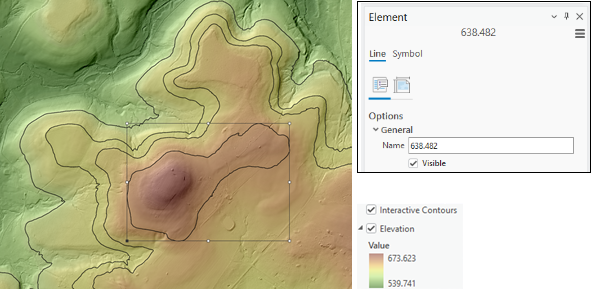
In der Gruppe Symbolisierung auf der Menüband-Registerkarte Grafiken können Sie auch die Symbolisierung einer Konturlinie anpassen.
Weitere Informationen zum Arbeiten mit Grafik-Layern und zum Arbeiten mit Grafikelementen in einer Karte.
Entfernen von Konturlinien
Mithilfe der Menüband-Registerkarte Grafiken können Sie einzelne Konturlinien aus der Karte entfernen. Verwenden Sie die Werkzeuge unter Auswählen in der Gruppe Bearbeiten, um die Konturlinien auszuwählen, und dann die Schaltfläche Löschen in der Gruppe Bearbeiten, um sie zu löschen.
Alternativ können Sie den Grafik-Layer "Interactive Contours" aus der Karte entfernen. Klicken Sie im Bereich Inhalt mit der rechten Maustaste auf den Layer, und klicken Sie auf Entfernen. Dadurch werden der Grafik-Layer und alle einzelnen Konturlinien entfernt.
Hinweis:
Sobald der Grafik-Layer von der Karte entfernt wurde, gehen alle Konturlinien verloren.
Konvertieren von Konturlinien in Features
Verwenden Sie das Geoverarbeitungswerkzeug Grafiken in Features, um den Grafik-Layer "Interactive Contours" in eine Feature-Class zu konvertieren. Sobald die Konturlinien in Features konvertiert wurden, können Sie ihnen Attributwerte zuweisen, fortgeschrittene Symbolisierungstechniken verwenden oder sie in weiteren Analysen verwenden.