Herstellen einer Verbindung mit Snowflake von ArcGIS
Zum Herstellen einer Verbindung mit einem Snowflake Cloud Data Warehouse müssen Sie Client-Dateien installieren und konfigurieren, damit die Kommunikation zwischen ArcGIS und Snowflake möglich ist und damit Datenbankverbindungsdateien aus ArcGIS Pro erstellt werden können. Die beste Performance erzielen Sie, wenn Sie ArcGIS-Clients und das Data Warehouse in derselben Snowflake-Cloud-Umgebung bereitstellen.
Normalerweise installieren IT-Experten die ArcGIS-Software und die Treiber, die für die Verbindung mit dem Data Warehouse erforderlich sind. Außerdem konfigurieren sie das Netzwerk, die Firewall und andere Kommunikationskanäle, die für die Kommunikation zwischen ArcGIS und dem Cloud Data Warehouse erforderlich sind.
Als Nächstes erstellt der Administrator des Cloud Data Warehouse Konten und erteilt ihnen Berechtigungen für den Zugriff auf bestimmte Tabellen im Cloud Data Warehouse. Der Administrator kann eine Verbindung von ArcGIS Pro zum Cloud Data Warehouse herstellen und die Verbindungsdatei für Publisher freigeben, oder er kann Publishern die erforderlichen Anmeldeinformationen zur Verfügung stellen, damit sie ihre eigenen Verbindungsdateien erstellen können.
Zum Veröffentlichen von ArcGIS Server-Web-Services, die Daten im Cloud Data Warehouse referenzieren, müssen Publisher die Datenbankverbindungsdatei bei einer der ArcGIS Server-Sites registrieren, die mit dem aktiven ArcGIS Enterprise-Portal verbunden sind. Zum Veröffentlichen eines Web-Service mit einem Snapshot müssen Sie die Datenbankverbindungsdatei bei der ArcGIS Server-Site registrieren, die als Hosting-Server des ArcGIS Enterprise-Portals fungiert.
Installieren und Konfigurieren von Treibern
Um ArcGIS Pro mit Snowflake zu verbinden, müssen Sie einen unterstützten 64-Bit-ODBC-Treiber von Snowflake für Microsoft Windows auf den ArcGIS Pro-Rechnern installieren und den Treiber konfigurieren. Damit ein Kartenbild-Layer mit Daten aus Snowflake veröffentlicht werden kann, müssen Sie auf allen Computern, die Teil der verbundenen ArcGIS Server-Site sind, den 64-Bit-ODBC-Treiber von Snowflake installieren und konfigurieren. Informationen zu Anforderungen und Grenzen finden Sie unter Software, die zum Herstellen einer Verbindung mit einer Datenbank oder einem Data Warehouse benötigt wird.
Laden Sie den Snowflake-ODBC-Treiber von der Snowflake-Website herunter, und installieren Sie ihn auf allen ArcGIS-Client-Computern, die mit Snowflake verbunden werden. Befolgen Sie zum Installieren und Konfigurieren des Treibers die von Snowflake bereitgestellten Anweisungen.
Ändern des Skripts "init_user_param.sh" (nur Linux)
Wenn die verbundenen ArcGIS Server-Sites, auf denen veröffentlicht werden soll, auf Linux-Computern ausgeführt werden, müssen Sie die Treiber auf allen Computern in der GIS-Server-Site installieren und das Skript init_user_param.sh für den Zugriff auf die Treiber auf allen Computern in der ArcGIS Server-Site konfigurieren.
Ändern Sie das mit ArcGIS Server installierte Skript init_user_param.sh, um die Treiber zu referenzieren. Sie können auf dieses Skript zugreifen, indem Sie zum Verzeichnis <ArcGIS Server installation directory>/arcgis/server/usr navigieren.
Stellen Sie sicher, dass der Besitzer der ArcGIS Server-Installation auf jedem Computer zumindest über Lese- und Ausführungsberechtigungen für die Data Warehouse-Clientbibliotheken verfügt.
Öffnen Sie das Skript
init_user_param.shin einem Texteditor.Entfernen Sie die Kommentarzeichen (
#) aus den Zeilen, die mitexportbeginnen. Ersetzen Sie<Location_to_ODBC_driver_manager_libraries>durch den Speicherort des ODBC-Treiber-Managers auf dem Computer und<Location_to_libSnowflake.so>durch den Speicherort des Snowflake-ODBC-Treibers.# # Modify this section to configure a connection to Snowflake Data Warehouse # # ----------------------------------------------------------------------- export LIB_ODBC_DRIVER_MANAGER=<Location_to_ODBC_driver_manager_libraries>/libodbc.so.2 export LD_PRELOAD=$LD_PRELOAD:$LIB_ODBC_DRIVER_MANAGER:<Location_to_libSnowflake.so>/libSnowflake.soSpeichern und schließen Sie das Skript.
Damit Ihre Änderungen an der Datei
init_user_param.shwirksam werden, müssen Sie ArcGIS Server neu starten.Führen Sie dazu das Skript
stopserver.shund dann das Skriptstartserver.shauf jedem Computer der ArcGIS Server-Site aus../stopserver.sh./startserver.sh
Erstellen von Datenbankverbindungsdateien
Nutzen Sie in ArcGIS Pro das Dialogfeld Datenbankverbindung, um eine Verbindung zu Snowflake herzustellen.
Öffnen Sie den Bereich Katalog in ArcGIS Pro.
Klicken Sie mit der rechten Maustaste auf Datenbanken oder einen Ordner unter Ordner, und klicken Sie dann auf Neue Datenbankverbindung.
Wählen Sie im Dropdown-Menü Datenbankplattform die Option Snowflake aus.
Gib den Namen des Snowflake-Kontos im Textfeld Server an.
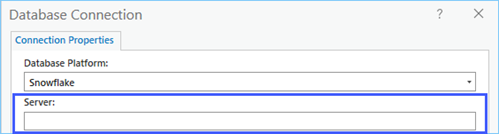
Geben Sie den Namen im Format mein_Konto.snowflakecomputing.com ein.
Wählen Sie im Dropdown-Menü Authentifizierungstyp eine der folgenden Authentifizierungsmethoden aus:
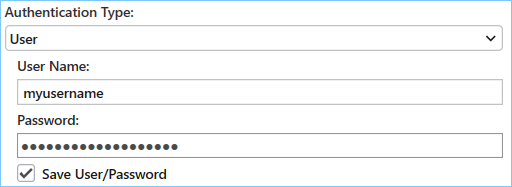
Benutzer: Geben Sie einen Benutzernamen und ein Kennwort oder ein als Kennwort verwendetes programmgesteuertes Zugriffstoken an.
Weitere Informationen finden Sie im technischen Artikel What are Esri's recommendations to mitigate potential disruptions due to Snowflake's upcoming multi-factor authentication enforcement?.
Wenn zum Veröffentlichen von Web-Layern die Datenbankverbindungsdatei oder Geoverarbeitungsmodelle verwendet werden sollen, aktivieren Sie das Kontrollkästchen Benutzer/Kennwort speichern.
Browserbasiertes SSO: Bei dieser Authentifizierungsmethode werden Sie bei jedem Herstellen einer Verbindung aufgefordert, die Anmeldeinformationen für die Authentifizierung anzugeben.
Wenn Sie über diese Verbindung Web-Layer veröffentlichen oder externe Daten in Geoverarbeitungsmodellen verwenden möchten, dann sollten Sie diese Methode nicht verwenden.

Schlüsselpaar: Geben Sie den Benutzernamen und die für den Benutzer konfigurierte Schlüsseldatei an (
.p8).Verwenden Sie zur Registrierung dieser Verbindungsdatei bei einer ArcGIS Server-Site die Schlüsselpaarauthentifizierung.
Um die Datenbankverbindungsdatei zur Veröffentlichung von Web-Layern oder zur Verwendung in Geoverarbeitungsmodellen zu verwenden, müssen Sie das Kontrollkästchen Anmeldeinformationen speichern aktivieren.
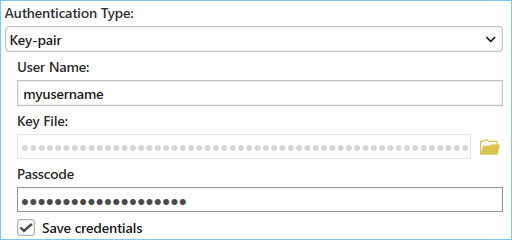
Wenn Sie im vorherigen Schritt eine verschlüsselte Datei bereitgestellt haben, müssen Sie wie in der nachfolgenden Abbildung dargestellt einen Passcode dafür angeben.
Geben Sie im Feld Rolle die Berechtigungen an, die für die Verbindung verwendet werden sollen.
Wählen Sie im Feld Datenbank die Datenbank aus, mit der eine Verbindung hergestellt werden soll, oder geben Sie den Namen der Datenbank ein.
Geben Sie im Feld Schema den Namen des Schemas an, mit dem die Verbindung hergestellt werden soll.
Hinweis:
Beim Aktivieren von Feature-Binning und Erstellen einer materialisierten Sicht werden Objekte im Standardschema des die Verbindung herstellenden Benutzers erstellt. Wenn Sie diese Funktionalität verwenden möchten, dann stellen Sie sicher, dass hier ein Schema angegeben ist, in dem der die Verbindung herstellende Benutzer Objekte erstellen kann.
Geben Sie im Textfeld Warehouse den Namen der Compute-Ressourcen an, die für die Verbindung verwendet werden sollen.
Geben Sie einen Namen für die Verbindungsdatei in das Feld Name der Verbindungsdatei ein.
Basierend auf den Werten der Verbindungseigenschaft wird ein Standardname erstellt. Sie können den Standardnamen verwenden oder einen aussagekräftigeren Dateinamen eingeben.
Dies ist der Name, der im Bereich Katalog und in der Katalogansicht angezeigt wird, sowie der Name der auf der Festplatte gespeicherten
.sde-Datei.Erweitern Sie optional den Abschnitt Zusätzliche Eigenschaften, und geben Sie Parameter für die Verbindung an, die zusätzlich zu den in den vorherigen Schritten erforderlichen Parametern benötigt werden.
Token
Proxy
Tracing
LogLevel
LogPath
Authenticator
Wenn Sie eine Eigenschaft benötigen, die nicht im Dropdown-Menü verfügbar ist, können Sie die Eigenschaft in das Feld Eigenschaft eingeben und den entsprechenden Wert dafür angeben.
In der Dokumentation zu Snowflake finden Sie Informationen zu zusätzlichen und optionalen Verbindungsparametern.
Klicken Sie auf OK, um die Verbindungsdatei zu erstellen.
Unter Datenbanken im Bereich Katalog wird eine Datenbankverbindung angezeigt, und im Verzeichnis des ArcGIS Pro-Projekts wird eine Verbindungsdatei (.sde) erstellt.
Registrieren auf einem Verbundserver
Damit ArcGIS Server-Sites auf die Daten zugreifen können, müssen Sie mithilfe der erstellten Datenbankverbindungsdatei in ArcGIS Pro einen registrierten Data Store hinzufügen oder ein Data-Store-Element im Portal hinzufügen.
Um mit dem aktivierten Konfigurationsparameter Einen Snapshot für Abfrage-Layer erstellen zu veröffentlichen, müssen Sie die Datenbankverbindungsdatei auf dem Hosting-Server registrieren. Weitere Informationen zu diesem Parameter finden Sie unter Konfigurieren eines Web-Feature-Layers.
Nächste Schritte
Nachdem Sie die ArcGIS-Clients für die Verbindung und die Erstellung einer Datenbankverbindungsdatei konfiguriert haben, können Sie und andere Organisationsmitglieder in einer Karte in ArcGIS Pro einen Abfrage-Layer erstellen.