NoData-Werte in Raster-Datasets
Als Zellenwerte können positive oder negative sowie ganze Zahlen oder Gleitkommazahlen verwendet werden. Zellen können auch einen NoData-Wert aufweisen, mit dem die Abwesenheit von Daten angegeben wird. In einem Raster-Dataset können homogene Flächen vorhanden sein, die nicht angezeigt werden sollen. Dazu zählen Rahmen, Hintergründe oder andere Daten, für die keine gültigen Werte vorhanden sind. In einigen Fällen werden sie als NoData-Werte angegeben, obwohl sie in anderen Fällen auch reale Werte aufweisen können.
Beim Anzeigen von Rastern mit NoData-Werten steht in allen Renderern die Möglichkeit zur Verfügung, den NoData-Wert auf eine Farbe oder auf keine Farbe festzulegen. Mit dem Renderer "Gestreckt" können Sie jedoch einen bestimmten Hintergrundwert und eine Anzeigefarbe bzw. keine Anzeigefarbe angeben.
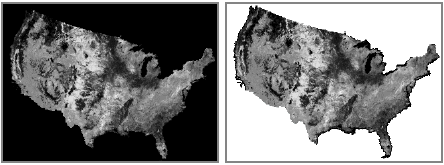
Wenn Sie Statistiken für ein Raster-Dataset berechnen, können Sie sämtliche Zellen mit NoData-Werten ignorieren.
Wenn Sie für Raster-Daten mit NoData-Werten Vorgänge ausführen, können die NoData-Werte für jede Zelle typischerweise auf drei verschiedene Weisen verarbeitet werden:
NoData-Werte werden in jedem Fall für den Speicherort zurückgegeben.
NoData-Werte werden ignoriert, und der Wert wird anhand der verfügbaren Werte berechnet.
Ein Wert muss geschätzt werden, und NoData-Werte können nicht zurückgegeben werden.
Speichern von NoData-Werten
NoData-Werte werden als Maske gespeichert, die Teil des Raster-Datasets ist, oder als Pixelwert im Dataset, der nicht an anderer Stelle im Dataset als gültiger Wert verwendet wird. -9999 ist z. B. ein üblicher Wert zum Speichern von NoData.
Wenn die ursprünglichen Raster-Daten in Geodatabases NoData-Zellen enthalten, wird beim Laden des Rasters eine Bitmaske generiert und in der Datenbank gespeichert. Die Bitmaske wird gelesen, und die NoData-Bereiche werden beim Laden extrahiert.
Wenn ein NoData-Wert einem dateibasierten Raster hinzugefügt wird, das bereits den vollen Bit-Bereich besitzt (d. h. alle Werte im Bit-Bereich, z. B. 0 bis 255, werden durch mindestens eine Zelle dargestellt), wird die nächsthöhere Bittiefe verwendet. Beispiel: Wenn einem Schummerungs-Grid mit Zellenwerten von 0 bis 255 NoData-Werte hinzugefügt werden, erfolgt die Darstellung mit 16-Bit ohne Vorzeichen, damit ein Wert gespeichert wird, der nicht bereits für einen gültigen Wert verwendet wird, wie z. B. 256. In der folgenden Tabelle werden die Regeln für die Datentypheraufstufung aufgelistet:
|
Ursprünglicher dateibasierter Raster-Datentyp |
Datentyp nach dem Laden in eine Geodatabase |
|---|---|
|
1-Bit-Ganzzahl ohne Vorzeichen |
4-Bit-Ganzzahl ohne Vorzeichen |
|
4-Bit-Ganzzahl ohne Vorzeichen |
8-Bit-Ganzzahl ohne Vorzeichen |
|
8-Bit-Ganzzahl ohne Vorzeichen |
16-Bit-Ganzzahl ohne Vorzeichen |
|
8-Bit-Ganzzahl mit Vorzeichen |
16-Bit-Ganzzahl mit Vorzeichen |
|
16-Bit-Ganzzahl ohne Vorzeichen |
32-Bit-Ganzzahl ohne Vorzeichen |
|
16-Bit-Ganzzahl mit Vorzeichen |
32-Bit-Ganzzahl mit Vorzeichen |
|
32-Bit-Ganzzahl ohne Vorzeichen |
32-Bit-Gleitkommazahl |
|
32-Bit-Ganzzahl mit Vorzeichen |
32-Bit-Gleitkommazahl |
Definieren von NoData
Es gibt zwei Möglichkeiten zum Festlegen des Zellenwertes in einem Raster-Dataset als NoData: mit dem Werkzeug Auf NULL setzen oder über das Dialogfeld "Eigenschaften" des Raster-Datasets. Sie können im Dialogfeld "Eigenschaften" des Raster-Datasets auch einen Wert aus den NoData entfernen.
NoData-Werte können auch mithilfe des Werkzeugs NoData-Wert für Mosaik-Dataset definieren für ein Mosaik-Dataset zugewiesen werden. Mit diesem Werkzeug können Sie mehr als einen NoData-Wert angeben.
Bearbeiten von NoData-Werten eines Raster-Dataset
Klicken Sie im Bereich Katalog mit der rechten Maustaste auf Raster-Dataset, und klicken Sie auf Eigenschaften.
Auf der Registerkarte Allgemein unter Raster-Informationen befindet sich der NoData-Wert. Klicken Sie auf die Schaltfläche
 .
.Das Dialogfeld NoData-Editor wird geöffnet.
Klicken Sie auf die Spalte neben dem Bandnamen, um den NoData-Wert zu bearbeiten.
Sie müssen einen im Dataset enthaltenen Wert eingeben.
Es kann immer nur ein Wert pro Band eingegeben werden.
Für jedes Band kann ein anderer Wert angegeben werden.
Sie können den eingegebenen Wert auch löschen, um den NoData-Wert zu entfernen.
Achtung:
Achten Sie darauf, keinen Wert einzugeben, der innerhalb des Dataset gültig ist. Beispiel: 0 kann als Standardwert für Zellen verwendet werden, die keinen gültigen Wert aufweisen, aber 0 wird möglicherweise bereits zum Definieren von gültigen Werten im Raster-Dataset verwendet. In diesem Fall müssen Sie möglicherweise eine Maske definieren. Weitere Informationen finden Sie unter Maske (Umgebungseinstellung) oder unter Funktion "Maske".
Wenn Sie nicht wissen, welcher Wert eingegeben werden sollte, können Sie auf die Schaltfläche Berechnen klicken und die Anwendung den passenden Wert auswählen lassen.
Klicken Sie auf OK, um die Dialogfelder zu schließen.