Leerraumbearbeitung in einem Netzwerkschema
Sie können den Abstand zwischen Schema-Features jederzeit anpassen, indem Sie die Features bearbeiten und umformen. Die Leerraumbearbeitung in Netzwerkschemas ist auf das Umformen von Schema-Features durch Verschieben von Schema-Features und Bearbeiten von Stützpunkten entlang der Schemakanten beschränkt.
Beim Bearbeiten eines Schema-Features werden andere sichtbare Schema-Features, die topologisch damit verbunden sind oder in Beziehung stehen, automatisch geändert. Zum Beispiel werden beim Verschieben eines Schemaknotens alle verbundenen Schemakanten gestreckt. Beim Verschieben eines Schemapolygon-Containers wird dessen gesamter Inhalt mit verschoben.
Anforderungen und Voraussetzungen
Die folgende Anforderung muss für die Bearbeitung von Features in einem Netzwerkschema erfüllt sein:
- Dieser Vorgang bezieht sich auf einen Eingabe-Netzwerkschema-Layer, der entweder aus einem Versorgungs- oder Verfolgungsnetz in einer File- oder Mobile-Geodatabase oder einem Netzwerkschema-Service stammt. Wenn Sie mit einem Versorgungs- oder Verfolgungsnetz in einer Enterprise-Geodatabase arbeiten, muss der Eingabe-Netzwerkschema-Layer aus einem Service stammen.
Bearbeiten und Umformen von Netzwerkschema-Features
Führen Sie zum Bearbeiten und Umformen von Features in einem Netzwerkschema die folgenden Schritte aus:
Aktivieren Sie das Netzwerkschema, das Sie bearbeiten möchten. Führen Sie je nachdem, ob das Schema aktuell geöffnet ist, einen der folgenden Schritte aus:
Um ein gespeichertes Schema, das nicht geöffnet ist, zu suchen und zu öffnen, führen Sie das Werkzeug Schemas suchen auf der Registerkarte Netzwerkschema oder auf der Registerkarte Versorgungsnetz oder Verfolgungsnetz auf dem Menüband aus.
Bei einem bereits geöffneten Schema können Sie auf eine Kartenansicht klicken, die das Schema enthält. Wenn die Kartenansicht nicht mit einer Schemakarte zusammenhängt oder wenn sie mit einer Schemakarte zusammenhängt, die mehrere Netzwerkschemas referenziert, klicken Sie im Bereich Inhalt auf den Netzwerkschema-Layer.
Verwenden Sie das Werkzeug Verschieben
 , um das Schema-Feature wie folgt zu verschieben:
Vergrößern Sie das Schema-Feature, das Sie verschieben möchten.
Klicken Sie auf der Registerkarte Bearbeiten auf das Werkzeug Verschieben
, und wählen Sie das Schema-Feature aus, das Sie verschieben möchten.Die Werkzeugleiste "Bearbeitung" wird mit Konstruktionswerkzeugen angezeigt:
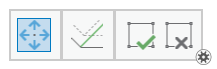
Klicken Sie auf dieser Werkzeugleiste auf Topologie strecken
 , um die proportionale Streckung der Topologie zu deaktivieren.
Die Bearbeitung unter Beibehaltung relativer Formen ist im Allgemeinen nicht das erwartete Verhalten bei der Bearbeitung eines Netzwerk-Schemas.
Ziehen Sie das ausgewählte Schema-Feature an die gewünschte Position.
Klicken Sie auf der Werkzeugleiste Bearbeiten auf Fertig stellen
 .
.
Beim Verschieben eines Schemaknotens werden alle verbundenen Schemakanten gestreckt.
Beim Verschieben einer Schemakante wird sie relativ zu Schemaknoten verschoben. Außerdem werden die Schemakanten, die sie verbinden, gestreckt.
Beim Verschieben eines Schemapolygon-Containers werden alle zugehörigen Container verschoben.
Beim Verschieben eines Inhaltsschema-Features wird der zugehörige Container um den gesamten Inhalt herum neu dargestellt.
Verwenden Sie das Werkzeug Stützpunkte
 , um die Stützpunkte entlang der Schemakanten wie folgt zu bearbeiten:
Klicken Sie auf der Registerkarte Bearbeiten auf das Werkzeug Stützpunkte
.Der Bereich Features ändern wird angezeigt.
Wählen Sie die Schemakante oder den Schema-Container-Polygon aus, die bzw. den Sie bearbeiten möchten.
Ziehen Sie jeden Stützpunkt an die gewünschte Position.
Um einen neuen Stützpunkt hinzuzufügen, klicken Sie auf der Werkzeugleiste "Stützpunkte" auf das Werkzeug Stützpunkt hinzufügen
 und dann auf die Schemakante an der Stelle, an der Sie den neuen Stützpunkt hinzufügen möchten.
Um einen vorhandenen Stützpunkt zu löschen, klicken Sie in der Werkzeugleiste "Stützpunkte" auf das Werkzeug Stützpunkt löschen
 und dann auf den Stützpunkt, den Sie löschen möchten.
Klicken Sie in der Werkzeugleiste "Stützpunkte" auf Fertig stellen
.
Achtung:
Sobald Ihre Änderungen abgeschlossen sind, müssen Sie möglicherweise die Ausdehnung der Schemas und die Geometrie der Schema-Features neu berechnen, wie im nächsten Abschnitt erklärt.
Neuberechnen der Ausdehnung der Schemas und der Geometrie der Schemakanten und -container
Nach manuellen Bearbeitungsvorgängen müssen Sie möglicherweise einige zusätzliche Schritte im Workflow ausführen.
Neuberechnen der Ausdehnung der Schemas
Die Ausdehnung des Schemas wird automatisch aktualisiert und angepasst, sodass es zum Inhalt passt, nachdem ein beliebiges Layout angewendet wurde und nach jeder Aktualisierung des Schemas wie Aktualisieren, Erweitern, Überschreiben, Anhängen usw. Die Schemaausdehnung wird jedoch nach manuellen Bearbeitungsvorgängen nicht im laufenden Betrieb (on-the-fly) neu berechnet. Das bedeutet Folgendes: Wenn Sie Schema-Features aus der Schemaausdehnung verschieben und im Schema-Layer auf Volle Ausdehnung oder Auf Layer zoomen klicken, passen die verschobenen Features möglicherweise nicht in die Schema-Kartenausdehnung.
Um die Schemaausdehnung nach manuellen Bearbeitungsvorgängen zu aktualisieren, gehen Sie wie folgt vor:
Blenden Sie in der Gruppe Ändern auf der Registerkarte Netzwerkschema die Dropdown-Liste Neu berechnen ein.
Klicken Sie auf Schemaausdehnung neu berechnen.
Neuberechnen der Geometrie der Schemacontainer
Vor ArcGIS Pro 3.4 wurden die Geometrien von manuell bearbeiteten Schemacontainern beim Speichern der Bearbeitungen beibehalten. Sie wurden jedoch systematisch neu berechnet und später bei Schemaaktualisierungen als Rechtecke um ihre zugehörigen Inhalte angezeigt. Ab ArcGIS Pro 3.4 werden gespeicherte Schemacontainer-Geometrien bei Schemaaktualisierungen beibehalten, es sei denn, es liegen Änderungen an den zugehörigen Inhalten vor. Dies ist der Fall, wenn die Aktualisierung mit neu hinzugefügten oder entfernten Inhalten für den entsprechenden Container abgeschlossen wird. Sie können jedoch erzwingen, dass Schemacontainer als horizontale Rechtecke um alle zugehörigen Inhalte neu gezeichnet werden, indem wie folgt vorgehen:
Blenden Sie in der Gruppe Ändern auf der Registerkarte Netzwerkschema die Dropdown-Liste Neu berechnen ein.
Klicken Sie auf Container-Geometrien neu berechnen.
Tipp:
Wenn Sie vor Anwendung des Befehls Schemacontainer im aktiven Schema auswählen, wird der Befehl nur auf die ausgewählten Schemacontainer und ihre Container-Hierarchie angewendet. Er gilt somit für die ausgewählten Container, für alle Container, die in diesen Containern enthalten sind, und für zugehörige übergeordnete Container, wenn es sich bei einem ausgewählten Container um Inhalt handelt.
Neuberechnen der Geometrie der Schemakanten
Jede Schemakante ist in der Geodatabase mit ihren Von- und Bis-Endknoten vorhanden, und ihre lineare Geometrie sollte diese beiden Schemaknoten immer verbinden. Wenn Sie jedoch während der manuellen Bearbeitung die Schemakanten trennen, können Sie die folgenden Workflow-Schritte verwenden, um die Schemakanten wieder mit ihren Schemaendknoten zu verbinden:
Blenden Sie in der Gruppe Ändern auf der Registerkarte Netzwerkschema die Dropdown-Liste Neu berechnen ein.
Klicken Sie auf Kantengeometrien neu berechnen.