Linien in aktiven Datensatz kopieren
Linien können aus vorhandenen Linienquellen kopiert und einem aktiven Flurstücksdatensatz als neue Linien hinzugefügt werden. Die aktiven Flurstücksdatensätze stellen das Rechtsdokument oder die Transaktion dar, das/die die neuen Flurstücke definiert.
Linien können aus der Parcel-Fabric, aus CAD-Linien und Simple-Feature-Classes kopiert werden. Die Linien werden für das Konstruieren neuer Flurstücke in den aktiven Datensatz übernommen.
Zum Beispiel können Sie CAD-Linien in einen aktiven Datensatz kopieren und Flurstücke aus geschlossenen Schleifen erstellen.
Verwenden Sie das Werkzeug Linien kopieren nach  in der Gruppe Konstruieren auf der Registerkarte Flurstücksdatensatz-Workflows, um vorhandene Linien in einen aktiven Flurstücksdatensatz zu kopieren.
Das Werkzeug Linien kopieren nach kann mehrmals verwendet werden, um verschiedene ausgewählte Liniensätze in denselben aktiven Flurstücksdatensatz zu kopieren. So kann z. B. die Grenze eines Flurstücks aus der Parcel-Fabric kopiert werden, bevor das Werkzeug erneut verwendet wird, um CAD-Linien zu kopieren, die das Flurstück teilen.
Hinweis:
Damit das Werkzeug Linien kopieren nach verfügbar ist, muss ein aktiver Datensatz in der Karte festgelegt werden. Wenn der Datensatz nicht vorhanden ist, erstellen Sie ihn.
Flurstücksursprünge
Wenn Sie das Werkzeug Linien kopieren nach verwenden, um Linien in den aktiven Datensatz zu kopieren, werden Flurstücksursprünge automatisch für geschlossene Schleifen erstellt.
Ein Flurstücksursprung ist der Ausgangszustand oder Ursprungszustand eines Flurstücks. Ein Flurstücksursprung gibt für den Erstellungsprozess an, dass aus den Linien, die den Ursprung umschließen, ein Flurstück erstellt werden kann.
Weitere Informationen zu Flurstücksursprüngen
Beim Kopieren von Linien aus der Parcel-Fabric können Sie ein Flurstück auswählen, um dessen Grenzlinien zu kopieren, oder Sie können einzelne Flurstücks- oder Verbindungslinien auswählen. Wenn Sie ein Flurstück auswählen, um dessen Linien zu kopieren, haben Sie die Möglichkeit, die Attribute des ausgewählten Flurstücks beizubehalten und auf den Ursprung zu übertragen, der für die umliegenden Grenzlinien generiert wird.
Nachdem Linien kopiert und dem aktiven Datensatz hinzugefügt wurden, können Sie die Linien hinzufügen, löschen oder bearbeiten, um neue Flurstücke zu konstruieren. Flurstücksursprünge können kopiert und in neue geschlossene Schleifen eingefügt werden, oder sie können neu generiert werden. Um Ursprünge neu zu generieren, klicken Sie auf der Registerkarte Flurstücksdatensatz-Workflows in der Gruppe Konstruieren auf Ursprünge erstellen  . Indem Sie einen Flurstücksursprung kopieren und einfügen, können Sie die Attribute des Ursprungs beibehalten.
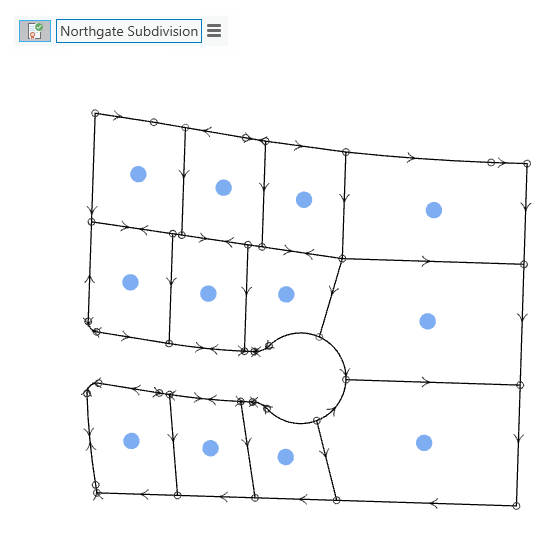
Weitere Informationen zu Flurstücksursprüngen
Wenn Sie Linien aus der Parcel-Fabric kopieren, werden die Linien, die ersetzt oder geändert wurden, historisch.
Kopieren von Linien aus ausgewählten Flurstücken
Linien können aus ausgewählten Flurstücken in einen aktiven Flurstücksdatensatz kopiert werden. Wählen Sie in diesem Fall die Flurstücke aus, und klicken Sie auf Linien kopieren nach , um die entsprechenden Grenzlinien in einen Flurstückstyp und den aktiven Flurstücksdatensatz zu kopieren. Kopieren Sie die entsprechenden Linien eines Flurstücks, wenn Sie die Geometrie eines Vorgängerflurstücks verwenden möchten, um unterteilte Flurstücke zu erstellen.
Wenn Sie ein Flurstück auswählen, um dessen Grenzlinien zu kopieren, haben Sie die Möglichkeit, die Attribute des ausgewählten Flurstücks beizubehalten und auf den Ursprung zu übertragen, der für die umliegenden Grenzlinien generiert wird.
Kopierte Grenzlinien werden dem ausgewählten Flurstückstyp und dem aktiven Flurstücksdatensatz als neue Linien hinzugefügt. Beim Kopieren von Linien in den gleichen Flurstückstyp werden sowohl das Flurstück als auch die entsprechenden Linien als historisch festgelegt, wenn Sie auf den Befehl Linien kopieren nach klicken. Das Feld Retired By Record des Flurstückspolygons und der Flurstückslinien wird mit der Global-ID des aktiven Datensatzes gefüllt, in den die Linien kopiert wurden. Wenn eine der kopierten Linien beim Konstruieren und Erstellen neuer Flurstücke nicht geändert wird, wird das Feld Retired By Record gelöscht, und die ursprünglichen Linien bleiben aktuell. Auf diese Weise wird angegeben, dass die ursprünglichen Linien durch den neuen Flurstücksdatensatz nicht geändert wurden, sondern dass sie aktuell bleiben und die Verknüpfung mit dem Flurstücksdatensatz, durch den sie erstellt wurden, beibehalten wird.
Wenn Linien in einen anderen Flurstückstyp kopiert werden, bleiben das ursprüngliche Flurstück und seine Linien aktuell.
Hinweis:
Wenn kopierte Linien gelöscht werden, gelten die Linien als geändert, und die ursprünglichen Linien werden als historisch festgelegt.
Kopieren einzelner Flurstückslinien
Einzelne Flurstückslinien Parcel-Fabric können ausgewählt und in einen aktiven Datensatz kopiert werden. Einzelne Linien können als Flurstückslinien oder als Verbindungslinien in den aktiven Flurstücksdatensatz kopiert werden.
Da kein Flurstück ausgewählt wurde, haben Sie beim Kopieren einzelner Flurstückslinien nicht die Möglichkeit, Flurstücksattribute beizubehalten und auf Flurstücksursprünge zu übertragen.
Beim Kopieren von Linien in denselben Flurstückstyp werden die ausgewählten Linien als historisch festgelegt, wenn Sie auf den Befehl Linien kopieren nach klicken. Das Feld Retired By Record der Flurstückslinien wird mit der Global-ID des aktiven Datensatzes gefüllt, in den die Linien kopiert wurden. Wenn eine der kopierten Linien beim Konstruieren und Erstellen neuer Flurstücke nicht geändert wird, wird das Feld Retired By Record gelöscht, und die ursprünglichen Linien bleiben aktuell. Auf diese Weise wird angegeben, dass die ursprünglichen Linien durch den neuen Flurstücksdatensatz nicht geändert wurden, sondern dass sie aktuell bleiben und die Verknüpfung mit dem Flurstücksdatensatz, durch den sie erstellt wurden, beibehalten wird.
Wenn Linien in einen anderen Flurstückstyp kopiert werden, bleiben die ursprünglichen Linien aktuell.
Hinweis:
Wenn kopierte Linien gelöscht werden, gelten die Linien als geändert, und die ursprünglichen Linien werden als historisch festgelegt.
Linien in aktiven Datensatz kopieren
Führen Sie die folgenden Schritte aus, um Linien aus ausgewählten Flurstücken oder ausgewählte Linien in den aktiven Datensatz zu kopieren:
Legen Sie einen Flurstücksdatensatz in der Karte als aktiv fest. Wenn der Datensatz nicht vorhanden ist, erstellen Sie ihn.
Der aktive Datensatz wird in der eingeblendeten Anzeige des Datensatzes in der Kartenausdehnung angezeigt.
Wenn Sie Flurstücke auswählen, um deren Grenzlinien zu kopieren, verwenden Sie das Werkzeug **Auswählen **
 , um die Flurstücke auszuwählen. Die entsprechenden Grenzlinien des Flurstücks werden in den aktiven Datensatz kopiert. Wenn Sie einzelne Flurstückslinien kopieren, verwenden Sie das Werkzeug Auswählen und den Auswahl-Chip
  , um Flurstückslinien auszuwählen.
Klicken Sie auf der Registerkarte Flurstücksdatensatz-Workflows in der Gruppe Konstruieren auf das Werkzeug Linien kopieren nach
.Wählen Sie im Dialogfeld Linien kopieren nach den Flurstückstyp aus, dem die kopierten Linien hinzugefügt werden sollen. Wenn Sie einzelne Linien als Verbindungsleitungen kopieren möchten, wählen Sie Verbindungslinien.
Wählen Sie Nur aktiven Datensatz anzeigen aus, um nur Flurstücks-Features anzuzeigen, die Teil des aktiven Flurstücksdatensatzes sind.
Das Deaktivieren der Anzeige von Flurstücks-Features, die nicht Teil des aktiven Datensatzes sind, ist hilfreich, wenn Sie Linien bearbeiten und ändern, um neue Flurstücke zu konstruieren.
Hinweis:
Sind Flurstücke bereits Teil des aktiven Datensatzes, werden diese Flurstücke zusätzlich zu den kopierten Linien angezeigt.
Wenn Sie Flurstücke auswählen, um deren Grenzlinien zu kopieren, wählen Sie Attribute beibehalten aus, wenn die Attribute der ausgewählten Flurstücke auf die Flurstücksursprünge übertragen werden sollen, die für geschlossene Schleifen aus Flurstückslinien generiert werden.
Hinweis:
Diese Option ist nur verfügbar, wenn Sie Flurstücke ausgewählt haben, um deren Linien zu kopieren.
Klicken Sie auf OK, um die Linien zu kopieren und diese dem aktiven Datensatz als neue Linien hinzuzufügen.
Für geschlossene Schleifen aus Linien werden automatisch Ursprünge erstellt. Wenn Sie die Option zur Beibehaltung der Attribute ausgewählt haben, werden Flurstücksursprünge mit den ausgewählten Flurstücksattributen gefüllt. Um die Attribute eines Flurstücksursprungs anzuzeigen, wählen Sie den Ursprung aus, und klicken Sie auf der Registerkarte Flurstücksdatensatz-Workflows in der Gruppe Auswahl auf Attribute, um den Bereich Attribute zu öffnen.
Sie können Linien hinzufügen, löschen oder bearbeiten, um neue Flurstücke zu konstruieren. Kopieren Sie die vorhandenen Flurstücksursprünge in neue Flurstücksschleifen, oder klicken Sie auf der Registerkarte Flurstücksdatensatz-Workflows in der Gruppe Konstruieren auf Ursprünge erstellen
, um Flurstücksursprünge zu generieren.Nachdem neue Flurstücke konstruiert und Ursprünge hinzugefügt wurden, klicken Sie auf der Registerkarte Flurstücksdatensatz-Workflows in der Gruppe Konstruieren auf Im aktiven Datensatz erstellen
 , um im aktiven Datensatz Flurstücke zu erstellen.
Verwandte Themen
Kopieren von Zeilen aus CAD-Layern und Erstellen von Flurstücken