Arbeiten mit Anlangen im Bereich "Attribute"
Im Bereich Attribute  enthält die Registerkarte Anlagen Befehle zum Arbeiten mit Anlagen, die mit Features in einer Feature-Class oder Zeilen in einer Standalone-Tabelle verknüpft sind. Diese Registerkarte ist verfügbar, wenn die Quell-Geodatabase-Feature-Class oder -Tabelle zum Speichern von Anlagen aktiviert ist.
Berücksichtigen Sie beim Arbeiten mit Anlagen folgende Aspekte:
Um das Bild und die Details anzuzeigen, die mit einer vorhandenen Anlage gespeichert wurden, bewegen Sie den Mauszeiger über den Titel oder Dateinamen einer Anlage auf der Registerkarte Anlagen.
Um das Dialogfeld Anlagen in einer Tabelle zu verwenden, klicken Sie mit der rechten Maustaste auf den Feature-Datensatz, und klicken Sie auf Anhänge verwalten
 .
.Hinweis:
Der Befehl Eigenschaften
 im Dialogfeld Anlagen zum Bearbeiten von Anlageneigenschaften ist in den Tabellen dieser Version von ArcGIS Pro nicht verfügbar.
Alternativ können Sie auch das Geoverarbeitungs-Toolset "Anlagen" verwenden.
Hinzufügen, Öffnen, Speichern, Aktualisieren oder Entfernen von Anlagen
Um eine Datei an ein ausgewähltes Feature oder einen ausgewählten Datensatz anzuhängen, klicken Sie auf den Befehl Hinzufügen  . Die Werkzeugleiste Anlagen enthält Befehle zum Öffnen, Speichern, Aktualisieren und Entfernen vorhandener Anlagen.
Führen Sie die folgenden Schritte aus, um im Bereich Attribute mit Anlagen zu arbeiten:
Klicken Sie auf dem Menüband auf die Registerkarte Bearbeiten. Klicken Sie in der Gruppe Auswahl auf Attribute
.Der Bereich Attribute wird geöffnet, und das Werkzeug Auswählen
 wird automatisch ausgeführt.
Wählen Sie das Feature in der Karte oder die Zeile in einer Tabelle aus.
Das ausgewählte Feature wird in der Auswahlansicht angezeigt.
Klicken Sie in der Auswahlansicht auf das Feature und dann auf die Registerkarte Anlagen.
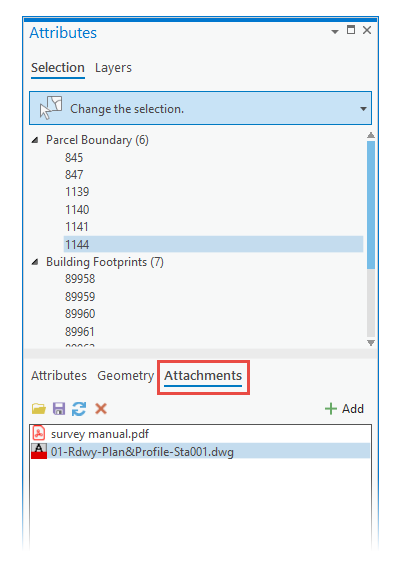
Um eine Datei an das hervorgehobene Feature oder den hervorgehobenen Datensatz anzuhängen, klicken Sie auf den Befehl Hinzufügen
auf der Werkzeugleiste, wählen Sie die Datei im Dateibrowser Anlage auswählen aus, und klicken Sie auf Öffnen.Drücken Sie Strg oder Umschalt, um mehrere Dateien auszuwählen und hinzuzufügen.
Hinweis:
Wenn ein Upgrade für die Anlagentabelle der Datenquelle durchgeführt wurde und diese EXIF- und alternative Textfelder enthält, wird die Ansicht Anlageneigenschaften im Bereich geöffnet. Klicken Sie auf Hinzufügen.
Die Datei wird in die Anlagentabelle kopiert, die mit dem Feature oder Datensatz verknüpft ist, und auf der Registerkarte Anlagen angezeigt.
Um eine vorhandene Anlage zu öffnen, zu speichern, zu aktualisieren oder zu entfernen, klicken Sie auf die Anlage und dann auf einen der folgenden Befehle auf der Symbolleiste:
| Befehl | Aktion |
|---|---|
Anlage öffnen  |
Öffnet die Datei in der verknüpften Anwendung, die auf dem Gerät installiert ist. |
Anlage speichern  |
Speichert eine Kopie der angehängten Datei in einem ausgewählten Ordner. Navigieren Sie zu dem Ordner in Ihrem Dateisystem, und klicken Sie auf Speichern. |
Anlage aktualisieren  |
Ersetzt die vorhandene Anlage durch eine andere Datei. Navigieren Sie zu der Datei in Ihrem Dateisystem, und klicken Sie auf Öffnen. |
Anlage entfernen  |
Entfernt die Anlage aus dem Feature oder Tabellendatensatz. Eine Bestätigung ist erforderlich, wenn die Anwendungsbearbeitungsoption Dialogfeld zur Bestätigung des Löschens von Daten anzeigen aktiviert ist. |
Anzeigen, Hinzufügen oder Ändern von Anlageneigenschaften
Um Informationen anzuzeigen, hinzuzufügen oder zu ändern, die mit einer hervorgehobenen Anlage gespeichert wurden, z. B. Schlüsselwörter für die Suche oder alternativen Text, klicken Sie auf den Befehl Eigenschaften auf der Werkzeugleiste Anlagen.
Hinweis:
Dieser Befehl ist nur verfügbar, wenn für Anlagen für die Quell-Feature-Class oder Tabelle ein Upgrade durchgeführt wurde und sie EXIF- und Alt-Text-Attributfelder enthalten.
Führen Sie zum Anzeigen oder Bearbeiten der Anlageneigenschaften die folgenden Schritte aus:
Klicken Sie auf dem Menüband auf die Registerkarte Bearbeiten. Klicken Sie in der Gruppe Auswahl auf Attribute
.Der Bereich Attribute wird geöffnet, und das Werkzeug Auswählen
wird automatisch ausgeführt.Wählen Sie das Feature in der Karte oder die Zeile in einer Tabelle aus.
Das ausgewählte Feature wird in der Auswahlansicht angezeigt.
Klicken Sie in der Auswahlansicht auf das Feature und dann auf die Registerkarte Anlagen.
Klicken Sie in der Anlagenansicht auf die Anlage, und klicken Sie auf den Befehl Eigenschaften
auf der Werkzeugleiste.Die Formularansicht Anlageneigenschaften wird im Bereich geöffnet. Sie enthält die Werkzeugleiste.
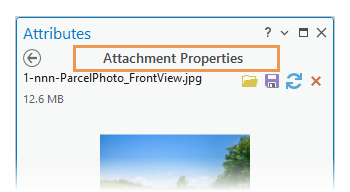Bearbeiten Sie eine oder mehrere der folgenden Eigenschaften:
| Textfeld | Verwendung |
|---|---|
| Titel | Ein alternativer Titel wird auf der Registerkarte Anlagen angezeigt. Wenn diese Eigenschaft leer ist, wird der Dateiname angezeigt. |
| Alternativer Text | Wird verwendet, um Informationen und Kontext zu einer Anlage bereitzustellen, wenn eine Anzeige nicht möglich ist. |
| Beschriftung | Informiert über Zweck einer Anlage. |
| Quellennachweis oder Attribuierung | Gibt den Ersteller eines Bildes oder die Bedingungen an, unter denen eine Anlage verwendet werden darf. |
| Tags | Bestimmte Schlüsselwörter, mit denen die Auffindbarkeit verbessert wird. |
| EXIF | Informationen, die automatisch von Geräten wie Digitalkameras eingebettet werden und die in diesem Bereich nicht bearbeitet werden können. Um EXIF-Daten in die Zwischenablage zu kopieren, klicken Sie auf den Befehl Kopieren  , der neben der EXIF-Überschrift angezeigt wird. Wenn ein Bild keine EXIF-Daten enthält, werden die Überschriften nicht angezeigt. , der neben der EXIF-Überschrift angezeigt wird. Wenn ein Bild keine EXIF-Daten enthält, werden die Überschriften nicht angezeigt. |
Klicken Sie auf Anwenden oder Abbrechen.
Um zur Registerkarte Anlagen zurückzukehren, klicken Sie auf die Schaltfläche Zurück
 .
.