Aktualisieren Sie ein für Anhänge aktiviertes Geodatabase-Dataset um Metadatenfelder zu erstellen, mit denen beim Hinzufügen neuer Anhänge EXIF-Informationen oder Alternativtext hinzugefügt werden können. Durch die Aktualisierung von Anlagen wird auch die Anforderung erfüllt, eine Geodatabase mit einem ArcGIS Survey 123-Formular zu verwenden Das Geoverarbeitungswerkzeug Anlagen aktualisieren verfügt über eine Option, mit der zwei oder sechs bearbeitbare Metadatenfelder zur bestehenden Tabelle "ATTACH" hinzugefügt werden können.
EXIF-Felder Option: Fügen Sie eine Spalte KEYWORDS und EXIFINFO hinzu.
EXIF-Felder und alternative Textfelder fügen vier zusätzliche alternative Textspalten hinzu.
Hinweis:
In diesem Geoverarbeitungswerkzeug werden nur Geodatabase-Feature-Classes und -Tabellen, für die Anlagen aktiviert sind, unterstützt.
Dieses Video wurde mit ArcGIS Pro 3.7 erstellt.
Achtung:
Wenn die Anlagen aktualisiert werden, wird für die Anlagentabelle ArcGIS Pro 2.6 (Spalten KEYWORDS und EXIFINFO) sowie ArcGIS Pro 3.7 (alle sechs Metadatenfelder) als Mindestversion des Clients festgelegt. Das bedeutet, dass bei der Arbeit mit Daten in älteren Versionen von ArcGIS Pro folgende Einschränkungen gelten:
Die Anlagentabelle kann nicht geöffnet werden
Sie können dem Dataset, für das Anlagen aktiviert sind, Features oder Datensätze hinzufügen, diese aber nicht daraus löschen.
Anlagen aktualisieren
Führen Sie die folgenden Schritte aus, um Anlagen mit dem Werkzeug Anlagen aktualisieren zu aktualisieren:
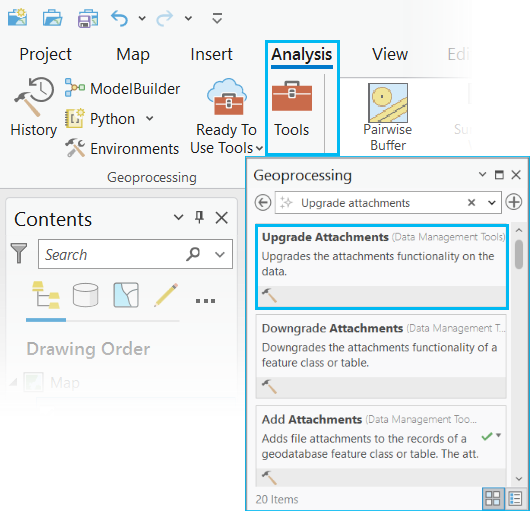
Klicken Sie auf der Registerkarte Analyse in der Gruppe Geoverarbeitung auf Werkzeuge, und suchen Sie nach dem Werkzeug Anlagen aktualisieren im Toolset "Data Management Tools".
Klicken Sie auf das Suchergebnis Anlagen aktualisieren, um das Werkzeug zu öffnen.
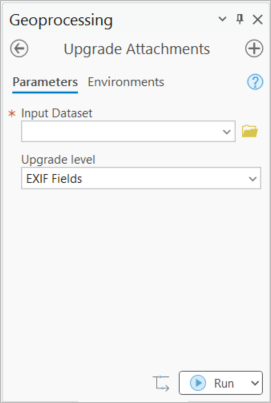
Das Dialogfeld des Werkzeugs Anlagen aktualisieren wird mit einem Parameter zur Eingabe eines Eingabe-Datasets angezeigt.
Klicken Sie für Eingabe-Dataset auf die Schaltfläche zum Durchsuchen , um eine Feature-Class oder Tabelle auszuwählen, oder klicken Sie auf den Dropdown-Pfeil, um ein Dataset aus der aktiven Karte auszuwählen.
Wählen Sie für die Upgrade-Stufe eine der folgenden Optionen aus dem Dropdown-Menü aus:
EXIF-Felder: Fügt die Spalten KEYWORDS und EXIFINFO zur Annex-Tabelle hinzu.
EXIF- und Alt-Textfelder: Fügt die Spalten KEYWORDS, EXIFINFO, ATT_TITLE, ATT_ALT_TEXT, ATT_CAPTION und ATT_CREDIT zur Annex-Tabelle hinzu.
Klicken Sie auf Ausführen, um das Dataset zu aktualisieren.
Der ATTACH-Tabelle werden nach erfolgreicher Ausführung des Werkzeugs in ArcGIS Pro neue Felder hinzugefügt. Nach der Aktualisierung von Anhängen werden beim Hinzufügen von Anhängen die EXIF-Felder oder Alternativtextfelder ausgefüllt, sofern entsprechende Metadaten vorhanden sind
Zum Beispiel: Das Hinzufügen einer neuen Bilddatei mit Metadaten kann die neuen Felder beim Laden ausfüllen.
Anlagentabelle mit einigen Metadatenspalten, die mit Daten gefüllt sind, und anderen mit Nullwerten.
[!NOTE]Nicht alle als Anlage hinzugefügten Mediendateien enthalten Metadaten. Anlagen ohne Metadaten fügen Nullwerte zu Zellen in Zeilen der neuen Metadatenspalten hinzu.
Alle Felder sind bearbeitbar, was eine manuelle Aktualisierung der Metadaten ermöglicht.
Hinzufügen von Metadaten-Aktualisierungen direkt zu Zellen in der ATTACH-Tabelle
Hinzufügen von Metadaten-Aktualisierungen über das Dialogfeld Anlageneigenschaften im Bereich Attribute.
 , um eine Feature-Class oder Tabelle auszuwählen, oder klicken Sie auf den Dropdown-Pfeil, um ein Dataset aus der aktiven Karte auszuwählen.