Ändern der Länge einer Linienskizze
Mit dem Befehl Länge ändern  wird die Gesamtlänge einer skizzierten Linie geändert. Er ist im Kontextmenü verfügbar, wenn Sie beim Erstellen, Erweitern oder Bearbeiten der Stützpunkte eines Linien-Features mit der rechten Maustaste auf eine skizzierte Segmentkante klicken.
Eine Anleitung zur Verwendung des Werkzeugs Linienlänge ändern , um ein oder mehrere fertige Linien-Features zu ändern, finden Sie unter Ändern der Länge eines Linien-Features.
Beachten Sie bei der Verwendung dieses Befehls Folgendes:
Um die Gesamtlänge einer skizzierten Linie anzugeben und die aktuelle Position des ersten Stützpunktes beizubehalten, geben Sie einen positiven Wert ein. Um den letzten Stützpunkt beizubehalten, geben Sie einen negativen Wert ein, der größer ist als die aktuelle Gesamtlänge der Skizze.
Um die Länge anzugeben, die abgeschnitten werden soll, geben Sie einen negativen Wert ein, der kleiner ist als die aktuelle Gesamtlänge. Bei dieser Methode wird die Position des ersten Stützpunktes beibehalten.
Beim Ändern der Länge einer Linienskizze mit Z-Wert-Unterstützung bleibt die Winkelneigung ihrer Segmente erhalten, und dem verschobenen Stützpunkt wird ein interpolierter Z-Wert zugewiesen.
Hinweis:
Dieses Werkzeug ist COGO-fähig. Eingegebene Werte für COGO-Linien werden mit Gelände-zu-Gitternetz-Korrektureinstellungen für die aktive Karte skaliert. Alternativ können Sie dieses Werkzeug so festlegen, dass die COGO-Liniengeometrie proportional skaliert wird, indem Sie die COGO-Feldwerte Distance (Linien) oder Arclength (Kreisbögen) verwenden.
Um die Länge einer Linienskizze mit dem Werkzeug Features erweitern  oder Stützpunkte bearbeiten
  zu ändern, führen Sie die folgenden Schritte aus:
Öffnen Sie die Karte mit den zu bearbeitenden Features, oder fügen Sie den Layer zur Karte hinzu.
Tipp:
Vergewissern Sie sich vor der Bearbeitung, dass die Layer, die Sie bearbeiten, bearbeitbar sind, dass die Fangeinstellungen für einen effizienteren und genaueren Workflow sorgen und dass das der aktiven Karte zugewiesene Koordinatensystem für den Typ von Änderungen, die Sie vornehmen, geeignet ist.
Eine grundlegende Checkliste der Einstellungen finden Sie unter Konfigurieren der Einstellungen für die Bearbeitung.
Klicken Sie auf dem Menüband auf der Registerkarte Bearbeiten auf Ändern
 in der Gruppe Features.
Der Bereich Features ändern wird angezeigt.
Klicken Sie auf das Werkzeug Feature erweitern
oder das Werkzeug Stützpunkte bearbeiten .Um nach diesen Werkzeugen zu suchen, erweitern Sie Umformen, oder geben Sie Feat oder Stützpunkte in das Textfeld Suchen ein.
Hinweis:
Wenn die Kartentopologie aktiviert ist und Sie das Werkzeug
Stützpunkte bearbeiten verwenden, klicken Sie auf die Registerkarte Features.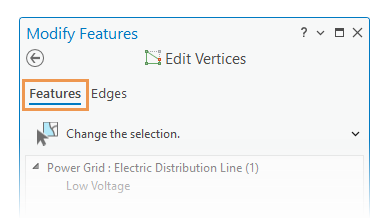
Die Registerkarten Features und Kanten werden nur angezeigt, wenn eine Topologie aktiviert ist, sodass Sie zwischen der Bearbeitung von Feature-Stützpunkten oder topologischen Kanten und Knoten wechseln können.
Das Werkzeug wird geöffnet, und das Werkzeug Feature auswählen
 wird automatisch ausgeführt.
Wählen Sie das Feature aus, das Sie erweitern oder bearbeiten möchten.
Das ausgewählte Feature wird in der Karte mit Ziehpunkten am Stützpunkt hervorgehoben. Standardmäßig werden gemäß Projekteinstellungen der erste Stützpunkt in Grün und der letzte Stützpunkt in Rot symbolisiert.
Wenn Sie mehrere Features auswählen, dann müssen Sie das Feature erneut auswählen. Sie können auch in der Bereichsauswahlansicht auf das Feature klicken, um es in der Karte aufblinken zu lassen, mit der rechten Maustaste auf das Feature klicken und dann auf Nur dieses auswählen
 klicken.
Zeigen Sie mit der Maus auf ein Segment, bis sich der Zeiger in den Cursor für die Segmentbearbeitung ändert
 .
.Klicken Sie mit der rechten Maustaste auf das Segment, und klicken Sie auf Länge ändern
.Im Dialogfeld Länge ändern werden die aktuelle geometrische Länge sowie die mit dem Feature gespeicherte COGO-Länge, sofern vorhanden, angezeigt.
Klicken Sie auf das Feld Länge ändern, geben Sie die Linienlänge ein, wählen Sie die Einheiten aus, und drücken Sie die Eingabetaste.
Die Längenwerte verändern die Feature-Geometrie wie in der folgenden Tabelle beschrieben:
Eingegebene Linienlänge
Beschreibung
Positive Werte
Die Gesamtlänge des Features wird auf die eingegebene Länge festgelegt. Der letzte Stützpunkt wird verschoben und die Position des ersten Stützpunktes bleibt unverändert.
Negative Werte größer als die aktuelle Gesamtlänge
Die Gesamtlänge des Features wird auf die eingegebene Länge festgelegt. Der erste Stützpunkt wird verschoben und die Position des letzten Stützpunktes bleibt unverändert.
Negative Werte kleiner als die aktuelle Gesamtlänge
Die eingegebene Länge wird von der Gesamtlänge des Features subtrahiert. Der letzte Stützpunkt wird verschoben und die Position des ersten Stützpunktes bleibt unverändert.
Um die Bearbeitung fertigzustellen, klicken Sie auf der Werkzeugleiste "Konstruktion" auf Fertig stellen
 , oder drücken Sie die Taste F2.