Mesh-Symbole
Mesh-Symbole stellen die Features in Multipatch-Layern und Szenen-Layern mit 3D-Objekten dar. Diese Layer müssen sich in der Kategorie 3D-Layer einer Szene befinden, um Mesh-Symbole zu verwenden.
Die Fülltypen "Materialfüllung" und "Prozedurale Füllung"
Wenn ein Mesh-Symbol auf Multipatch-Features angewendet wird, kann der Füllsymbol-Layer vom Typ Materialfüllung oder Prozedurale Füllung sein. Wenn ein Mesh-Symbol auf Features von Szenen-Layern mit 3D-Objekten angewendet wird, muss der Füllsymbol-Layer vom Typ "Materialfüllung" sein.
Fülltyp "Materialfüllung"
Symbol-Layer vom Typ "Materialfüllung" enthalten einen Materialmodus, um festzulegen, wie die ausgewählte Farbe angewendet wird, wie in der folgenden Tabelle erläutert.
| Materialmodustyp | Beschreibung |
|---|---|
| Multiplizieren | Die RGB-Werte des Objekts werden mit den RGB-Werten der ausgewählten Farbe multipliziert. Dies ist in der Regel die beste Wahl, wenn das Objekt weiß oder nahezu weiß ist. |
| Farbton | Die Farbton- und Sättigungskomponenten der ausgewählten Farbe ersetzen die des Objekts. Die Wertkomponenten der ausgewählten Farbe und die Objektfarbe werden miteinander multipliziert, um die Komponente mit dem endgültigen Wert zu erhalten. Dies ist in der Regel die beste Wahl, wenn Sie ein bereits farbiges Objekt mit Farbe überlagern möchten. |
| Ersetzen | Die Textur und die Farbe des Objekts werden vollständig durch die ausgewählte Farbe ersetzt. |
Fülltyp "Prozedurale Füllung"
Zum Definieren der Symboleigenschaften von prozeduralen Füllsymbol-Layern wird ein Regelpaket verwendet. Im Regelpaket, das mit einem prozeduralen Füllsymbol-Layer in einem Mesh-Symbol verknüpft ist, muss der codierte @StartRule-Wert die @InMesh-Annotation festlegen, damit es auf die Multipatch-Geometrie angewendet werden kann.
Symbolstruktur
Mesh-Symbole enthalten einen Füllsymbol-Layer und einen Strichsymbol-Layer. Im Füllsymbol-Layer werden die Oberflächen der Mesh-Features dargestellt, und in einem Strichsymbol-Layer können Umrisslinien an den Kanten der Features dargestellt werden. Weitere Füllsymbol- oder Strichsymbol-Layer können nicht hinzugefügt werden. Beim Fülltyp "Prozedurale Füllung" können keine Kantenumrisslinien dargestellt werden, und das Mesh-Symbol enthält keinen Strichsymbol-Layer.
Beim Fülltyp Materialfüllung weisen die Mesh-Symbole drei grundlegende Eigenschaften auf: Farbe, Umrissfarbe und Umrissbreite. Diese sind im Modus "Symbol formatieren" des Bereichs Symbolisierung auf der Registerkarte Eigenschaften auf der Registerkarte Symbol  unter der Gruppe Aussehen definiert. Farbe wird auf den Füllsymbol-Layer angewendet, jedoch nur dann, wenn für den Symbol-Layer keine Farbsperre besteht. Umrissfarbe und Umrissbreite werden auf den Strichsymbol-Layer angewendet.
Kantenumrisslinien von Mesh-Symbolen
Die Darstellung der Kanten der Mesh-Symbole vom Typ "Materialfüllung" kann durch einen Strichsymbol-Layer im Mesh-Symbol verbessert werden. Um einem Mesh-Symbol Kanten hinzuzufügen, wählen Sie eine Umrissfarbe aus, und legen Sie die Umrissbreite fest.
Wählen Sie im Modus "Symbol formatieren" des Bereichs Symbolisierung auf der Registerkarte Eigenschaften auf der Registerkarte Layer  unter der Gruppe Aussehen den Strichsymbol-Layer aus, um die Farbe und Breite der Kantenumrisslinien zu ändern. Strichsymbol-Layer in einem Mesh-Symbol sind nur vom Typ Durchgezogener Strich. Hier können Sie auch die Schwellenwertwinkel-Eigenschaften festlegen.
Im Gegensatz zu Strichsymbol-Layern in anderen Symbolen können hier keine weiteren Eigenschaften festgelegt werden. Das Profil des Strichs ist stets quadratisch, wobei der Anker auf "Mitte", die Abschlüsse auf "Quadrat" und die Verbindungen auf "Rund" festgelegt sind.
Schwellenwertwinkel-Eigenschaften
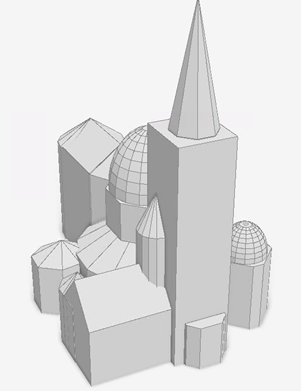
Jedes 3D-Objekt besteht aus mehreren Flächen, einschließlich einer Vorder- und Rückseite. Der Schwellenwertwinkel ist der Mindestwinkel zwischen den Flächennormalen, mit dem der Strich gezeichnet wird. Der Standardwert ist 35 Grad. Wenn Sie die Option Schwellenwertwinkel auf beide Seiten der Fläche anwenden aktivieren, wird der Strich auf beide Seiten der Fläche angewendet.
Wenn diese Option aktiviert ist, wird der Standard-Schwellenwertwinkel zu 180 Grad ergänzt. Sie können z. B. einen Wert von 35 Grad oder 145 Grad angeben, und der Strich wird auf derselben Fläche gezeichnet, da der Schwellenwertwinkel für beide Flächen gilt. Wenn ein 3D-Objekt-Feature einen spitzen Winkel hat, können Sie den Schwellenwert höher setzen. Damit der Strich an Kanten mit einem stumpfen Winkel zu sehen ist, stellen Sie den Wert niedriger als den Standardwert ein, sodass Kanten gezeichnet werden. Der Schwellenwertwinkel unterstützt eine attributgesteuerte Symbolisierung, um den Wert auf der Grundlage eines Attributs festzulegen.
| Beispiel für niedrigen Schwellenwertwinkel | Beispiel für Standard-Schwellenwertwinkel |
|---|---|
 |
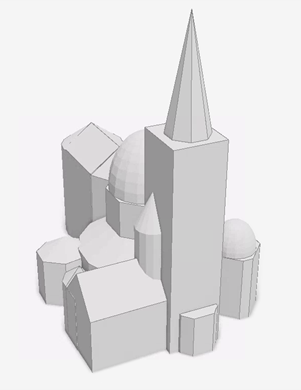 |
| Die Kantenumrisslinien der Kuppeln weisen einen niedrigen Schwellenwertwinkel von 5 Grad auf. | Die Kantenumrisslinien der Kuppeln weisen den Standard-Schwellenwertwinkel von 35 Grad auf. |
Mesh-Symbol-Layer in 2D
Wenn Sie einen mit Mesh-Symbolen symbolisierten Layer in die Kategorie 2D-Layer einer Szene verschieben oder in eine Karte kopieren, werden die Features mit Polygonsymbolen neu dargestellt. Wenn Sie dagegen einen Multipatch-Layer von der Kategorie 2D-Layer in die Kategorie 3D-Layer einer Szene verschieben, werden die Features mit einem Mesh-Symbol dargestellt.
Wenn Sie ein Mesh-Symbol mit einem Symbol-Layer mit prozeduraler Füllung in einen 2D-Kontext verschieben, ist das Prozedural-Regelpaket nicht mehr gültig, da es ein Regelpaket referenziert, in dem der codierte @StartRule-Wert die @InMesh-Annotation festlegt. Wählen Sie stattdessen ein Regelpaket aus, dessen codierter @StartRule-Wert @InPoly festlegt. Regelpakete werden in ArcGIS CityEngine erstellt.