Erstellen von Dublin Core+-Metadaten
Dublin Core ist eine von der Dublin Core Metadata Initiative (DCMI) definierte Terminologie, die zur Dokumentation und damit zur Auffindbarkeit von Ressourcen im Internet verwendet werden kann. Die Begriffe der DCMI-Metadaten unterstützen einen interdisziplinären Ansatz beim Informationsaustausch.
Der ursprüngliche Satz von fünfzehn Begriffen, bekannt als "Dublin Core", ist auf über fünfzig Begriffe angewachsen. Die DCMI-Metadatenbegriffe sind so konzipiert, dass sie zusammen mit Begriffen verwendet werden, die spezifisch für eine Disziplin oder Anwendung sind, um die Interoperabilität zu erleichtern. In diesem Zusammenhang hat Esri die DCMI-Terminologie um wichtige Begriffe zur Beschreibung räumlicher Daten erweitert, um den Metadata-Style "Dublin Core+" zu erstellen. Dieser Style basiert auf IT-Standards, bleibt aber eine leichtgewichtige Terminologie, die die wesentlichen Konzepte enthält, die von speziellen räumlichen Metadatenstandards abgedeckt werden.
Der Metadaten-Style "Dublin Core+" bietet eine einheitliche Benutzererfahrung im gesamten ArcGIS-System. Er ist der standardmäßige Metadaten-Style für neue ArcGIS Online-Organisationen und für neue ArcGIS Enterprise-Portale ab Version 12.0.
DCMI hat viele Standards auf Basis von Dublin Core veröffentlicht, darunter ISO 15836-1 und ISO 15836-2. DCMI verlangt jedoch nicht, dass Dokumente in einem bestimmten Format serialisiert werden. DCMI bietet viele Schemas zur Validierung von DCMI-Metadatenbegriffen. Im ArcGIS-System werden Dublin Core+-Metadaten in das RDF/XML-Format exportiert und können mit Schemas validiert werden, die auf der DCMI-Website verfügbar sind.
In diesem Thema werden die Arbeitsabläufe zur Erstellung von Metadaten in ArcGIS Pro unter Verwendung des Metadaten-Styles "Dublin-Core+" beschrieben.
Konfigurieren von ArcGIS Pro
Der erste Schritt zur Erstellung von Dublin Core+-Metadaten ist die korrekte Konfiguration von ArcGIS Pro. Wählen Sie im Dialogfeld Optionen den Eintrag Dublin Core+ aus der Dropdown-Liste für Metadaten-Styles aus. Dadurch wird sichergestellt, dass beim Bearbeiten der Metadaten in der Metadatenansicht die Vorschläge und Fehler, die Sie sehen, auf Dublin Core+ basieren.
Der Metadaten-Style "Dublin Core+" wird in ArcGIS Pro nur mit dem ArcGIS-Metadateneditor unterstützt. Wenn Sie zuvor den klassischen Metadateneditor von ArcGIS Pro verwendet haben, um Metadaten in einem anderen Metadaten-Style zu erstellen, ändert sich die Einstellung beim Auswählen von "Dublin Core+" automatisch auf den ArcGIS-Metadateneditor. Eine Warnmeldung zeigt an, dass Ihr zuvor ausgewählter Metadateneditor für den Metadaten-Syle "Dublin Core+" nicht gültig ist.
Mit diesem Metadaten-Style können Sie den gesamten Metadateninhalt eines Elements in der Katalogansicht anzeigen. Wenn der in ArcGIS Pro festgelegte Metadaten-Style nicht mit dem anderweitig in Ihrer Organisation verwendeten Metadaten-Style übereinstimmt, kann es zu Inkonsistenzen bei der Anzeige und Bearbeitung von Metadaten überall im ArcGIS-System kommen.
Hinweis:
Im ArcGIS-System können ausschließlich Metadaten im ArcGIS-Metadatenformat verwendet werden. Im Dublin Core-basierten Format gespeicherter Metadateninhalt kann nicht direkt in ArcGIS Pro oder in anderen Bereichen des ArcGIS-Systems verwendet werden. Wenn Sie versuchen, diesen Metadateninhalt in einer Katalogansicht anzuzeigen, werden Sie mit einer Meldung darauf hingewiesen, dass Sie die Informationen nicht verwenden können. Sie können diesen Metadateninhalt in einem Browser anzeigen.
Erstellen von Dublin Core+-Metadaten
Sie können Dublin Core+-Metadaten in ArcGIS Pro mit dem ArcGIS-Metadateneditor gemäß den folgenden Schritten erstellen.
Bearbeiten Sie die Metadaten eines Elements in der Metadatenansicht.
Die Metadatenansicht wird mit der Seite Basismetadaten des ArcGIS-Metadateneditors angezeigt.
Vergrößern Sie die Metadatenansicht so, dass Sie alle drei Spalten sehen können.
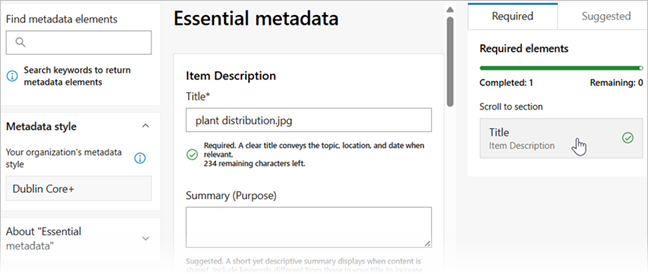
Klicken Sie in der dritten Spalte des Metadateneditors auf die Registerkarte Erforderlich.
Metadatenelemente, die für den aktuellen Metadaten-Style erforderlich sind, werden in der dritten Spalte des Metadateneditors auf der Registerkarte Erforderlich aufgeführt. Der Name der Kachel, auf der das Metadatenelement angezeigt wird, wird unter dem Namen des Elements angezeigt. Einige Elemente sind in mehreren Kacheln enthalten.
In jeder Zeile in der untenstehenden Tabelle wird einer der erforderlichen Dublin Core+-Metadatenbegriffe beschrieben. Der Name des Elements im ArcGIS-Metadateneditor wird zusammen mit der Seite des Metadateneditors und der Kachel, auf der sich das Element befindet, angezeigt. In der Spalte mit den Anforderungen wird der Dublin Core+-Metadatenbegriff angegeben und beschrieben, welche Inhalte bereitgestellt werden sollen.
|
Die Seite "Metadateneditor" |
Erfüllung der Dublin Core+-Anforderungen |
|---|---|
|
"Titel": Seite Basismetadaten, Kachel "Elementbeschreibung" |
"Titel": Ein beschreibender Titel für das Element. Das ArcGIS-System kann standardmäßig den Namen des Elements oder den zugehörigen Dateinamen als Titel hinzufügen, aber ein beschreibender Titel ist hilfreicher, um Ressourcen zu dokumentieren und zu entdecken. Geben Sie einen passenden Wert im Textfeld Titel ein. |
|
"Name der Entität (Beschriftung)": Seite Basismetadaten, Kachel "Datenkatalog" |
"Wörterbuchtitel": Der Name der Klasse oder Datentabelle, die in diesem Metadatendokument beschrieben wird. Er kann durch den Prozess der Metadatensynchronisierung hinzugefügt werden, falls dies für diesen Elementtyp unterstützt wird. Falls nötig, geben Sie den Tabellen- oder Klassennamen so ein, wie er im Bereich Katalog oder in einer Katalogansicht im Textfeld Name der Entität (Beschriftung) angezeigt wird. Dieses Element soll keinen beschreibenden Titel liefern. Begriffe wurden von Esri hinzugefügt, um die Beschreibung der Attributtabelle oder des Datenkatalogs eines Elements als Ressource mit der Dublin Core+-Terminologie zu erleichtern, aber "Titel" ist ein Standardbegriff in Dublin Core zur Beschreibung von Ressourcen. |
|
"Feldname": Seite Basismetadaten, Kachel "Datenkatalog" |
"Attributtitel": Der Name eines Feldes in der Attributtabelle. Dies kann durch den Prozess der Metadatensynchronisierung hinzugefügt werden, falls dies für diesen Elementtyp unterstützt wird. Falls nötig, geben Sie den tatsächlichen Namen im Textfeld Feldname ein. Dieses Element soll keinen beschreibenden Titel oder ein Alias für das Feld liefern. Die Registerkarte Erforderlich enthält für jedes Feld in der Tabelle einen Eintrag. Begriffe wurden von Esri hinzugefügt, um die Beschreibung eines Feldes in einer Attributtabelle als Ressource mit der Dublin Core+-Terminologie zu erleichtern, aber "Titel" ist ein Standardbegriff in Dublin Core zur Beschreibung von Ressourcen. |
|
"Feldtyp": Seite Basismetadaten, Kachel "Datenkatalog" |
"Attributtyp": Der Datentyp eines Feldes in der Attributtabelle. Er kann durch den Prozess der Metadatensynchronisierung hinzugefügt werden, falls dies für diesen Elementtyp unterstützt wird. Wenn nötig, geben Sie den Datentyp im Textfeld Feldtyp ein. Die Registerkarte Erforderlich enthält für jedes Feld in der Tabelle einen Eintrag. Begriffe wurden von Esri hinzugefügt, um die Beschreibung eines Feldes in einer Attributtabelle als Ressource mit der Dublin Core+-Terminologie zu erleichtern, aber "Typ" ist ein Standardbegriff in Dublin Core zur Beschreibung von Ressourcen. |
Tipps und Empfehlungen für die Erstellung von Dublin Core+-Inhalt
Durch die unten aufgeführten Empfehlungen sind die in ArcGIS erstellten Metadaten präzise und leichter zu verwalten und können in Zukunft nahtlos in andere Metadaten-Styles und -formate übertragen werden, falls gewünscht.
Nicht zutreffende oder unbekannte Werte
Wenn der Wert eines Metadatenelements unbekannt oder nicht zutreffend ist, geben Sie bei der Bearbeitung von Metadaten in ArcGIS keinen Wert ein. Verschiedene Elemente gelten in anderen Metadatenstandards als obligatorisch, und die Art und Weise, wie die Unsicherheit oder das Fehlen eines Wertes angegeben wird, unterscheidet sich bei exportierten XML-Dateien. Exportwerkzeuge für die jeweiligen Styles behandeln die Situation entsprechend.
Inhalt, der nicht bearbeitet werden kann oder sollte
Für die meisten Elemente erfasst ArcGIS Pro die intrinsischen Eigenschaften des Elements ggf. automatisch in seinen Metadaten. Dies wird erreicht, indem die Metadaten des Elements synchronisiert werden.
Wenn beispielsweise der Raumbezug eines Elements festgelegt wird, werden die vollständigen Details dieses Raumbezugs in seinen Metadaten erfasst. Detaillierte Eigenschaften des Raumbezugs können in der Metadatenansicht nicht manuell bearbeitet werden. Dadurch wird sichergestellt, dass die Metadaten den tatsächlichen Raumbezug des Elements widerspiegeln. Sie können Informationen zum Raumbezug eines Elements für Elemente angeben, die keine Synchronisierung unterstützen. Dies ist jedoch nur durch die Angabe der Raumbezugskennung möglich. Die Eigenschaften des Raumbezugs sind für diese Kennung festgelegt und können in der entsprechenden Registrierung überprüft werden, in der sie definiert wurden; einzelne Raumbezugsparameter werden nicht manuell in die Metadaten eines Elements eingegeben.
Für andere Eigenschaften wie die Namen von Feldern in der Attributtabelle können die Informationen geändert werden, die beim Bearbeiten der Metadaten in ArcGIS von dem Element abgeleitet wurden. Diese Werte sollten jedoch unverändert bleiben, damit ArcGIS Pro sie bei Änderungen an den Daten und Eigenschaften weiterhin aktualisiert und die Metadaten korrekt bleiben. Wenn zum Beispiel ein Feldname in den Metadaten nicht mit einem Feldnamen in der Attributtabelle übereinstimmt, wird er beim nächsten Synchronisieren der Metadaten entfernt und Sie verlieren die von Ihnen bereitgestellte Beschreibung für die Daten in diesem Feld.
Der ArcGIS-Metadateneditor stellt als aktuelles Datum automatisch das Datum der letzten Aktualisierung der Metadaten und den entsprechenden Zeichensatzwert bereit, der beschreibt, wie die von ArcGIS erstellten Metadaten codiert sind. Diese Werte sollten in der Regel nicht geändert werden. Wenn Sie jedoch beispielsweise Metadaten übertragen, die sich auf ein archiviertes Element beziehen, können Sie das Metadatendatum ändern, um das Datum der ursprünglichen Erstellung des Metadateninhalts anzuzeigen.
Exportieren von Metadaten in das Dublin Core+ RDF/XML-Format
Wenn Sie Informationen zu einem Element für Personen oder Organisationen außerhalb des ArcGIS-Systems bereitstellen möchten, können Sie die Metadaten des Elements in eine eigenständige Metadatendatei im Dublin Core+ RDF/XML-Format exportieren. Auch wenn Sie einen anderen Metadaten-Style verwenden, können Sie Ihre Metadaten in das Dublin Core+-Format exportieren, indem Sie diese Option aus der Dropdown-Liste auswählen.
Klicken Sie auf der Registerkarte Katalog des Menübands in der Gruppe Metadaten auf Exportieren
 .
.Das Dialogfeld Metadaten exportieren wird geöffnet.
Klicken Sie auf die Dropdown-Liste Zu exportierender Metadateninhalt, und wählen Sie die Inhalte aus, die während des Exportvorgangs aus den Metadaten des Elements herausgefiltert werden sollen.
Alle unterstützten Inhalte: Die Metadaten des Elements werden nicht gefiltert.
Ohne Computernamen: Die Metadateninhalte des Elements werden gefiltert, um etwaig vorhandene Computernamen zu entfernen. Abhängig vom Kontext, in dem sich der Computername befindet, wird eine der folgenden Aktionen ausgeführt. Wenn das Dokument dadurch nicht ungültig wird, wird das Metadatenelement entfernt, der Computername am Anfang eines UNC-Pfades wird entfernt oder der Wert des Metadatenelements wird geändert, um den Speicherort als "Zurückgehalten" festzulegen.
Ohne vertrauliche Informationen: Computernamen werden wie oben beschrieben gefiltert. Außerdem werden auf dieselbe Weise lokale und Netzwerkdateipfade sowie Internetspeicherorte, ausgenommen von
http- oderhttps-Adressen, entfernt. Informationen zu Betriebssystemen und Datenbanken sowie der Geoverarbeitungsverlauf werden ebenfalls entfernt.
Wenn das Dublin Core+-Format noch nicht ausgewählt ist, klicken Sie auf die Dropdown-Liste Typ der zu exportierenden Metadaten, und klicken Sie auf Dublin Core+.
Navigieren Sie zu der XML-Datei, die im Textfeld Metadaten exportieren nach erstellt wird, oder geben Sie den Speicherort und den Namen der Datei ein.
Klicken Sie auf OK.
Die gefilterten ArcGIS-Metadatenelemente werden den entsprechenden Dublin Core+--Metadatenbegriffen zugeordnet, und der Inhalt wird in eine Datei im RDF/XML-Format übertragen. ArcGIS-Metadaten umfassen Inhalte, die nicht im Dublin Core enthalten sind, wie Miniaturansichten und der Geoverarbeitungsverlauf des Elements. Dieser Inhalt kann nicht in eine Datei im Dublin Core+ RDF/XML-Format aufgenommen werden.