Erstellen von Systemfavoriten
Als Administrator können Sie eine Sammlung von Favoritenelementen auswählen und an Benutzer in einer Arbeitsgruppe, in einer Abteilung oder in Ihrer Organisation verteilen. Für Benutzer gibt es diese Systemfavoriten zusätzlich zu ihren Sammlungen persönlicher Favoriten. Beide Sammlungen sind im Bereich Katalog, in Katalogansichten und in Dialogfeldern zum Durchsuchen verfügbar.
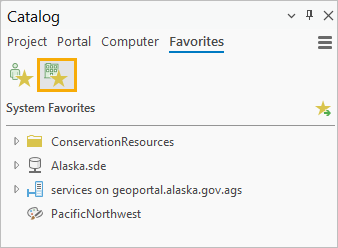
Systemfavoriten ermöglichen, dass Benutzer, die häufig mit bestimmten Elementen arbeiten, einfachen Zugriff auf diese Elemente haben. Im Gegensatz zu einer Datei mit persönlichen Favoriten können Benutzer in der Sammlung der Systemfavoriten weder Elemente hinzufügen noch Elemente entfernen.
Eine Datei mit Systemfavoriten ist eine JSON-Datei mit derselben Formatierung wie eine Datei mit persönlichen Favoriten. Sie wird über eine Anwendungseinstellung in der Datei Pro.settingsConfig bereitgestellt.
Vorbereiten einer Datei mit Systemfavoriten
Zum Vorbereiten einer Datei mit Systemfavoriten gehören die folgenden Aufgaben:
Exportieren einer vorhandenen Datei mit persönlichen Favoriten an einen Netzwerkspeicherort.
Festlegen dieses Speicherorts als benutzerdefinierten Speicherort der Favoritendatei.
Ändern der Datei, damit die Elemente enthalten sind, die Systemfavoriten sein sollen.
Exportieren der Favoritendatei
Die Schritte zum Exportieren einer Favoritendatei sind mit den Schritten identisch, die ein Benutzer ausführen kann, um eine Datei mit persönlichen Favoriten freizugeben.
Klicken Sie in einem geöffneten ArcGIS Pro-Projekt im Bereich Katalog auf die Registerkarte Favoriten, und stellen Sie sicher, dass Eigene Favoriten
 ausgewählt ist.
Klicken Sie auf Favoriten in Datei exportieren
 .
.Sie können aber auch im Bereich Inhalt einer Katalogansicht die Option Favoriten
 einblenden, mit der rechten Maustaste auf Eigene Favoriten klicken und dann auf Favoriten exportieren klicken.
Navigieren Sie im Durchsuchen-Dialogfeld Favoriten exportieren zu einem Netzwerkordner.
Die exportierte Datei muss an einem freigegebenen Netzwerkspeicherort gespeichert werden, damit der Pfad für Benutzer zugänglich ist. Sie können die Datei in einen vorhandenen Ordner exportieren oder einen Ordner erstellen und ihm zum Beispiel den Namen
System Favoritesgeben.Geben Sie im Textfeld Name unten im Durchsuchen-Dialogfeld einen Namen für die Datei ein.
Sie können der Datei zum Beispiel den Namen
SystemFavoritesgeben. Die Dateierweiterung.jsonwird automatisch angehängt.Klicken Sie auf Speichern.
Die exportierte Datei wird am angegebenen Speicherort erstellt.
Anpassen des Speicherorts der Favoritendatei
Sie sollten die exportierte Datei als Ihre aktuelle Favoritendatei festlegen, damit Sie ihren Inhalt in ArcGIS Pro ändern können.
Klicken Sie in Ihrem geöffneten Projekt auf dem Menüband auf die Registerkarte Projekt.
Klicken Sie auf der Seite "Einstellungen" in der Liste der seitlichen Registerkarten auf Optionen.
Klicken Sie im Dialogfeld Optionen unter Anwendung auf Katalogsuche.
Blenden Sie auf der Seite Katalogsuche die Option Favoriten ein.
Klicken Sie unter Eigene Favoriten auf Favoritendatei an einem benutzerdefinierten Speicherort speichern.
Geben Sie im Textfeld unter der Option den Pfad zur exportierten Favoritendatei ein.
Sie können aber auch auf Durchsuchen
 klicken und dann zur Datei navigieren. Wenn Sie die Datei nicht sehen, klicken Sie im Dialogfeld Favoritendatei auswählen auf Aktualisieren
  . Klicken Sie auf OK.
Klicken Sie im Dialogfeld Optionen auf OK.
Ändern der Datei
Sie sollten den aktuellen Inhalt der Favoritendatei nach Bedarf ändern, um eine Liste der Systemfavoriten zu erstellen. Beim Ändern dieser Datei wird der Inhalt der Standard-Favoritendatei in Ihrem Roamingprofil nicht geändert.
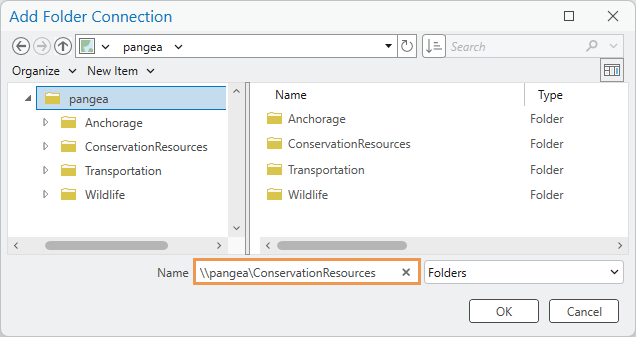
Systemfavoriten müssen sich auf Netzwerklaufwerken befinden, die für Ihre Benutzer zugänglich sind. Wenn Sie Elemente hinzufügen, sollten deren Pfade als UNC-Pfade angegeben werden, wenn Benutzer Netzwerklaufwerke mit unterschiedlichen Laufwerksbuchstaben zuordnen können.
Stellen Sie sicher, dass in Ihrem geöffneten Projekt der Bereich Katalog aktiv ist. Klicken Sie auf der Registerkarte Favoriten auf Eigene Favoriten
.Sie können aber auch im Bereich Inhalt einer Katalogansicht unter Favoriten
die Option Eigene Favoriten einblenden.Entfernen Sie in der Liste die Elemente, die keine Systemfavoriten sein sollen.
Um ein einzelnes Element zu entfernen, klicken Sie mit der rechten Maustaste auf das Element und klicken dann auf Aus Favoriten entfernen
 .
.Um nicht aufeinanderfolgende Elemente zu entfernen, drücken Sie die Strg-Taste und klicken auf die gewünschten Elemente.
Um aufeinanderfolgende Elemente (auch alle Elemente) zu entfernen, drücken Sie die Umschalttaste und klicken auf das erste und das letzte Element in der Reihe.
Fügen Sie in der Liste die Elemente hinzu, die Systemfavoriten sein sollen.
Führen Sie dazu dieselben Schritte aus, mit denen Sie vorhandene Elemente als persönliche Favoriten hinzufügen.
Hinweis:
Bei bestimmten Elementen, wie zum Beispiel Servern und Enterprise-Geodatabases, werden Sie aufgefordert, die Verbindungsdatei in den Favoriten-Cache-Ordner zu kopieren. Klicken Sie in diesem Prompt auf Nein. Auf diese Elemente greifen die Benutzer von ihren Quellenpositionen im Netzwerk aus zu.
Wenn Sie neue Elemente als Systemfavoriten erstellen möchten, müssen Sie einen benutzerdefinierten Speicherort für den Favoriten-Cache-Ordner festlegen. Es wird empfohlen, dass Sie den Netzwerkordner verwenden, der die Datei mit Systemfavoriten enthält.
Sie können auch die Elemente an neue Positionen in der Favoritensammlung ziehen.
Ab diesem Moment kann die Datei als Datei mit Systemfavoriten an die Benutzer verteilt werden. In den Optionen für die Katalogsuche können Sie die Favoritendatei auf ihr Standardverzeichnis für Ihren persönlichen Gebrauch zurücksetzen.
Verteilen der Systemfavoriten
Systemfavoriten werden über eine Pro.settingsConfig-Datei an die Benutzer verteilt. Mit dieser Datei können Sie Werte für viele ArcGIS Pro-Anwendungseinstellungen festlegen und sperren. Falls diese Datei nicht vorhanden ist, müssen Sie sie erstellen. Wenn sie vorhanden ist, sollten Sie sie so aktualisieren, dass die Anwendungseinstellung SystemFavoritesFilePath verwendet wird.
Falls nötig, müssen Sie eine
Pro.settingsConfig-Datei erstellen und die Benutzercomputer so konfigurieren, dass sie diese Datei verwenden.Öffnen Sie die Datei in Ihrem bevorzugten Text-Editor.
Fügen Sie unter Katalogeinstellungen die Einstellung
SystemFavoritesFilePathhinzu.Wenn Sie die
Pro.settingsConfig-Datei aus einer Vorlage erstellt haben, könnte diese Einstellung bereits vorhanden sein. Wenn dies der Fall ist, müssen Sie möglicherweise die Auskommentierung aufheben, indem Sie das Kommentarzeichen zu dieser Einstellung entfernen.Legen Sie den Wert
islockedauftruefest, und geben Sie einen UNC-Pfad zu der von Ihnen erstellten Datei mit Systemfavoriten ein.Dieser Eintrag sieht so aus, muss aber Ihren eigenen Pfad und Dateinamen enthalten:
<SystemFavoritesFilePath isLocked="true">\\pangea\System Favorites\SystemFavorites.json</SystemFavoritesFilePath>Die Systemfavoriten sind nun auf der Registerkarte Favoriten im Bereich Katalog und unter Favoriten > Systemfavoriten in Katalogansichten und Durchsuchen-Dialogfeldern für Benutzer verfügbar.
Aktualisieren der Systemfavoriten
Um Änderungen an der Datei mit Systemfavoriten vorzunehmen, sollten Sie zunächst den Speicherort der Favoritendatei anpassen. Wenn die Datei mit Systemfavoriten als aktueller Speicherort der Favoritendatei angegeben ist, können Sie Elemente hinzufügen und entfernen oder die Reihenfolge der Elemente ändern. Wenn Sie fertig sind, legen Sie die Favoritendatei wieder auf das Standardverzeichnis fest.
Die Datei mit Systemfavoriten sollte schreibgeschützt sein, damit Benutzer sie nicht ändern können.
Wenn Benutzer Schreibzugriff auf Systemfavoritenelemente (im Gegensatz zur Datei mit Systemfavoriten) haben, können sie diese Elemente verschieben, umbenennen oder löschen und die Elementeigenschaften ändern. Benutzer mit Schreibzugriff können auch die in einem Systemfavoriten enthaltenen Elemente ändern. Zum Beispiel können sie Elemente in einem Ordner für Systemfavoriten hinzufügen oder löschen. Diese Änderungen wirken sich auf jeden Benutzer aus, der das Favoritenelement verwendet.
Wenn ein Benutzer ein Systemfavoritenelement verschiebt, umbenennt oder löscht, wird dadurch der ursprüngliche Pfad zu diesem Element in der Datei mit Systemfavoriten nicht geändert. Das Ergebnis ist, dass das geänderte Element für alle Benutzer über die Favoritenliste nicht zugänglich ist. Es wird mit einem roten Ausrufezeichen angezeigt, das einen ungültigen Pfad anzeigt.
Obwohl es wünschenswert sein mag, dass Benutzer Schreibzugriff auf Elemente haben, die in einem Systemfavoriten enthalten sind, sollten die Systemfavoriten selbst nicht geändert werden. Dadurch wird das Risiko vermieden, dass ein Benutzer für alle den Zugriff auf ein Element unmöglich macht.