Verwenden von Projekt-Favoriten
Projekt-Favoriten sind eine Sammlung häufig verwendeter Ordner, Datenbanken, Toolboxes und anderer Elemente, die Sie im Bereich Katalog oder in einer Katalogansicht direkt einem Projekt hinzufügen können, ohne zum Speicherort des Elements auf der Festplatte zu navigieren.
Es gibt Projekt-Favoriten zweier Typen:
Eigene Favoriten: Eine persönliche Sammlung von Favoriten, die Sie auswählen und kuratieren.
Systemfavoriten: Eine freigegebene Sammlung von Favoriten, die von Ihrem Softwareadministrator ausgewählt und kuratiert wird.
Bei den Favoriten beider Typen können Sie mit ähnlichen Optionen arbeiten, die bei Systemfavoriten aber stärker eingeschränkt sind.
Als Projekt-Favoriten werden Elemente der folgenden Typen unterstützt:
Ordner

Datenbanken
 (File-, Mobile- und Enterprise-Geodatabases)
Weitere Datenbankdateitypen sind SQLite-Datenbanken, OGC-GeoPackages, Dokumentdatenbankverbindungsdateien und Office Data Connection-Dateien.
Toolboxes
 (ArcGIS-, Python- und Legacy-Toolboxes)
Server

Benutzerdefinierte Styles

Cloud-Speicher

BIM-Cloud-Verbindungen

Statistikdatensammlungen

Weitere ArcGIS Business Analyst-Dateitypen, darunter Variablenlisten, Huff-Modelle, Segmentierungszielgruppen und Segmentierungsprofile.
Hinweis:
Portalelemente werden nicht als Projekt-Favoriten unterstützt. Eine Sammlung Ihrer Favoriten-Portalelemente können Sie in der Weboberfläche Ihrer Portalanwendung erstellen. In ArcGIS Pro sind diese Elemente in der Sammlung Eigene Favoriten  auf der Registerkarte Portal des Bereichs Katalog verfügbar. Sie sind auch an den entsprechenden Speicherorten in Katalogansichten und Durchsuchen-Dialogfeldern verfügbar.
Zugreifen auf "Eigene Favoriten"
Im Bereich Katalog werden Ihre persönlichen Favoriten auf der Registerkarte Favoriten unter der grafischen Registerkarte Eigene Favoriten  aufgelistet.
Wenn Ihr Administrator Systemfavoriten erstellt hat, ist auch die grafische Registerkarte Systemfavoriten  vorhanden.

In Katalogansichten und Durchsuchen-Dialogfeldern werden persönliche Favoriten unter der Überschrift Favoriten > Eigene Favoriten angezeigt.
Favoritendatei und Favoriten-Cache-Ordner
Wenn Sie in ArcGIS Pro ein Element zu Ihrer Sammlung Eigene Favoriten hinzufügen, wird der Pfad dieses Elements in einer JSON-Datei gespeichert, die sich standardmäßig in Ihrem Benutzerprofil unter %USERPROFILE%\AppData\Roaming\Esri\ArcGISPro\Favorites\Favorites.json befindet. Dies ist Ihre Favoritendatei. Wenn Sie danach einen Favoriten zu einem Projekt hinzufügen, wird der Speicherort des Elements aus dieser Datei gelesen.
In der Favoritendatei wird nur der Pfad zu einem Favoritenelement gespeichert. Das Element selbst bleibt an seinem Speicherort auf der Festplatte (mit Ausnahme bestimmter Verbindungsdateien). Wenn Sie auf der Registerkarte Favoriten im Bereich Katalog mit der Maus auf einen Favoriten zeigen, wird dessen Speicherort im Element-Pop-up angezeigt.
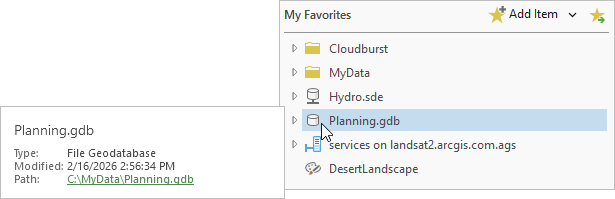
Ihr Roamingprofil (das Standardverzeichnis der Favoritendatei) ist auf jedem Netzwerkcomputer verfügbar, bei dem Sie sich mit denselben Anmeldeinformationen anmelden. In einigen Organisationen lassen Netzwerkadministratoren jedoch das Roamen von Roamingprofilen nicht zu. Aus diesem Grund haben Sie die Möglichkeit zum Exportieren von Favoriten an einen anderen Speicherort.
Zusätzlivch zum Festlegen vorhandener Elemente als persönliche Favoriten können Sie auch neue Elemente als Favoriten erstellen. Diese Elemente werden im Ordner "Favoriten" des Roamingprofils erstellt, der auch als Favoriten-Cache-Ordner bezeichnet wird. Im Favoriten-Cache-Ordner werden somit sowohl die Favoritendatei als auch alle neuen Elemente, wie zum Beispiel Geodatabases oder Toolboxes, die Sie als Favoriten erstellen, gespeichert.
Hinzufügen eines vorhandenen Elements zu "Eigene Favoriten"
Führen Sie die folgenden Schritte aus, um ein vorhandenes Projektelement als persönlichen Favoriten festzulegen.
Klicken Sie auf dem Menüband auf die Registerkarte Einfügen. Klicken Sie in der Gruppe Eigene Favoriten auf Element hinzufügen
 .
.Sie können auch im Bereich Katalog auf die Registerkarte Favoriten und dann auf Element hinzufügen
klicken.Zeigen Sie in der Dropdown-Liste Element hinzufügen auf einen Elementtyp, und klicken Sie darauf, um ihn hinzuzufügen.
Um zum Beispiel eine Datenbank hinzuzufügen, zeigen Sie auf Datenbank und klicken auf Datenbank hinzufügen.
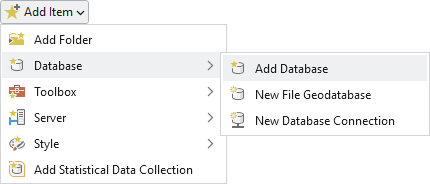
Navigieren Sie im Dialogfeld "Durchsuchen", das daraufhin angezeigt wird, zu dem Element, und wählen Sie es aus. Klicken Sie auf OK.
Sie können auch im Textfeld Name den Pfad zum Element eingeben und auf OK klicken.
Auf der Registerkarte Favoriten im Bereich Katalog wird das Element unter Eigene Favoriten
angezeigt. In Katalogansichten und Durchsuchen-Dialogfeldern wird es auch unter Eigene Favoriten angezeigt.Tipp:
Zum Hinzufügen eines Elements als Favorit können Sie auch die folgenden Methoden verwenden. Einige unterstützte Elementtypen sind in der Dropdown-Liste Element hinzufügen nicht verfügbar und können nur mit diesen Methoden hinzugefügt werden.
Navigieren Sie im Bereich Katalog oder in einer Katalogansicht zum Element. Klicken Sie mit der rechten Maustaste auf das Element, und klicken Sie auf Zu "Eigene Favoriten" hinzufügen
.Navigieren Sie im Microsoft Datei-Explorer zum Element, und wählen Sie es aus. Ziehen Sie das Element in Ihre Sammlung Eigene Favoriten
im Bereich Katalog oder in einer Katalogansicht.
Hinzufügen einer Enterprise-Geodatabase- oder Serververbindung zu "Eigene Favoriten"
Wenn Sie Elemente bestimmter Typen als Favoriten hinzufügen, insbesondere Server und Enterprise-Geodatabases, werden Sie aufgefordert, die Verbindungsdatei des Elements in den Favoriten-Cache-Ordner zu kopieren.
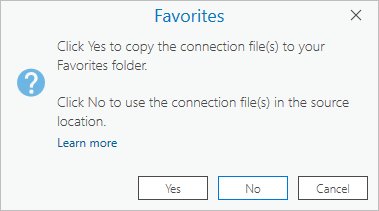
Wenn Sie auf Ja klicken, wird die Verbindungsdatei in den Favoriten-Cache-Ordner unter %USERPROFILE%\AppData\Roaming\Esri\ArcGISPro\Favorites kopiert und der Pfad zu dieser Kopie in der Favoritendatei gespeichert. Wenn Sie auf Nein klicken, wird die Datei nicht kopiert. In diesem Fall enthält die Favoritendatei den Pfad zur Verbindungsdatei am aktuellen Speicherort.
Die Option zum Kopieren der Verbindungsdateien in den Favoriten-Cache-Ordner ist verfügbar, da Verbindungsdateien nur sehr wenig Speicherplatz auf der Festplatte beanspruchen. Der potenzielle Vorteil ist die garantierte Verfügbarkeit. Wenn die Verbindungsdatei in Ihrem Favoriten-Cache-Ordner vorhanden ist, kann auf den Favoriten auch dann zugegriffen werden, wenn die Quellenposition der Verbindungsdatei aus irgendeinem Grund nicht zugänglich ist.
Hinweis:
Sie können die Verbindungseigenschaften eines als Favorit festgelegten Servers oder einer als Favorit festgelegten Datenbank ändern, indem Sie mit der rechten Maustaste auf das Element in Ihrer Sammlung Eigene Favoriten klicken und im Kontextmenü die Option Eigenschaften (für Server) bzw. die Option Verbindungseigenschaften (für Enterprise-Geodatabases) auswählen. Wenn dieses Element gerade im aktuellen Projekt verwendet wird, wird die Änderung umgehend in das Projekt übernommen.
Formatieren der Pfade zu Netzwerkelementen
Wenn Sie ein Element, das auf einem zugeordneten Netzlaufwerk gespeichert ist, zu Eigene Favoriten hinzufügen, enthält sein Pfad einen Laufwerksbuchstaben, z. B. X:\Data\Boundaries.gdb. Selbst wenn Ihr Roamingprofil nicht eingeschränkt ist, ist für andere Computer, die einen anderen Buchstaben zur Zuordnung des Netzwerklaufwerks verwenden, der Favorit nicht zugänglich. Favoriten, die nicht zugänglich sind, werden mit einem roten Ausrufezeichen  angezeigt, um anzugeben, dass der Pfad zu diesem Element ungültig ist.
Um diese Situation zu vermeiden, können Sie Ihren Projekten Netzwerkelemente mit UNC-Pfaden, wie zum Beispiel \\pangea\Data\Boundaries.gdb, hinzufügen. Wenn Sie das Element als Favorit festlegen, wird der UNC-Pfad in der Favoritendatei gespeichert. Dadurch ist der Favorit für andere Computer im Netzwerk zugänglich.
Tipp:
Diese Formatierung können Sie auch bei lokalen Elementen verwenden. Zum Beispiel können Sie Ihren Ordner C:\My Data über den Pfad \\<computer name>\c$\MyData zu einem Projekt hinzufügen. Wenn Sie den Ordner als Favorit festlegen, wird dieser Pfad in der Favoritendatei gespeichert, und das Element ist für andere Computer, auf denen Sie Administratorberechtigungen besitzen, zugänglich.
Erstellen eines Elements als Favorit
Elemente, die im Favoriten-Cache-Ordner erstellt werden, werden automatisch zu Eigene Favoriten hinzugefügt. Elemente einiger Typen, wie zum Beispiel Cloud-Speicher, BIM-Cloud-Verbindungen und Statistikdatensammlungen, können auf diese Weise nicht erstellt werden.
Führen Sie die folgenden Schritte aus, um ein Element im Favoriten-Cache-Ordner zu erstellen.
Klicken Sie auf dem Menüband auf die Registerkarte Einfügen. Klicken Sie in der Gruppe Eigene Favoriten auf Element hinzufügen
.Sie können auch im Bereich Katalog auf die Registerkarte Favoriten und dann auf Element hinzufügen
klicken.Klicken Sie in der Dropdown-Liste Element hinzufügen auf einen Elementtyp, um ein Element dieses Typs zu erstellen.
Um zum Beispiel eine Toolbox zu erstellen, klicken Sie auf Toolbox und dann auf Neue Toolbox.
Wenn das Element ein dateibasiertes Element ist, wird ein Dialogfeld zum Durchsuchen am Speicherort des Favoriten-Cache-Ordners geöffnet. Wenn das Element eine Enterprise-Geodatabase- oder Serververbindung ist, wird das Dialogfeld für Verbindungseigenschaften angezeigt.
Erstellen Sie das Element mit den erforderlichen Eigenschaften:
Für dateibasierte Elemente geben Sie im Dialogfeld zum Durchsuchen im Textfeld Name einen Namen ein, und klicken Sie auf Speichern.
Für Server und Enterprise-Geodatabases füllen Sie im Dialogfeld für Verbindungseigenschaften die Verbindungseigenschaften aus, und klicken Sie auf OK.
Eine Element- oder Verbindungsdatei wird im Favoriten-Cache-Ordner erstellt und automatisch zu Eigene Favoriten hinzugefügt.
Hinzufügen eines Favoriten zum aktuellen Projekt
Einen Favoriten können Sie im Bereich Katalog, in einer Katalogansicht oder in einem Durchsuchen-Dialogfeld zum aktuellen Projekt hinzufügen.
Führen Sie die folgenden Schritte aus, um einen Favoriten zum aktuellen Projekt hinzuzufügen.
Klicken Sie im Bereich Katalog auf die Registerkarte Favoriten. Klicken Sie auf Eigene Favoriten
.Sie können aber auch im Bereich Inhalt einer Katalogansicht unter Favoriten
 die Option Eigene Favoriten einblenden.
Klicken Sie mit der rechten Maustaste auf ein Element in der Favoritenliste, und klicken Sie auf Zum Projekt hinzufügen
 .
.Das Element wird im entsprechenden Container auf der Registerkarte Projekt des Bereichs Katalog hinzugefügt. Zum Beispiel wird ein Ordner als Ordnerverbindung
 und eine Toolbox als Toolbox-Verbindung
  angezeigt.
Tipp:
Sie können mit dem Inhalt eines Favoriten arbeiten, ohne den Favoriten zum Projekt hinzuzufügen. Zum Beispiel können Sie in einen als Favorit festgelegten Ordner navigieren, um ein Raster-Dataset oder eine Geodatabase-Feature-Class zu einer Karte hinzufügen.
Hinzufügen eines Favoriten zu allen neuen Projekten
Sie können einen persönlichen Favoriten automatisch allen neuen Projekten hinzufügen, auch den Projekten, die aus einer benutzerdefinierten Projektvorlage erstellt wurden. Der Favorit wird weder dem aktuellen Projekt noch den gespeicherten Projekten hinzugefügt.
Führen Sie die folgenden Schritte aus, um einen Favoriten allen neuen Projekten hinzuzufügen.
Klicken Sie im Bereich Katalog auf die Registerkarte Favoriten. Klicken Sie auf Eigene Favoriten
.Sie können aber auch im Bereich Inhalt einer Katalogansicht unter Favoriten
die Option Eigene Favoriten einblenden.Klicken Sie mit der rechten Maustaste auf ein Element in der Favoritenliste, und klicken Sie auf Zu "Neue Projekte" hinzufügen
 .
.Das Element wird mit einem Pin
 angezeigt.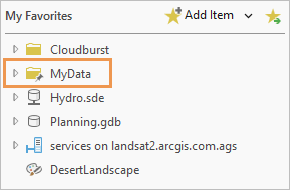
Der Ordner "MyData" wird als Ordnerverbindung zu neuen Projekten hinzugefügt. Wenn Sie nicht mehr möchten, dass ein Favorit zu allen neuen Projekten hinzugefügt wird, klicken Sie mit der rechten Maustaste auf das entsprechende Element in der Liste Eigene Favoriten, und deaktivieren Sie das Kontrollkästchen Zu "Neue Projekte" hinzufügen.
Tipp:
Im Bereich Katalog auf der Registerkarte Projekt können Sie mit der rechten Maustaste auf ein Element klicken, das noch kein Favorit ist, und dann auf Zu "Neue Projekte" hinzufügen
klicken. Damit wird dieses Element zu Eigene Favoriten hinzugefügt und festgelegt, dass es neuen Projekten hinzugefügt werden soll.
Verwalten der Favoriten
Die meisten Kontextmenübefehle, die für Projektelemente verfügbar sind, sind auch verfügbar, wenn Sie über Ihre Sammlung Eigene Favoriten auf diese Elemente zugreifen.
Dateiverwaltungsaktionen, die Sie an einem Favoriten ausführen, werden immer am Projektelement ausgeführt. Wenn Sie zum Beispiel einen Favoriten umbenennen oder löschen, wird das Projektelement umbenannt bzw. gelöscht. Dementsprechend wird, wenn Sie ein Projektelement umbenennen oder löschen, das Element in Ihrer Sammlung Eigene Favoriten umbenannt bzw. gelöscht, sofern Sie diese Aktion in ArcGIS Pro ausführen.
Weitere Informationen finden Sie in den folgenden Themen:
Entfernen von Favoriten
Umbenennen von Favoriten
Reparieren von Favoriten
Aktualisieren von Favoriten
Kopieren von Favoriten
Löschen von Favoriten
Hinweis:
Beim Entfernen eines Elements aus einem Projekt wird es in Eigene Favoriten nicht entfernt. Ebenso wird beim Entfernen eines Elements in Eigene Favoriten dieses Element nicht aus dem aktuellen Projekt entfernt.
Umordnen von Favoriten
In Eigene Favoriten werden die Elemente von oben nach unten in der Reihenfolge, in der Sie sie hinzugefügt haben, angezeigt. Führen Sie die folgenden Schritte aus, um die Reihenfolge zu ändern, indem Sie Elemente im Bereich Katalog oder in einer Katalogansicht an eine andere Position ziehen.
Navigieren Sie im Bereich Katalog oder in einer Katalogansicht zu Eigene Favoriten
.Klicken Sie auf ein Element, um es auszuwählen.
Ziehen Sie das Element an die Position, an der es angezeigt werden soll.
Während Sie das Element ziehen, markiert eine horizontale schwarze Linie seine aktuelle Position in der Liste.
Tipp:
Um mehrere Elemente auszuwählen, klicken Sie auf sie, und halten Sie dabei die Strg- oder Umschalttaste gedrückt.
Exportieren von Favoriten
Sie können Ihre Sammlung Eigene Favoriten in eine neue JSON-Datei exportieren. Das Exportieren von Favoriten dient verschiedenen Zwecken:
Dies ist eine bequeme Möglichkeit, bestimmte Favoritenelemente für Kollegen freizugeben.
Für Sie ist dies ein wesentlicher Schritt beim Anpassen des Speicherortes Ihrer Favoriten.
Für Administratoren ist dies ein wesentlicher Schritt beim Erstellen von Systemfavoriten.
Favoriten exportieren können Sie im Bereich Katalog, im Bereich Inhalt einer Katalogansicht oder auf der Registerkarte Katalog auf dem Menüband, wenn eine Katalogansicht aktiv ist.
Führen Sie die folgenden Schritte aus, um Favoriten zu exportieren.
Klicken Sie im Bereich Katalog auf die Registerkarte Favoriten, und stellen Sie sicher, dass Eigene Favoriten
ausgewählt ist.Klicken Sie auf Favoriten in Datei exportieren
 .
.Sie können aber auch im Bereich Inhalt einer Katalogansicht die Option Favoriten
einblenden, mit der rechten Maustaste auf Eigene Favoriten klicken und dann auf Favoriten exportieren klicken.Navigieren Sie im Durchsuchen-Dialogfeld Favoriten exportieren zu einem lokalen oder Netzwerkordner.
Geben Sie im Textfeld Name unten im Durchsuchen-Dialogfeld einen Namen für die Datei ein.
Zwar können Sie der Datei jeden beliebigen Namen geben, aber es ist hilfreich, wenn die Datei als Favoritendatei identifiziert werden kann. Die Dateierweiterung
.jsonwird automatisch hinzugefügt.Klicken Sie auf Speichern.
Die exportierte Datei wird am angegebenen Speicherort erstellt.
Hinweis:
Beim Exportieren der Datei wird die aktuelle Position, von der aus Ihre Favoriten referenziert werden (die Datei
Favorites.jsonin Ihrem Roamingprofil) nicht geändert. Um die Position, von der aus die Favoriten referenziert werden, zu ändern, müssen Sie den Speicherort der Favoritendatei anpassen.
Anpassen des Speicherorts der Favoritendatei
Sie können den Namen und Speicherort der Favoritendatei, des Favoriten-Cache-Ordners oder beides anpassen. Diese Möglichkeit sollten Sie nutzen, damit Sie auf mehreren Computern auf Ihre Favoriten zugreifen können, wenn Ihr Roamingprofil eingeschränkt ist. Zum Beispiel können Sie die Favoritendatei in einer Netzwerkfreigabe ablegen, die für alle Computer, die Sie nutzen, zugänglich ist.
Es hat sich bewährt, die Favoritendatei und den Favoriten-Cache-Ordner zusammenzuhalten, dies ist aber nicht zwingend erforderlich.
Es ist möglich, mehrere Favoritendateien zu erstellen und zwischen ihnen zu wechseln. Dadurch können Sie verschiedene Favoritensammlungen für unterschiedliche Zwecke oder Anforderungen verwenden. Dazu müssen Sie lediglich für jede neue Favoritendatei die folgenden Schritte wiederholen und dabei in den Optionen für die Katalogsuche die Datei angeben, die Sie zu einem bestimmten Zeitpunkt verwenden möchten.
Der erste Schritt beim Anpassen des Speicherortes der Favoritendatei besteht darin, Ihre vorhandenen Favoriten zu exportieren. Dies ist notwendig, da zum Anpassen des Speicherortes bereits eine korrekt formatierte JSON-Datei am gewünschten Speicherort vorhanden sein muss.
Führen Sie die folgenden Schritte aus, um den Speicherort der Favoritendatei und des Favoriten-Cache-Ordners anzupassen.
Exportieren Sie Ihre Favoritendatei in den lokalen oder Netzwerkordner, den Sie als benutzerdefinierten Speicherort der Favoriten verwenden möchten.
Verwenden Sie einen Netzwerkordner, wenn die Favoriten auch für andere Computer zugänglich sein sollen. In der Regel wird der ausgewählte Ordner auch als Favoriten-Cache-Ordner verwendet.
Der Ordnername und der Dateiname können mit den Standardwerten in Ihrem Roamingprofil (
FavoritesundFavorites.json) übereinstimmen, können aber auch anders lauten.Klicken Sie in Ihrem geöffneten ArcGIS Pro-Projekt auf dem Menüband auf die Registerkarte Projekt.
Klicken Sie auf der Seite "Einstellungen" in der Liste der seitlichen Registerkarten auf Optionen.
Klicken Sie im Dialogfeld Optionen unter Anwendung auf Katalogsuche.
Blenden Sie auf der Seite Katalogsuche die Option Favoriten ein.
Klicken Sie unter Eigene Favoriten auf die Option Favoritendatei an einem benutzerdefinierten Speicherort speichern.
Geben Sie im Eingabefeld unter der Option den Pfad zu der Datei ein, die Sie in Schritt 1 exportiert haben.
Sie können aber auch auf Durchsuchen
 klicken und dann zur Datei navigieren. Wenn Sie die Datei nicht sehen, klicken Sie oben im Dialogfeld Favoritendatei auswählen auf Aktualisieren
  .
.Alle weiteren Änderungen, die Sie an Ihrer Sammlung Meine Favoriten vornehmen, werden in der Favoritendatei an diesem Speicherort gespeichert.
Tipp:
Wenn Sie zu einer Datei auf einem zugeordneten Netzwerklaufwerk navigieren, wird der Pfad mit einem Laufwerksbuchstaben hinzugefügt, zum Beispiel
X:\Favorites\Favorites.json. Bearbeiten Sie den Pfad so, dass er einem UNC-Format entspricht, wie zum Beispiel\\pangea\Favorites\Favorites.json, um sicherzustellen, dass die Datei für andere Computer zugänglich ist.Klicken Sie auf die Option Einen benutzerdefinierten Speicherort für den Favoriten-Cache-Ordner verwenden.
Geben Sie im Eingabefeld unter der Option den Pfad zu dem Ordner ein, der die exportierte Favoritendatei enthält.
Sie können auch auf Durchsuchen
klicken und zu diesem oder einem anderen Ordner navigieren.Alle neuen Elemente, die Sie als Favoriten erstellen, werden in diesem Ordner gespeichert. Alle Elemente, die Sie zuvor Elemente als Favoriten erstellt haben, sowie alle Verbindungsdateien, die Sie kopiert haben, bleiben jedoch im ursprünglichen Favoriten-Cache-Ordner in Ihrem Roamingprofil gespeichert. Die neue Favoritendatei referenziert weiterhin auf sie an diesem Speicherort.
Klicken Sie auf OK.
Hinweis:
Der ursprüngliche Favoriten-Cache-Ordner und die ursprüngliche Favoritendatei in Ihrem Roamingprofil werden nicht gelöscht. Um sie wieder zu verwenden, müssen Sie in den Optionen für die Katalogsuche die Optionen für Favoriten auf die Standardeinstellungen zurücksetzen.
Zugriff auf Systemfavoriten
Im Bereich Katalog werden die Systemfavoriten auf der Registerkarte Favoriten unter der grafischen Registerkarte Systemfavoriten aufgelistet. Dies sind Favoriten, die Ihr Administrator auswählt und verwaltet.
Wenn die Registerkarte Systemfavoriten nicht vorhanden ist, bedeutet das, dass Ihr Administrator keine Systemfavoriten erstellt hat.
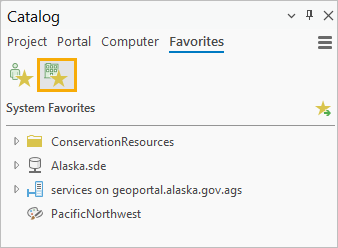
Mit Systemfavoriten arbeiten Sie genauso wie mit persönlichen Favoriten. Für Systemfavoriten gelten jedoch die folgenden Einschränkungen:
Sie können Systemfavoriten weder hinzufügen noch entfernen.
Sie können keine neuen Elemente als Systemfavoriten erstellen.
Sie können einen Systemfavoriten nicht zu allen neuen Projekten hinzufügen.
Sie können Systemfavoriten nicht umordnen.
Diese Funktionen werden von Ihrem Administrator gesteuert.
Hinzufügen eines Systemfavoriten zum aktuellen Projekt
Das Hinzufügen eines Favoriten aus Systemfavoriten zu einem Projekt ist dasselbe wie das Hinzufügen eines Favoriten aus Eigene Favoriten. Einen Systemfavoriten können Sie im Bereich Katalog, in einer Katalogansicht oder in einem Durchsuchen-Dialogfeld zum aktuellen Projekt hinzufügen.
Wie bei persönlichen Favoriten können Sie mit dem Inhalt eines Systemfavoriten arbeiten, ohne den Favoriten zum Projekt hinzuzufügen. Zum Beispiel können Sie in einen als Systemfavoriten festgelegten Ordner navigieren, um ein Shapefile zu einer Karte hinzuzufügen.
Führen Sie die folgenden Schritte aus, um einen Systemfavoriten zum aktuellen Projekt hinzuzufügen.
Klicken Sie im Bereich Katalog auf die Registerkarte Favoriten. Klicken Sie auf Systemfavoriten
.Sie können aber auch im Bereich Inhalt einer Katalogansicht unter Favoriten
die Option Systemfavoriten einblenden.Klicken Sie mit der rechten Maustaste auf ein Element in der Favoritenliste, und klicken Sie auf Zum Projekt hinzufügen
.Das Element wird im entsprechenden Container auf der Registerkarte Projekt des Bereichs Katalog hinzugefügt.
Verwalten der Systemfavoriten
Die Datei mit Systemfavoriten wird von Ihrem Administrator verwaltet und kann von Ihnen nicht geändert werden. Der Name und Speicherort dieser Datei ist Ihnen möglicherweise nicht bekannt.
Die folgenden Befehle, die für die Arbeit mit persönlichen Favoriten verfügbar sind, sind für Systemfavoriten nicht verfügbar:
Element hinzufügen
Aus Favoriten entfernen

Zu "Neue Projekte" hinzufügen
Wenn Sie Schreibzugriff auf die als Systemfavoriten festgelegten Elemente haben, können Sie deren Inhalt ändern. Zum Beispiel können Sie in einen Ordner navigieren, der ein Systemfavorit ist, und Dateien in diesem Ordner umbenennen oder löschen. Ebenso können Sie in eine File-Geodatabase navigieren, die ein Systemfavorit ist, und Feature-Classes erstellen oder löschen.
Achtung:
Wenn Sie Schreibzugriff auf die als Systemfavoriten festgelegten Elemente haben, können Sie sowohl die Elemente selbst als auch ihren Inhalt ändern. Zum Beispiel können Sie ein Element, das ein Systemfavorit ist, umbenennen oder löschen. Dadurch wird das Element an seinem Speicherort auf der Festplatte umbenannt oder gelöscht, ohne jedoch seinen Eintrag in der Datei mit Systemfavoriten zu ändern. Dadurch wird für jeden Benutzer, der versucht, auf diesen Systemfavoriten zuzugreifen, der Pfad zum Systemfavoriten ungültig.