LAS-Überlappung klassifizieren (3D Analyst Tools)
Zusammenfassung
Klassifiziert LAS-Punkte aus überlappenden Scans von LIDAR-Luftbildvermessungen.
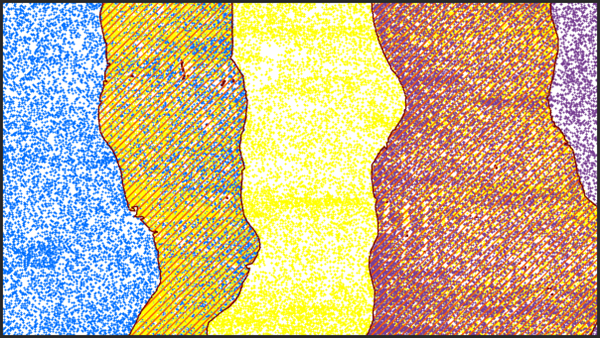
Abbildung
Verwendung
Durch eine gleichmäßige Verteilung von Punkten wird die Performance von nachgelagerten Werkzeugen verbessert. Daten, die von Punkten mit unregelmäßiger Verteilung abgeleitet werden, können eine unerwünschte Fehlerspanne aufweisen. Wenn LIDAR-Luftbildvermessungen LAS-Punkte aus überlappenden Flugbahnen aufweisen, haben die LAS-Daten in der Regel im Bereich der Überlappung eine höhere Punktdichte. Der Abtastwinkel von Punkten aus den unterschiedlichen Flugbahnen kann zudem sehr schwanken. Meist weisen Punkte mit größeren Abtastwinkeln eine größere Fehlerspanne als Punkte auf, deren Abtastwinkel näher am Nadir liegen. Durch die Klassifizierung von überlappenden Punkten können die LAS-Daten so gefiltert werden, dass eine konsistente Punktdichte erzeugt wird. Durch die Bezeichnung "Überlappung" können die Punkte gefiltert und aus Visualisierungen und nachgelagerten Analysen ausgeschlossen werden.
Das Punktquell-ID-Attribut eines LAS-Punktes bestimmt die Flugbahn, aus der der Punkt stammt. Mit diesem Attribut wird das Vorhandensein überlappender Punkte festgestellt. Die LAS-Daten werden in einer festgelegten Abtastschrittweite ausgewertet. Wenn Punkte mit unterschiedlichen Punktquell-IDs im ausgewerteten Bereich gefunden werden, wird anhand das Abtastwinkels ermittelt, welche Punktquell-ID die nicht überlappenden Punkte darstellt. Die Punktquell-ID des Punktes mit dem Abtastwinkel, der 0 bzw. Nadir am nächsten ist, bleibt als nicht überlappender Punkt erhalten. Die Punkte, die mit den übrigen Punktquell-IDs verknüpft sind, werden als überlappend gekennzeichnet.
Die zum Auswerten der LAS-Punkte verwendete Stichprobengröße sollte etwa zwei- bis dreimal so groß sein wie der nominale Punktabstand der LAS-Daten. Eine größere Abtastschrittweite kann zu falsch klassifizierten Punkten führen. Mit kleineren Stichproben werden möglicherweise nicht ausreichend Punkte erfasst, um die überlappenden Punkte richtig zu identifizieren.
Dieses Werkzeug kann für gekachelte
.las- oder.zlas-Dateien verwendet werden, die Punkt-Datensätze aus mehreren Flugbahnen kombinieren. Jede Datei wird unabhängig verarbeitet. Überlappende Punkte werden also nicht erkannt, wenn jede Flugbahn in einer gesonderten Datei gespeichert ist. Verwenden Sie das Werkzeug LAS kacheln, um solche Dateien zusammenzuführen.Überlappende Punkten in Dateien der LAS-Version 1.4 mit den Punktdatensatzformaten 6 bis 8 wird das Überlappungsklassifizierungs-Flag zugewiesen. Dadurch können die Punkte ihren ursprünglichen Klassifizierungswert beibehalten. Überlappenden Punkten in allen anderen unterstützten
.las-Dateien wird der Klassencodewert 12 zugewiesen. Wenn der Klassencodewert 12 von den.las-Eingabedateien verwendet wird, um etwas anderes als überlappende Scans darzustellen, können Sie diesen Punkten mit dem Werkzeug LAS-Klassencodes ändern vor dem Ausführen dieses Werkzeugs einen anderen Wert zuweisen.
Parameter
| Beschriftung | Erläuterung | Datentyp |
|---|---|---|
|
Eingabe-LAS-Dataset |
Das gekachelte LAS-Dataset, das verarbeitet wird. |
LAS Dataset Layer |
|
Stichprobenentfernung |
Der Abstand einer Dimension der quadratischen Fläche, die zum Auswerten der LAS-Daten verwendet wird. Falls Unbekannt als lineare Einheit angegeben wurde, wird die Einheit durch den Raumbezug der Eingabe- |
Linear Unit |
|
Verarbeitungsausdehnung (Optional) |
Die Ausdehnung der Daten, die ausgewertet werden sollen.
Wenn die Koordinaten manuell eingegeben wurden, dann müssen die Koordinaten numerische Werte sein und im Koordinatensystem der aktiven Karte liegen. Die Karte kann statt der angegebenen Koordinaten auch andere Anzeigeeinheiten verwenden. Verwenden Sie für die Koordinaten in Richtung Süden und Westen Werte mit negativem Vorzeichen. |
Extent |
|
Gesamte die Ausdehnung schneidende LAS-Dateien verarbeiten (Optional) |
Gibt an, wie die Verarbeitungsausdehnung angewendet wird.
|
Boolean |
|
Statistiken berechnen (Optional) |
Gibt an, ob für die vom LAS-Dataset referenzierten
|
Boolean |
|
Pyramide aktualisieren (Optional) |
Gibt an, ob die LAS-Dataset-Pyramide aktualisiert werden soll, nachdem die Klassencodes geändert wurden.
|
Boolean |
 : Die Ausdehnung basiert auf der aktiven Karte oder Szene.
 : Die Ausdehnung basiert auf einem Rechteck, das auf der Karte oder Szene aufgezogen wurde.
 : Die Ausdehnung basiert auf einem aktiven Karten-Layer. Wählen Sie einen verfügbaren Layer aus, oder verwenden Sie die Option Ausdehnung von Daten in allen Layern. Jeder Karten-Layer bietet die folgenden Optionen:
 : Die Ausdehnung aller Features.
 : Die Ausdehnung der ausgewählten Features.
 : Die Ausdehnung sichtbarer Features.
 : Die Ausdehnung basiert auf einem Dataset.
 : Als Ausdehnung wird die überschneidende Ausdehnung aller Eingaben verwendet.
 : Als Ausdehnung wird die kombinierte Ausdehnung aller Eingaben verwendet.
 : Die Ausdehnung kann in die und aus der Zwischenablage kopiert werden.
 : Kopiert die Ausdehnung und das Koordinatensystem in die Zwischenablage.
 : Die Ausdehnung wird auf den Standardwert zurückgesetzt.
Abgeleitete Ausgabe
| Beschriftung | Erläuterung | Datentyp |
|---|---|---|
|
Ausgabe-LAS-Dataset |
Das zu ändernde LAS-Dataset. |
LAS Dataset Layer |
Umgebungen
Aktueller Workspace, Ausdehnung
Lizenzierungsinformationen
- Basic: Erfordert 3D Analyst
- Standard: Erfordert 3D Analyst
- Advanced: Erfordert 3D Analyst