
TIN bearbeiten (3D Analyst Tools)

Zusammenfassung

Lädt Daten aus mindestens einem Eingabe-Feature zur Änderung der Oberfläche eines vorhandenen unregelmäßigen Dreiecksnetzes (TIN).

Weitere Informationen zur Funktionsweise des Werkzeugs "TIN bearbeiten"

Abbildung
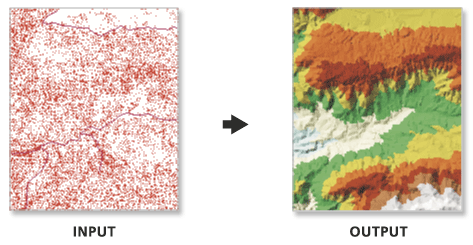
Abbildung: Werkzeug "TIN bearbeiten"

Dem TIN werden Bruchkanten hinzugefügt.

Verwendung

  • Mit diesem Werkzeug wird das Eingabe-TIN geändert. Sie haben die Möglichkeit, das Werkzeug TIN kopieren zum Verwalten einer Sicherung zu verwenden, wenn Sie eine nicht geänderte Version des Quell-TIN beibehalten möchten.

  • Anhand des Oberflächen-Feature-Typs wird definiert, wie die Eingabe-Features zur Definition der triangulierten Oberfläche beitragen.

    • Punkt-Features können als Massenpunkte festgelegt werden, die Datenknoten bereitstellen, deren Z-Werte in der Triangulation der Oberfläche verwendet werden.

    • Linien-Features können als Massenpunkte und Bruchkanten festgelegt werden, die Positionen an einer Oberfläche mit linearen Unterbrechungen in der Neigung darstellen, z. B. Bergkämme, Küstenlinien, Straßenbelagskanten, Gebäudegrundrisse usw.

    • Polygon-Features können auch als Massenpunkte und Bruchkanten zusammen mit Clip-Features festgelegt werden, die die Datenfläche definieren, Features ersetzen, die Regionen mit konstanten Z-Werten (z. B. Gewässer) definieren, sowie Features löschen, die innere Flächen angeben, in denen keine Daten vorhanden sind.

  • Wenn genügend Arbeitsspeicher vorhanden ist, kann mit diesem Werkzeug ein TIN mit Millionen von Punkten erstellt werden. Durch das Begrenzen der Anzahl der TIN-Knoten auf einen Wert unter 6 Millionen werden eine reaktionsschnelle Darstellungs-Performance und allgemeine Benutzerfreundlichkeit gewährleistet. Wenn eine größere TIN-Oberfläche benötigt wird, sollten Sie ein Terrain-Dataset verwenden. Das Terrain-Dataset bietet eine TIN-Oberfläche mit mehreren Auflösungen, die viel größere Sammlungen von Quellenmessungen unterstützen kann.

Parameter

Beschriftung Erläuterung Datentyp

Eingabe-TIN

Das TIN-Dataset, das verarbeitet wird.

TIN Layer

Oberflächen-Feature-Definition

Die Eingabe-Features und die zugehörigen Eigenschaften, die festlegen, wie sie dem TIN hinzugefügt werden.

Spalten der Wertetabelle:

  • Input FeaturesThe features that will be added to the TIN.

  • Height FieldThe field from the input's attribute table that will provide the elevation for its features. The z- or m-values in the Shape field can be used along with any numeric field. Choosing the <None> option will result in the feature's elevation being interpolated from its surrounding 3D measurements.

  • Tag FieldA numeric attribute will be assigned to the TIN's data elements using values obtained from an integer field in the input feature's attribute table.

  • TypeThe input feature's role in defining the TIN surface. The available options depend on the geometry of the input features. For line- and polygon-based surface feature types, the hard and soft designations for the surface feature type impact the way the line or polygon boundary is handled when interpolating a raster surface from the TIN dataset when using natural neighbor interpolation. A hard surface feature type represents a border with a sharp discontinuity in elevation, such as the edge of a cliff, a wall, or a curb on the side of the road. A soft surface feature type represents a border where the elevation is more smoothly defined.

    • Mass PointsElevation measurements will be incorporated as TIN nodes.

    • Hard LineBreakline features will define linear discontinuities in the TIN.

    • Soft LineBreakline features will define linear discontinuities in the TIN.

    • Hard ClipPolygon features will define the data area of the TIN surface.

    • Soft ClipPolygon features will define the data area of the TIN surface.

    • Hard ErasePolygon features will define interior voids in the data.

    • Soft ErasePolygon features will define interior voids in the data.

    • Hard ReplacePolygon features will define areas of constant height.

    • Soft ReplacePolygon features will define areas of constant height.

    • Hard Value FillInteger attributes will be assigned to nodes and triangle faces.

    • Soft Value FillInteger attributes will be assigned to nodes and triangle faces.

  • Use ZSpecifies whether z- or m-values will be used when the SHAPE field is specified as the height source. Specifying True indicates that z-values will be used; specifying False indicates that m-values will be used.

Value Table

Constrained Delaunay

(Optional)

Gibt die Triangulationstechnik an, die entlang der Bruchkanten des TIN angewendet werden soll.

  • AktiviertThe TIN will use constrained Delaunay triangulation, which will add each segment as a single edge. Delaunay triangulation rules are honored everywhere except along breaklines, which will not be densified.

  • DeaktiviertThe TIN will use Delaunay conforming triangulation, which may densify each segment of the breaklines to produce multiple triangle edges. This is the default.

Boolean

Abgeleitete Ausgabe

Beschriftung Erläuterung Datentyp

Aktualisiertes TIN

Das aktualisierte TIN.

TIN Layer

Umgebungen

Aktueller Workspace, Ausdehnung

Lizenzierungsinformationen

  • Basic: Erfordert 3D Analyst
  • Standard: Erfordert 3D Analyst
  • Advanced: Erfordert 3D Analyst