Punkte aggregieren (Standard Feature Analysis Tools)
Zusammenfassung
Identifiziert anhand eines Punkt-Feature-Layers und eines Polygon-Feature-Layers die Punkte, die sich innerhalb der Fläche jedes Polygons befinden. Nachdem die räumliche Beziehung der Punkte in diesem Polygon identifiziert wurde, werden Statistiken zu allen Punkten in dem Polygon berechnet und der Fläche zugewiesen.
Die einfachste Statistik ist die Anzahl der Punkte innerhalb des Polygons. Sie können jedoch auch andere Statistiken abrufen. Wenn beispielsweise die Punkte Cafés darstellen und jeder Punkt das Attribut TOTAL_SALES aufweist, können Sie Statistiken abrufen, z. B. die Summe aller TOTAL_SALES-Werte im Polygon oder den Minimal- bzw. Maximalwert für TOTAL_SALES oder die Standardabweichung aller Umsätze in dem Polygon.
Abbildung

Verwendung
Mit diesem Werkzeug werden Punkt-Features innerhalb verschiedener Grenzen erfasst und zusammengefasst. Die Eingabeparameter müssen zu aggregierende Punkte sowie Aggregationsflächen enthalten.
Der Parameter Grenzen ohne Punkte beibehalten ist standardmäßig aktiviert. Wenn der Parameter aktiviert ist, werden alle in der Analyse verwendeten Flächen ungeachtet der Position der Punkte in das Ergebnis einbezogen. Flächen ohne Punkte sind leer und weisen die Anzahl 0 auf. Wenn der Parameter deaktiviert ist, werden die Flächen ohne Punkte aus dem Ergebnis-Layer entfernt. Die Deaktivierung dieses Parameters kann erhebliche Auswirkungen auf die Ergebnisflächen haben.
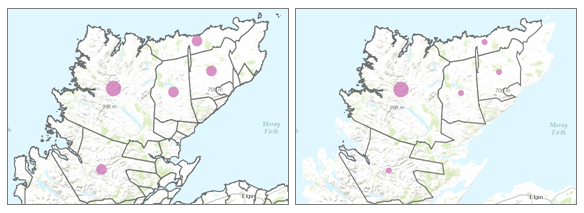
Dargestellt ist der Unterschied bei Ergebnis-Layern, wenn Grenzen ohne Punkte beibehalten werden (erstes Bild) bzw. nicht beibehalten werden (zweites Bild). Die grundlegendsten Aggregationen berechnen eine Anzahl von Punkten innerhalb jeder Grenze. Grundlegende Statistiken (Summe, Minimum, Maximum, Durchschnitt und Standardabweichung) lassen sich ebenfalls für numerische Felder berechnen. Die Statistik wird für jede Fläche separat berechnet.
Statistische Berechnungen können auch anhand eines Feldes mit kategorischen Werten gruppiert werden. Wenn Statistiken nach einem Feld gruppiert werden, werden sie für die gesamte Fläche und für jede Gruppe berechnet. Beide Statistiken können im Pop-up des Ergebnis-Layers angezeigt werden. Die Gesamtstatistiken werden numerisch und die gruppierten Statistiken als Diagramm im Pop-up bereitgestellt. Außerdem wird eine Summentabelle erstellt, in der jedes Feature und jede Statistik nach Gruppenfeldwert aufgelistet ist. Bei Aktivierung des Kontrollkästchens für den Parameter Minderheits- und Mehrheitsattribute hinzufügen werden die Gruppen mit der niedrigsten und der höchsten Anzahl zurückgegeben, und bei Aktivierung des Kontrollkästchens für den Parameter Prozentsatz hinzufügen wird der Prozentsatz der Punkte in den Minderheits- und Mehrheitsgruppen zurückgegeben.
Punkt-Layer werden nur anhand der Punkt-Features innerhalb der Grenze zusammengefasst. Die Ergebnisse werden mit abgestuften Symbolen angezeigt.
Anhand der Abbildung und Tabelle unten werden die statistischen Berechnungen eines Punkt-Layers innerhalb einer hypothetischen Grenze erläutert. Das Feld
Populationwurde verwendet, um die Statistiken (Summe, Minimum, Maximum, Durchschnitt und Standardabweichung) für den Layer zu berechnen.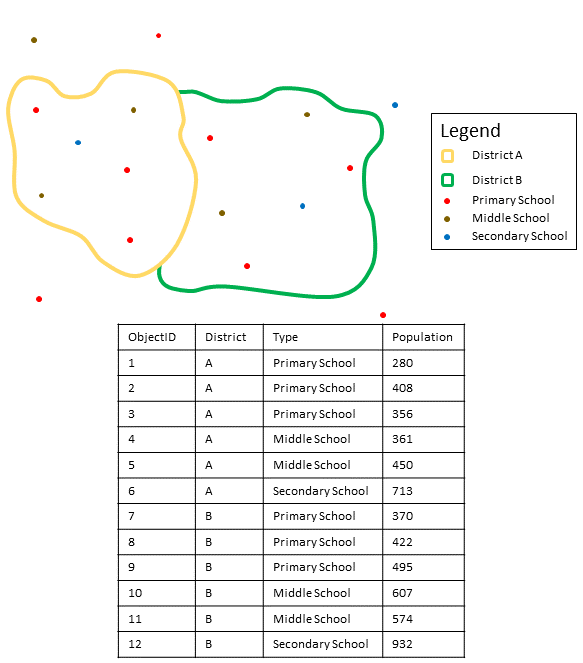
Punkt-Layer werden nur anhand von Punkten innerhalb des Grenz-Layers verortet. Es wird eine Attributtabelle mit Werten angezeigt, die in Berechnungen von hypothetischen Statistiken herangezogen werden. Statistik
Ergebnisbezirk A
Summe
\(280 \space + \space 408 \space + \space 356 \space + \space 361 \space + \space 450 \space + \space 713 \space = \space 2,568\)
Minimum
Minimum von:
\([280, \space 408, \space 356, \space 361, \space 450, \space 713] \space = \space 280\)
Maximum
Maximum von:
\([280, \space 408, \space 356, \space 361, \space 450, \space 713] \space = \space 713\)
Durchschnitt
\(2,568/6 \space = \space 428\)
Standardabweichung

\(= \space 150.79\)
Parameter
| Beschriftung | Erläuterung | Datentyp |
|---|---|---|
|
Eingabepunkte |
Die Punkt-Features, die in die Polygone im Polygon-Layer aggregiert werden. |
Feature Set |
|
Aggregationspolygone |
Die Polygon-Features (Flächen), in die die Eingabepunkte aggregiert werden. |
Feature Set |
|
Ausgabename |
Der Name des Ausgabe-Layers, der im Portal erstellt wird. |
String |
|
Grenzen ohne Punkte beibehalten (Optional) |
Gibt an, ob die Polygone, die keine Punkte enthalten, in der Ausgabe zurückgegeben werden.
|
Boolean |
|
Zusammenfassungsfelder (Optional) |
Eine Liste der Feldnamen und des statistischen Zusammenfassungstyps, die für alle Punkte in jedem Polygon berechnet wird. Die Anzahl der Punkte in den einzelnen Polygonen wird immer zurückgegeben. Spalten der Wertetabelle:
|
Value Table |
|
Nach Feld gruppieren (Optional) |
Ein Feldname im Sie können statistische Gruppen mithilfe eines Attributs im Analyse-Layer erstellen. Wenn Sie beispielsweise Straftaten zu Nachbarschaftsgebieten aggregieren, könnten Sie das Attribut |
Field |
|
Minderheits- und Mehrheitsattribute hinzufügen (Optional) |
Gibt an, ob Minderheits- und Mehrheitsfelder hinzugefügt werden. Dieser Parameter ist nur anwendbar, wenn ein Wert für
|
Boolean |
|
Prozentsatz hinzufügen (Optional) |
Gibt an, ob der Ausgabe Felder mit Prozentsätzen hinzugefügt werden. Dieser Parameter ist nur anwendbar, wenn ein Wert für
|
Boolean |
Abgeleitete Ausgabe
| Beschriftung | Erläuterung | Datentyp |
|---|---|---|
|
Ausgabe-Layer |
Der Ausgabe-Layer. |
Feature Set |
|
Ausgabe-Gruppen-Layer |
Die Ausgabetabelle mit der Zusammenfassung der Gruppen aus Nach Feld gruppieren. |
Record Set |
Umgebungen
Ausgabe-Koordinatensystem, Ausdehnung, Aktueller Workspace
Lizenzierungsinformationen
- Basic: Erfordert, dass Ihr Konto in ArcGIS Enterprise über die Berechtigung "Analyse durchführen" verfügt
- Standard: Erfordert, dass Ihr Konto in ArcGIS Enterprise über die Berechtigung "Analyse durchführen" verfügt
- Advanced: Erfordert, dass Ihr Konto in ArcGIS Enterprise über die Berechtigung "Analyse durchführen" verfügt