Indoor-Bilder importieren (Indoors Tools)
Zusammenfassung
Importiert 360-Grad- und Panoramabilder aus einer .e57-Datei in ein Oriented Imagery-Dataset. Die Ausgabe dieses Werkzeugs kann geschossbezogenen Karten und Szenen in ArcGIS Pro hinzugefügt werden.
Verwendung
Verwenden Sie dieses Werkzeug, um 360-Grad- und Panoramabilder in ein Oriented Imagery-Dataset zu laden. Sie können geschossbezogene Oriented Imagery-Layer in geschossbezogene Karten importieren.
Dieses Werkzeug unterstützt 360-Grad- und Panoramabilder im JPEG-Format in
.e57-Dateien. Für die Bilder muss eine äquirektanguläre (sphärische) Darstellung verwendet werden.Verwenden Sie dieses Werkzeug mit Eingabe-Ebenen-Features mit einer Auswahl oder Definitionsabfrage, um nur Bilder für bestimmte Etagen zu importieren.
Der Parameterwert Oriented Imagery-Ziel-Layer muss ein Oriented Imagery-Layer mit Z-Werten sein. Verwenden Sie zum Erstellen von ausgerichteten Bilddaten das Werkzeug Oriented Imagery-Dataset erstellen.
Der Oriented Imagery-Layer kann aus einem lokalen Oriented Imagery-Dataset oder einem gehosteten Feature-Service stammen. Beim Importieren von Fotos in einen gehosteten Feature-Service muss der Feature-Service Feature-Anlagen unterstützen.
Verwenden Sie den Parameter Eingabe-Koordinatensystem, um das horizontale und das vertikale Koordinatensystem der Eingabedaten anzugeben.
Wenn in der Eingabe-
.e57-Datei kein Koordinatensystem angegeben oder definiert wird, wird davon ausgegangen, dass für die Eingabedaten dasselbe Koordinatensystem gilt wie für die Eingabe-Ebenen-Features.Wenn für die Eingabedaten und die Eingabe-Ebenen-Features unterschiedliche Koordinatensysteme verwendet werden, werden die importierten Bildpositionen vom Werkzeug neu projiziert.
Zur Unterstützung von geschossbezogenen Informationen wird dem Oriented Imagery-Ziel-Dataset ein
LEVEL_ID-Feld hinzugefügt, falls keines vorhanden ist.Das Werkzeug weist Bildern Ebenen-IDs durch den Vergleich der Z-Werte der Bilder und Ebenen-Features wie folgt zu:
Einem Bild wird die Ebenen-ID des Ebenen-Features zugewiesen, das vertikal am oder direkt unter dem Bild positioniert ist.
Wenn ein Bild einen Z-Wert aufweist, der es unter der untersten Ebene oder mehr als 15 Meter über der obersten Ebene platziert, wird dem Bild der Ebenen-ID-Wert NULL zugewiesen.
Bildern, die (gemäß XY-Koordinaten) außerhalb aller Ebenen-Features liegen, wird der Ebenen-ID-Wert NULL zugewiesen.
Wenn die Eingabedaten und Eingabe-Ebenen-Layer-Features unterschiedliche Z-Ursprünge haben, verwenden Sie den Parameter Höhenanpassung, um den Unterschied auszugleichen. Die Höhenanpassung wird nach einer erforderlichen Reprojektion der Bildpositionen vorgenommen.
Wenn die Eingabedaten beispielsweise Z-Werte relativ zum Meeresspiegel und die Eingabe-Ebenen-Features Z-Werte relativ zur Bodenoberfläche enthalten, verwenden Sie einen negativen Wert für den Parameter Höhenanpassung, um den Unterschied auszugleichen. Die folgende Abbildung zeigt ein Beispiel:
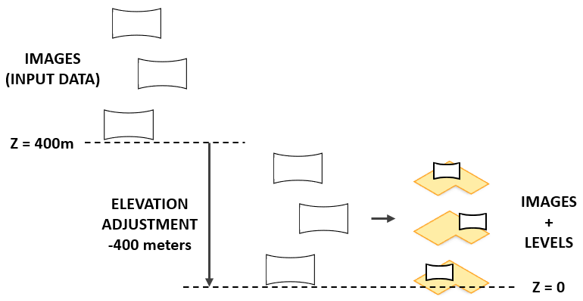
Um Bilder mit Ebenen-Features vertikal auszurichten, wird eine negative Höhenanpassung von –400 m vorgenommen. Das Werkzeug gibt Oriented Imagery-Feature-Attribute wie folgt an:
Shape—Die X-, Y- und Z-Koordinatenwerte basieren auf den Positionsinformationen für das Bild in der Eingabedatendatei.Name—Der Name des Bildes aus den Metadaten der Eingabedatendatei. Wenn keine Metadaten verfügbar sind, wird der Name der Eingabedatendatei verwendet, wobei inkrementelle Zahlenwerte angefügt werden.Hinweis:
Dieser Wert unterscheidet sich möglicherweise vom Bilddateinamen im Feld
ImagePath.LEVEL_ID—Die Ebenen-ID der zugeordneten Ebenen-Features. Wenn keine zugeordnete Ebene ermittelt wird, wird der Wert NULL zugewiesen.ImagePath—Der Pfad der Bilddatei, die dem Feature zugewiesen wurde.AcquisitionDate—Datum und Uhrzeit, zu der die Metadaten der Eingabedatei abgerufen wurden. Wenn keine Metadaten verfügbar sind, wird der Wert für das Datum und die Uhrzeit der letzten Änderung der Eingabedatendatei verwendet.CameraHeading—Die Kamerarichtung basiert auf den Rotationsinformationen für das Bild in der Eingabedatendatei. Die Werte werden in Grad angegeben.Die Richtungswerte werden positiv im Uhrzeigersinn gemessen, wobei Norden als 0 Grad definiert ist.
Die Attribute
CameraPitchbzw.CameraRollder ausgerichteten Bilddaten werden von diesem Werkzeug nicht angegeben.Hinweis:
Die Kamerarichtungsdaten werden je nach verwendeter Software möglicherweise anders gespeichert. Überprüfen Sie die Ausgabe des Werkzeugs, um sicherzustellen, dass die
CameraHeading-Werte richtig angegeben wurden, und verwenden Sie ggf. das Werkzeug Feld berechnen, um dieCameraHeading-Werte anzupassen.
HorizontalFieldOfView—Der Sichtbereich der Kamera in horizontaler Richtung, in Grad.Zulässig sind Werte im Bereich von 0 bis 360.
Dieses Werkzeug weist standardmäßig den Wert 360 zu. Passen Sie diesen Wert mithilfe des Parameters Horizontaler sichtbarer Bereich an.
VerticalFieldOfView—Der Sichtbereich der Kamera in vertikaler Richtung, in Grad.Zulässig sind Werte im Bereich von 0 bis 180.
Dieses Werkzeug weist standardmäßig den Wert 180 zu. Passen Sie diesen Wert mithilfe des Parameters Vertikaler sichtbarer Bereich an.
OrientedImageryType—Der Typ der ausgerichteten Bilddaten. Dieses Werkzeug weist den Wert 360 zu und gibt damit an, dass die Bilder eine sphärische Rundumsicht oder eine Panorama-Rundumsicht bieten.
Die von diesem Werkzeug ausgegebenen ausgerichteten Bilddaten können geschossbezogen zur Verwendung mit dem Geschossfilter in geschossbezogenen Karten verwendet werden.
Importierte Bilder werden als lokale Dateien in dem Ordner gespeichert, der für den Parameter Ziel für Bildordner angegeben ist.
Wenn der Parameterwert für Ziel für Oriented Imagery ein lokales Oriented Imagery-Dataset ist, verwenden Sie das Werkzeug Service aus Oriented Imagery-Dataset generieren, um einen gehosteten Feature-Service mit den importierten Bilddaten zu veröffentlichen.
Wenn es sich bei dem Parameterwert Ziel für Oriented Imagery um einen gehosteten Feature-Service handelt, werden die importierten Bilder als Anlagen zu den Features im Oriented Imagery-Layer hinzugefügt.
Im Oriented Imagery-Ziel-Dataset vorhandene Features bleiben beim Import erhalten.
Parameter
| Beschriftung | Erläuterung | Datentyp |
|---|---|---|
|
Eingabedaten |
Die |
File |
|
Eingabe-Ebenen-Features |
Der verknüpfte Ebenen-Layer aus dem ArcGIS Indoors-Informationsmodell, der sich im selben Workspace wie der Ziel-Bilder-Layer befindet. |
Feature Layer |
|
Ziel-Bildordner |
Der vorhandene Ordner, in den die Bilddatendateien geschrieben werden. |
Folder |
|
Ziel für Oriented Imagery |
Der Ziel-Oriented Imagery-Layer, dem Features hinzugefügt werden. |
Oriented Imagery Layer |
|
Eingabe-Koordinatensystem (Optional) |
Der Raumbezug der Eingabe-Bilddatei. Wenn in der Eingabedatendatei kein Koordinatensystem angegeben ist, kann eines ausgewählt werden. |
Spatial Reference |
|
Höhenanpassung (Optional) |
Der Wert, um den die Z-Werte von importieren Bildern angepasst wird. Wenn die importierten Bilder neu projiziert werden, wird die Anpassung nach der Projektion vorgenommen. Der Standardwert beträgt 0 Meter.
|
Linear Unit |
|
Horizontaler sichtbarer Bereich (Optional) |
Die effektive Breite des sichtbaren Bereichs von importierten Bildern in Grad. Zulässig sind Werte im Bereich von 0 bis 360. Der Standardwert ist 360. |
Double |
|
Vertikaler sichtbarer Bereich (Optional) |
Die effektive Höhe des sichtbaren Bereichs von importierten Bildern in Grad. Zulässig sind Werte im Bereich von 0 bis 180. Der Standardwert beträgt 180. |
Double |
Abgeleitete Ausgabe
| Beschriftung | Erläuterung | Datentyp |
|---|---|---|
|
Aktualisiertes Ziel für Oriented Imagery |
Das aktualisierte Oriented Imagery-Dataset im Indoors-Workspace. Vorhandene Oriented Imagery-Daten bleiben beim Import erhalten. Für jedes Bild in den Eingabedaten wird ein neues Punkt-Feature hinzugefügt, wobei das verknüpfte Bild als Anlage hinzugefügt wird. Attribute für neu hinzugefügte Punkt-Features werden basierend auf den Attributen der Eingabe-Bilddatei festgelegt. |
Oriented imagery Layer |
Umgebungen
Dieses Werkzeug verwendet keine Geoverarbeitungsumgebungen.
Lizenzierungsinformationen
- Basic: Nein
- Standard: Erfordert ArcGIS Indoors Pro oder ArcGIS Indoors Maps
- Advanced: Erfordert ArcGIS Indoors Pro oder ArcGIS Indoors Maps