Explorar los resultados de la consulta
Una consulta openCypher puede devolver varios resultados. Cuando la consulta devuelve una lista de entidades o relaciones, estas se muestran en la lista de resultados con una entidad o relación por fila. Los valores devueltos por la consulta aparecen en columnas en el orden en que figuran en la instrucción de devolución de la consulta.
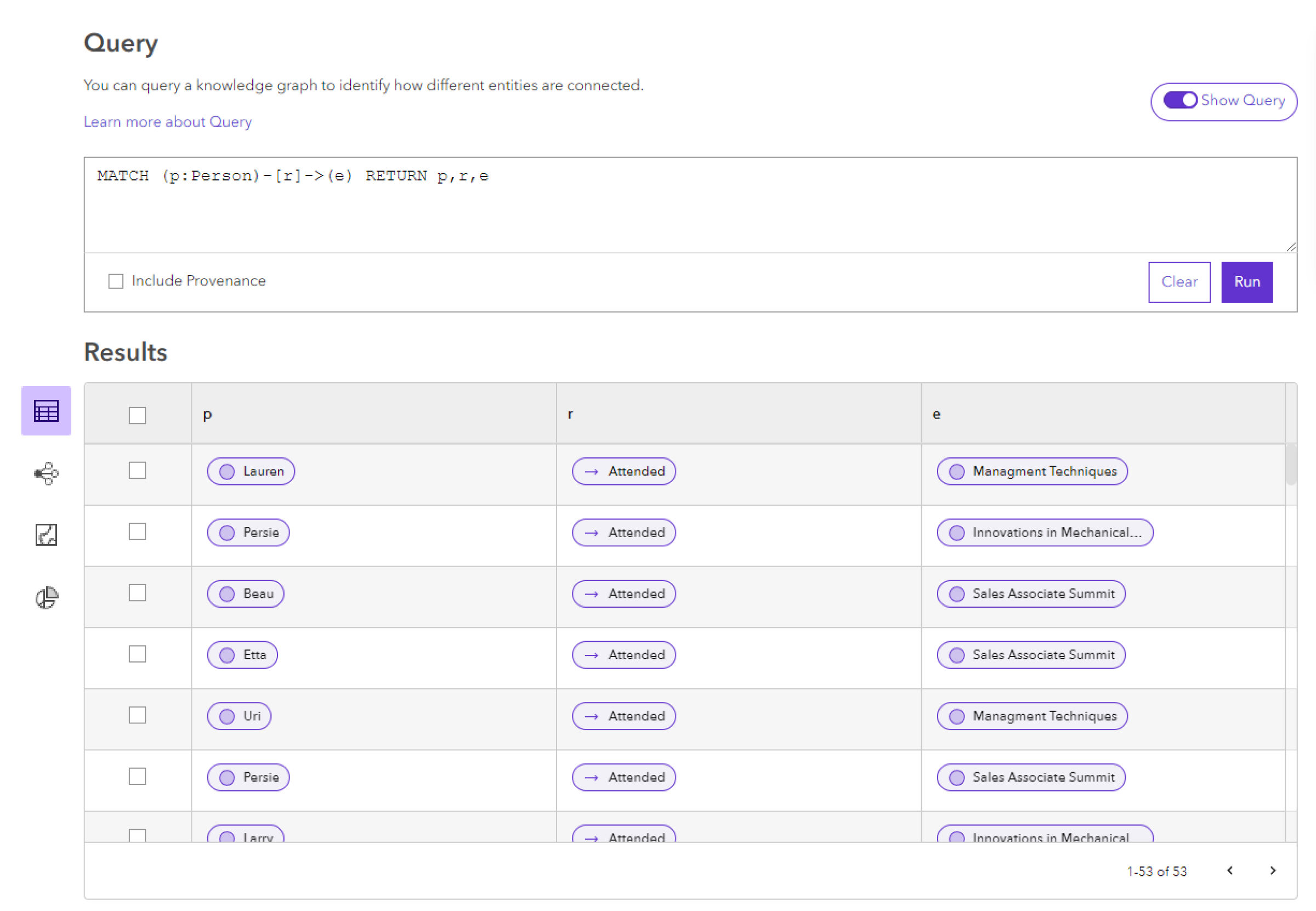
Una consulta openCypher puede devolver resultados que muestran qué entidades tienen una relación determinada con otra entidad. En este caso, la tabla de resultados presentará una fila para cada triplete, donde un triplete consta de la entidad de origen, la relación y la entidad de destino. Por ejemplo, una consulta como MATCH (p:Person)-[r]->(e) RETURN p,r,e devolvería una lista de resultados en la que cada fila de la tabla de resultados representa a una persona, una relación entre esa persona y otra entidad y la entidad de destino de la relación. En este caso, la tabla de resultados tendría una columna para la persona titulada p, una columna para la relación llamada r y un título para la entidad de destino titulada e.
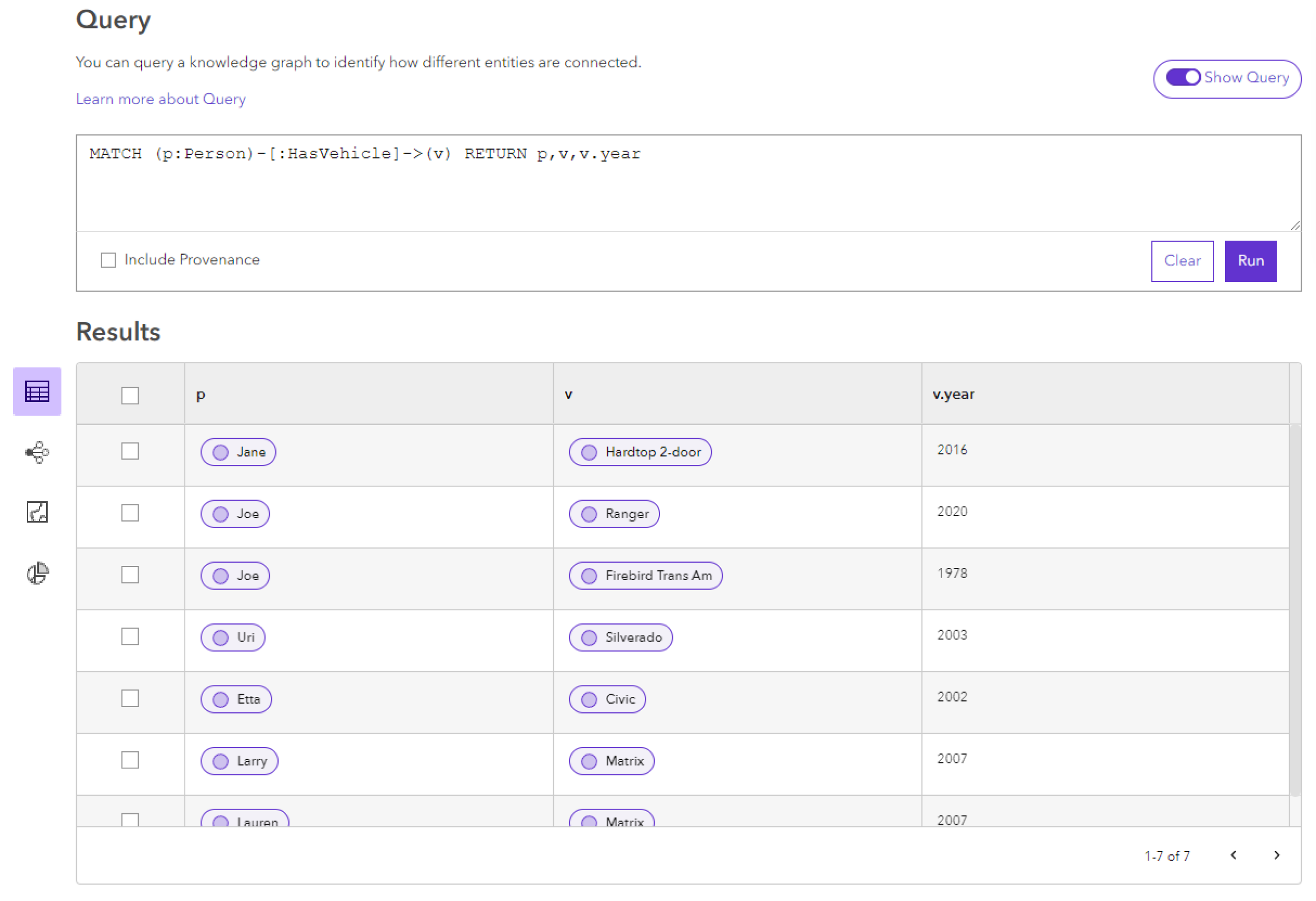
En su lugar, la consulta devuelve propiedades específicas de entidades o relaciones; la lista de resultados mostrará esos valores en cada columna. Por ejemplo, una consulta como MATCH (p:Person)-[:HasVehicle]->(v) RETURN p,v,v.year devolverá el nombre de visualización de la entidad Persona en la columna p, el nombre de visualización de la entidad Vehículo en la columna v y el valor de la propiedad de año de la entidad Vehículo en la columna v.year. Si una entidad no presenta ningún valor para una propiedad específica devuelta por una consulta, verá (NULL) como una representación del hecho de que no hay ningún valor para mostrar.
En el siguiente ejemplo se muestra una consulta que devuelve una entidad Persona en la que participa la persona en una relación HasVehicle con el vehículo. La consulta también devuelve la propiedad acquisitionDate de la relación HasVehicle y la propiedad make de la entidad Vehículo.
Las columnas que contienen una entidad  , relación
  o registro de procedencia mostrarán el nombre para mostrar del registro junto con su icono.
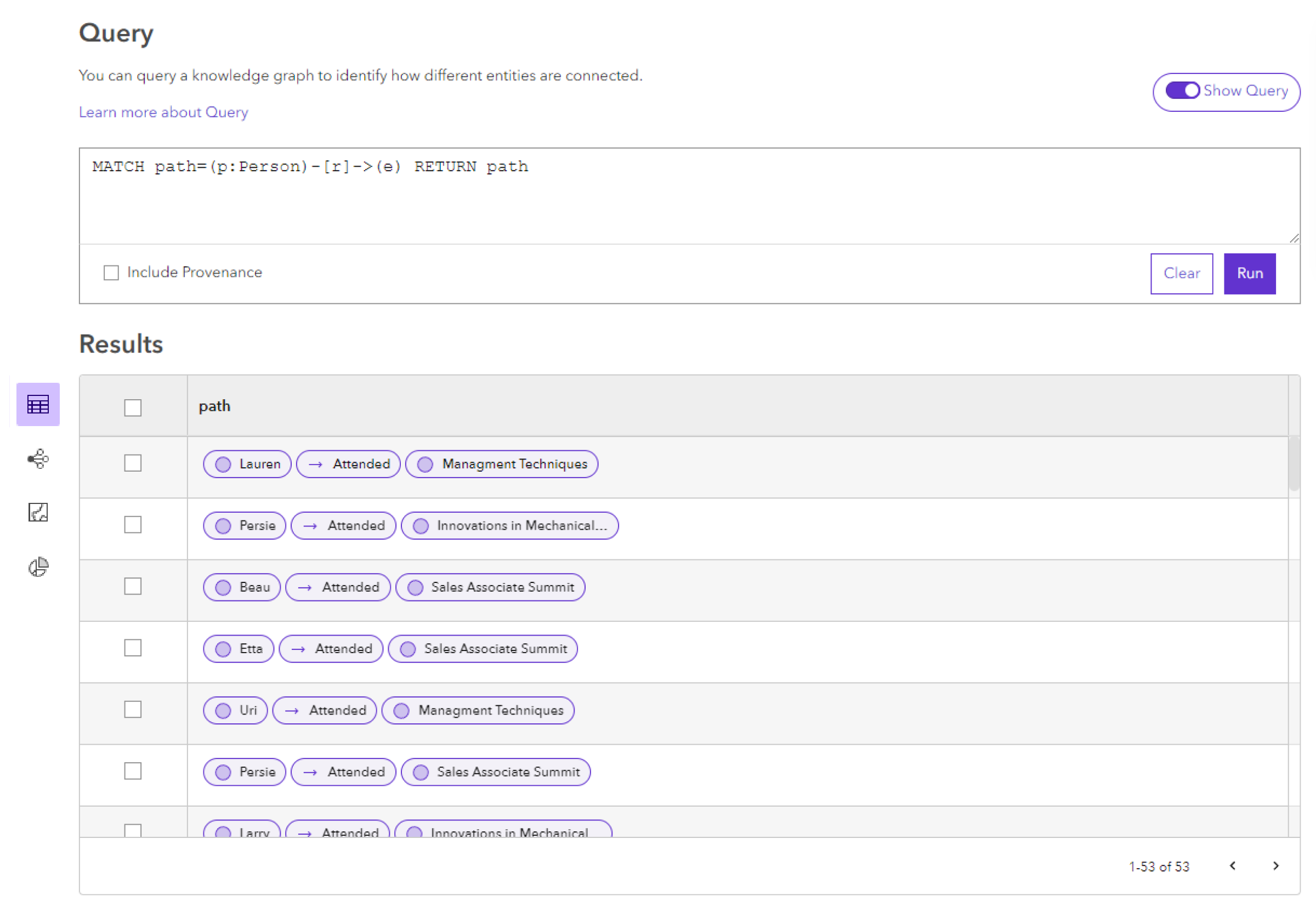
Un tercer tipo común de consulta devuelve una ruta entre una entidad y otra. Una ruta contiene todas las entidades y relaciones entre las entidades de origen y destino especificadas. Por ejemplo, una consulta como MATCH path=(p:Person)-[r]->(e) RETURN path devolverá todas las rutas a entidades conectadas a una entidad Persona por una relación.
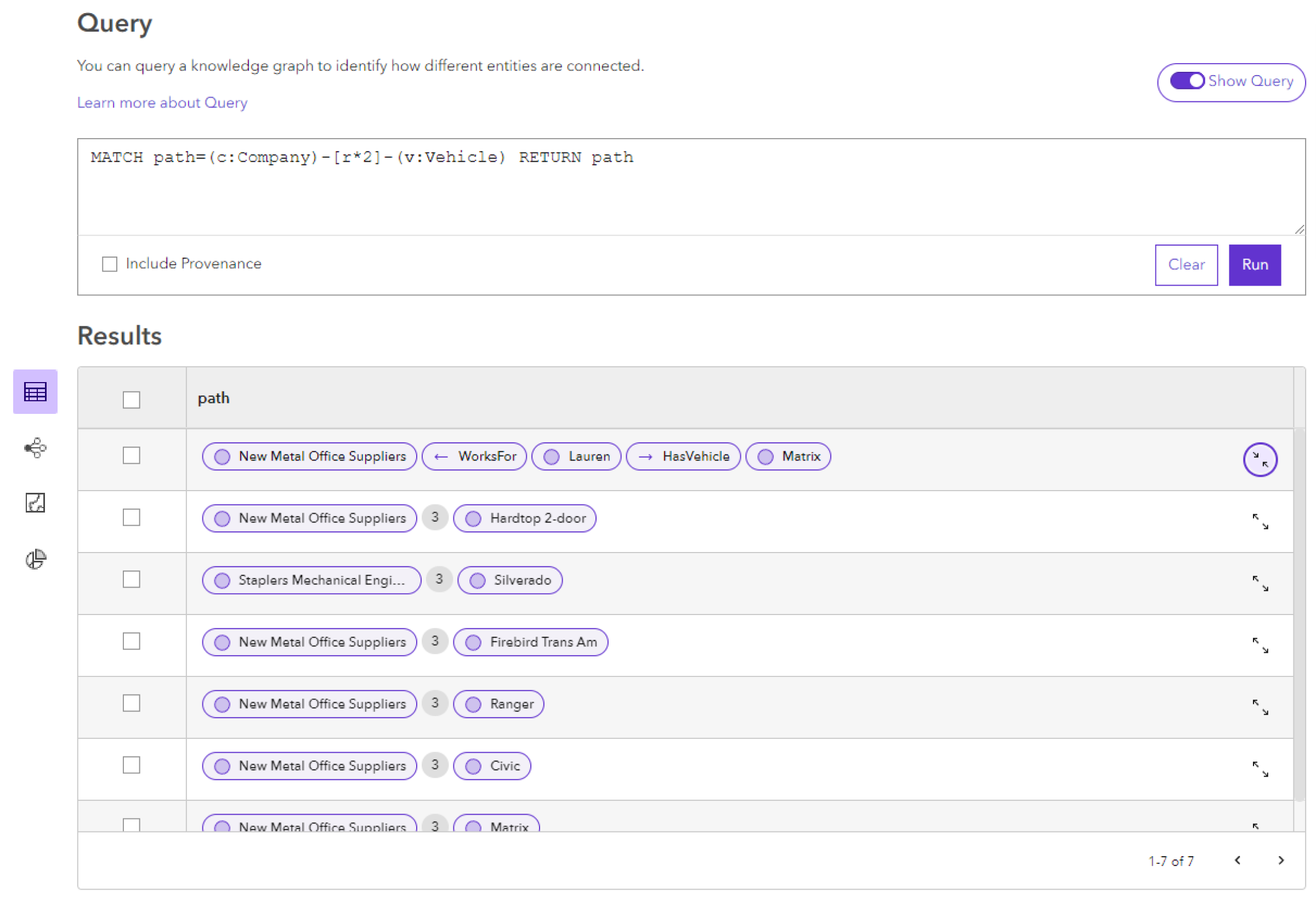
Las rutas pueden incluir cualquier cantidad de entidades y relaciones. Por ejemplo, una consulta como MATCH path=(c:Company)-[r*2]-(v:Vehicle) RETURN path devolverá todas las rutas entre entidades Empresa y entidades Vehículo que está a dos relaciones exactamente. Cada ruta contendrá la entidad Empresa original, cada entidad intermediaria y la relación, y la entidad Vehículo de destino. De forma predeterminada, mostrará simplemente la entidad de origen y la entidad de destino en la ruta y el número total de registros de la ruta. Haga clic en Expandir  para ver el resultado de la ruta completa.
Las rutas pueden devolverse como un elemento del resultado de una consulta. Por ejemplo, la misma consulta puede devolver la ruta y el nombre de la empresa de origen y el año del vehículo de destino. MATCH path=(c:Company)-[r*2]-(v:Vehicle) RETURN path, c.name, v.year.
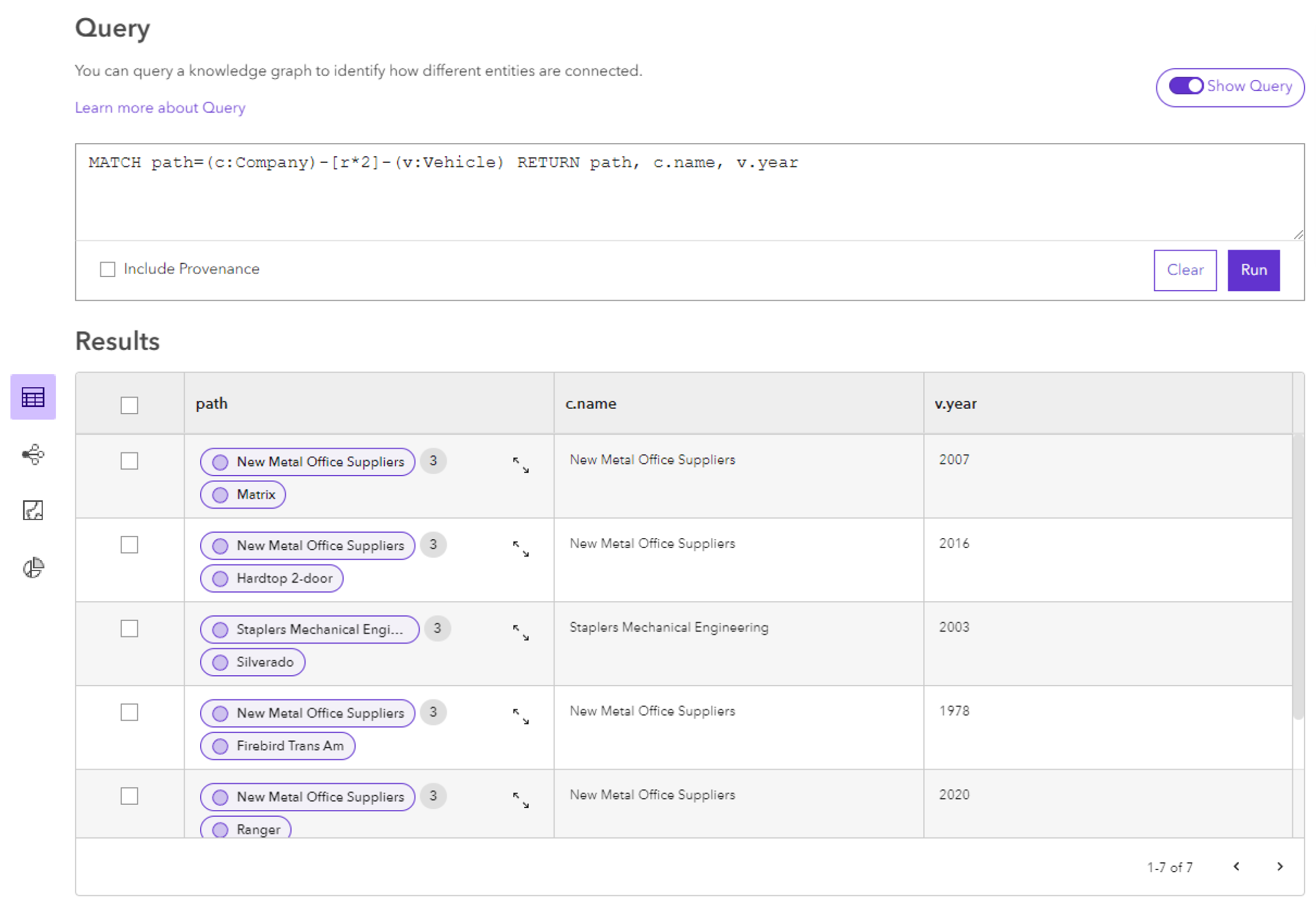
Todos los resultados de la consulta se muestran en la vista de tabla de forma predeterminada. En esta vista, puede seleccionar los resultados de la consulta y ver las propiedades de cualquier entidad o relación devuelta por la consulta.
Haga clic en una entidad
o una relación de la tabla de resultados para ver sus propiedades.También puede utilizar Agregar a
 para agregar este registro a otro elemento del contenido.
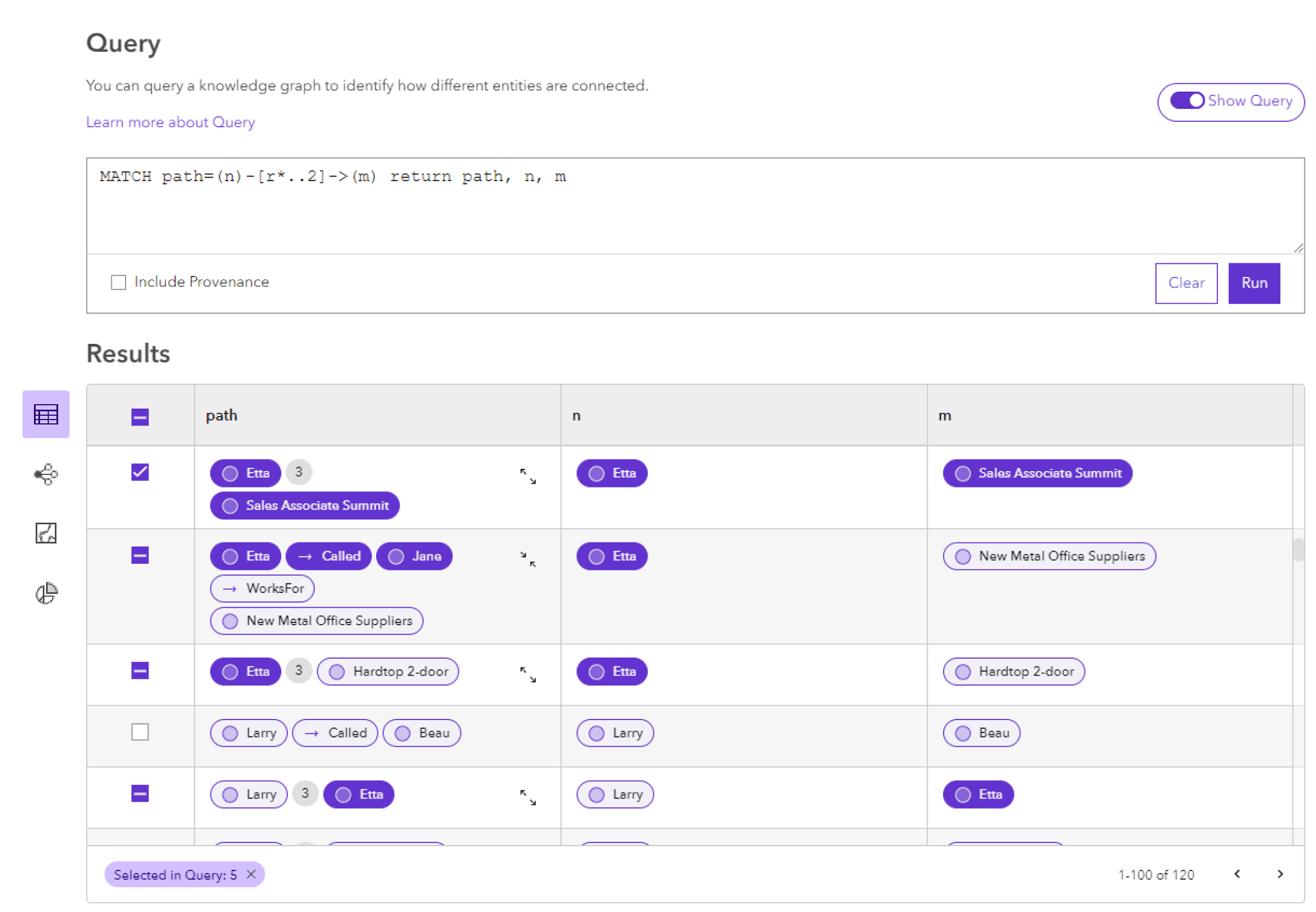
Haga clic en la casilla de verificación de la primera columna para agregar todas las entidades y relaciones de esa fila a su selección.
Las entidades y relaciones de esta fila se resaltarán. Cualquier instancia de esas entidades y relaciones que aparezcan en otras filas de resultados también se resaltarán. El número total de registros seleccionados se muestra en la parte inferior de la tabla.
Opcionalmente:
Pulse Ctrl mientras hace clic en una entidad
o relación para agregar precisamente ese registro a su selección.Haga clic en la casilla de verificación del encabezado de la primera columna de la tabla para seleccionar todos los registros devueltos de la consulta.
Haga clic en la casilla de verificación de la primera columna para eliminar todas las entidades y relaciones de esa fila de su selección.
Opcionalmente:
Pulse Ctrl mientras hace clic en una entidad
o relación para eliminar precisamente ese registro de su selección.Desactive la casilla de verificación del encabezado de la primera columna para anular la selección de todos los registros devueltos de la consulta.
Utilice Agregar a
en la barra de herramientas contextual de la consulta para agregar los registros seleccionados a un gráfico de vínculos, mapa o tarjeta de datos.Utilice el Administrador de selección para administrar registros seleccionados en todas las consultas en la vista de consultas.
Previsualizar los resultados en un mapa o gráfico de vínculos
También puede utilizar la vista previa de mapa de los resultados de la consulta y la vista previa de gráfico de vínculos de los resultados de la consulta para previsualizar los resultados de la consulta en una visualización diferente. Las selecciones realizadas en la vista de tabla se reflejarán en la vista previa de mapa y la vista previa de gráfico de vínculos. Puede modificar la selección desde la vista previa del mapa o del gráfico de vínculos utilizando las herramientas de selección interactiva.
Haga clic en la vista Mapa
 en el menú de los resultados para ver una vista previa de las entidades espaciales que devuelve su consulta.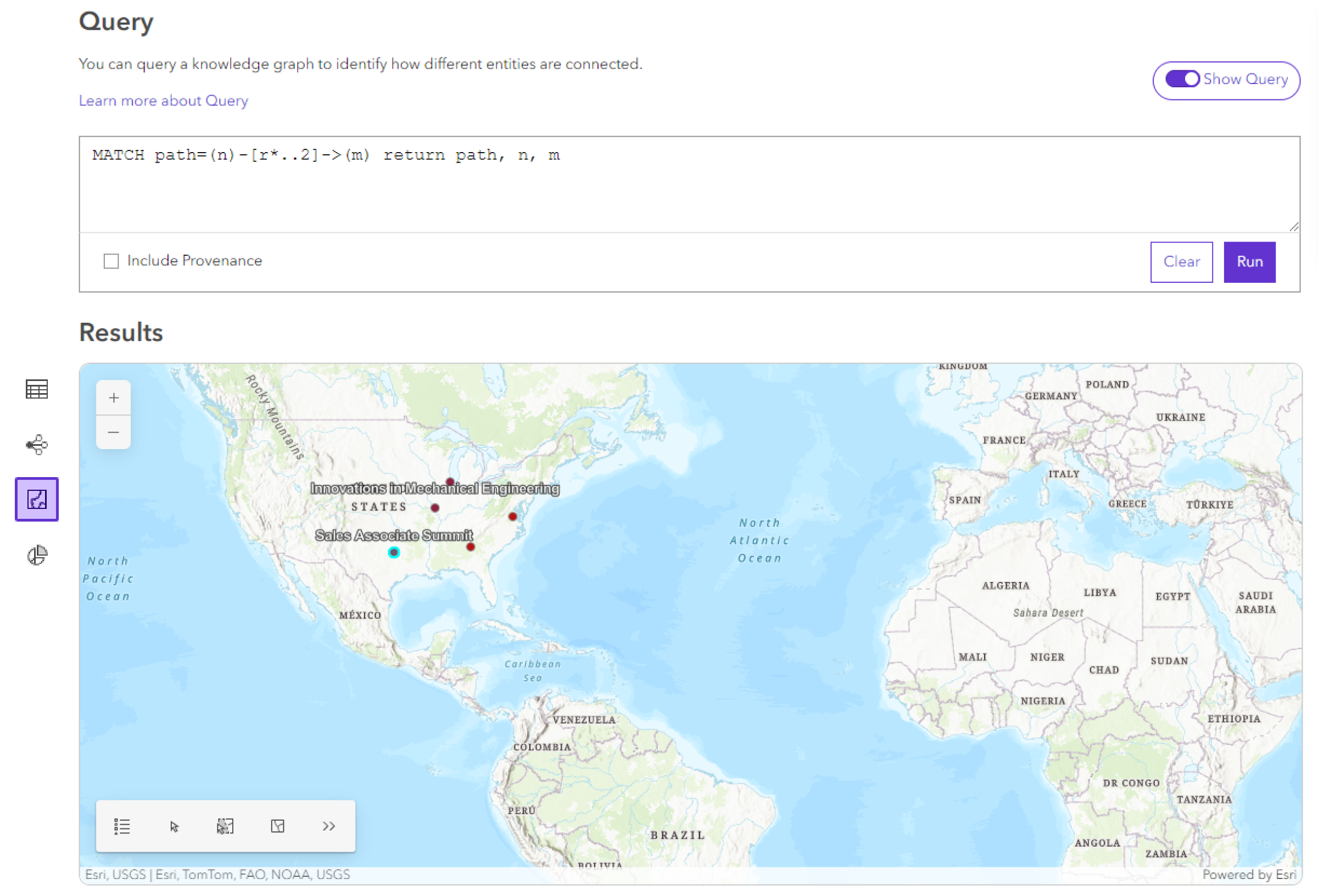
Si lo desea, modifique la selección en el mapa utilizando la selección interactiva.
Haga clic en la vista Gráfico de vínculos
 del menú de los resultados para ver una vista previa de los resultados de la consulta en un gráfico de vínculos.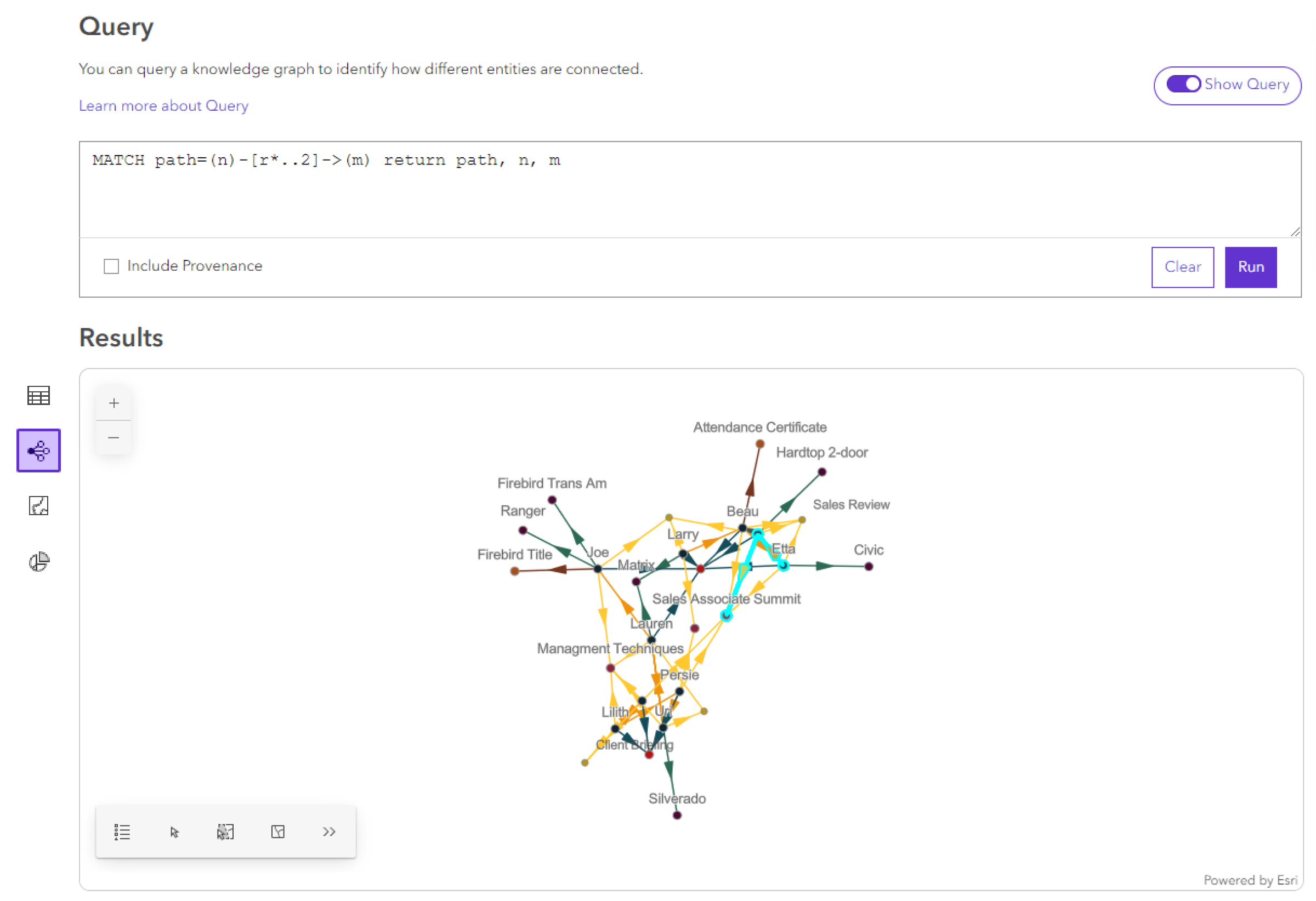
Si lo desea, modifique la selección en el mapa utilizando la selección interactiva.
Haga clic en la vista Tabla
 del menú de resultados para volver a la tabla de resultados.
Utilice el Administrador de selección para administrar registros seleccionados en todas las consultas en la vista de consultas.
Previsualizar los resultados de la consulta con un gráfico
También puede usar la vista de gráficos para visualizar los resultados de tus consultas de diferentes modos. Puede configurar varios tipos de gráficos que visualizan características y relaciones a partir de los resultados de tu consulta. También puede elegir cómo agregar los resultados de la consulta en su gráfico. Puede seleccionar resultados en su gráfico y agregarlos a un mapa o a un gráfico de vínculos. Las configuraciones de gráficos no se incluyen en las consultas almacenadas.
En Knowledge Studio se admiten los siguientes tipos de gráficos:
| Gráfico | Descripción |
|---|---|
 Gráfico de barras Gráfico de barras |
Los gráficos de barras agrupan los datos por categorías a lo largo del eje x. Use un gráfico de barras para resumir y comparar los datos categóricos. |
 Diagrama de caja Diagrama de caja |
Los gráficos de caja muestran la distribución de uno o más atributos numéricos. Utilice un diagrama de caja para visualizar y comparar la distribución y la tendencia central de valores numéricos mediante sus cuartiles. |
 Gráfico de calor Gráfico de calor |
Los gráficos de calor visualizan los datos mediante una matriz de celdas coloreadas. Utilice un gráfico de calor para visualizar correlaciones, densidades o patrones entre variables categóricas. |
 Histograma Histograma |
Los histogramas visualizan la distribución de un atributo numérico. Use un histograma para visualizar la distribución de valores de una variable numérica agrupando los números en bins y midiendo la frecuencia de esos grupos. |
Configure un gráfico para resumir los resultados de su consulta.
Haga clic en la vista Gráficos
 en el menú de resultados.
En Configuración del gráfico, seleccione un método de Agregación del gráfico.
Haga clic en el menú desplegable Tipo de gráfico y seleccione el tipo de gráfico que desea crear.
Configure los parámetros de gráfico.
Haga clic en Aplicar.
El gráfico aparece en la vista del gráfico.
Si lo desea, seleccione los resultados en su tabla.
En la barra de herramientas contextual, haga clic en Agregar a
y seleccione la opción adecuada para agregar el gráfico seleccionado a un mapa o a un gráfico de vínculos.En Agregar a nuevo, haga clic en Mapa
para crear un mapa en el proyecto.Haga clic en Mapa a partir de plantilla
 en Agregar a nuevo y seleccione el mapa que se va a utilizar como plantilla. Haga clic en Agregar.
En Agregar a nuevo, haga clic en Gráfico de vínculos
para crear un gráfico de vínculos en el proyecto.Haga clic en Gráfico de vínculos desde plantilla
 en Agregar a nuevo y seleccione el gráfico de vínculos que se va a utilizar como plantilla. Haga clic en Agregar.
En Agregar a existente, haga clic en el nombre de un gráfico de vínculos existente.
La selección se agrega al mapa o al gráfico de vínculos.
Trabajo con agregación de gráficos
La configuración de agregación de gráficos le permite configurar cómo organizará un gráfico y previsualizar los resultados de sus consultas. También determinará cómo se reflejan las selecciones realizadas en su gráfico en la vista de la tabla. Los métodos de agregación de gráficos se describen a continuación:
Filas de la tabla: usan las filas y columnas de la tabla de resultados de la consulta. Cuando se devuelve una entidad o relación en una columna, sus propiedades también pueden utilizarse para la creación de gráficos. Las selecciones realizadas en el gráfico se aplicarán a todas las filas de la vista de tabla que se utilicen en la selección del gráfico. Si en una fila seleccionada aparecen entidades y relaciones, estas se seleccionarán independientemente de dónde aparezcan en la vista de tabla.
Entidades y relaciones: usa únicamente las entidades y relaciones únicas de los resultados de la consulta, agrupadas por tipo. Sus propiedades pasan a ser los campos disponibles para la creación de gráficos. Las selecciones realizadas en su gráfico se aplicarán únicamente a la entidad o relación concreta que se muestre en la vista de tabla, independientemente de la fila o columna en la que aparezcan.
El método de agregación de gráficos le permite crear una visualización de los resultados de la consulta de diferentes maneras sin necesidad de realizar una nueva consulta. Por ejemplo, la consulta de openCypher que se muestra a continuación identifica las rutas de la cadena de suministro que conectan a un proveedor concreto con ambas plantas u otros proveedores situados a una o cuatro etapas de distancia, utilizando varios tipos de relación. A continuación, agrega el coste de todas las entidades Parte a lo largo de cada ruta y devuelve tanto la ruta como el coste total.
MATCH path=(supplier:Supplier)-[:supplies|:raw_supplies|:produces|:purchased_by*..4]-(facility)
WHERE (facility:Plant OR facility:Supplier)  and supplier.globalid IN $supplier
WITH nodes(path) AS allNodes, path, supplier, facility
UNWIND allNodes AS node
WITH node, path, supplier, facility
WHERE node:Part
WITH ROUND(SUM(node.COST) * 100) / 100.0 AS totalCost, path,  supplier, facility
RETURN supplier, facility, totalCost, path
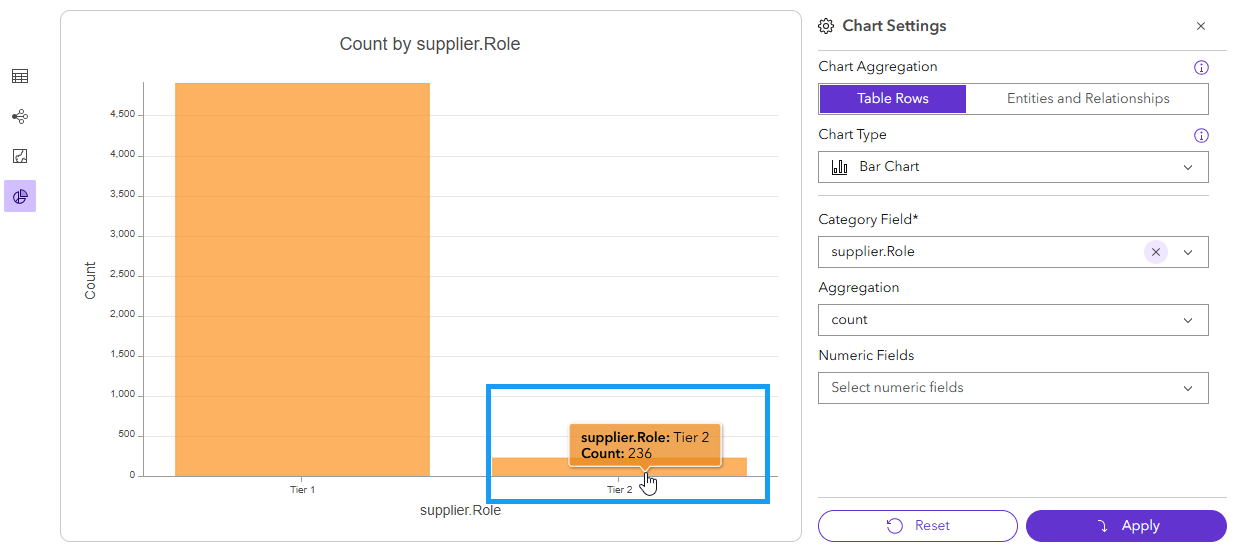
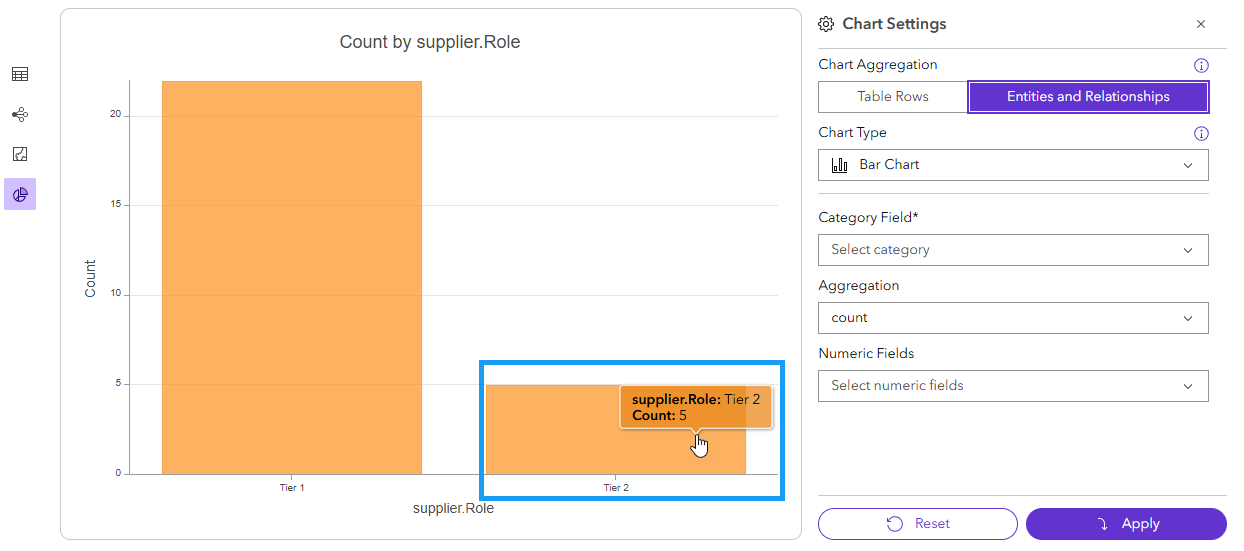
El uso de esta consulta para visualizar las funciones de los proveedores en un gráfico de barras ofrece información diferente —que responde a preguntas distintas— en función del método de agregación del gráfico. Además, las selecciones realizadas en el gráfico variarán en función del método de agregación. Las siguientes capturas de pantalla comparan los resultados que se muestran en la vista de gráficos:
El método de agregación de filas de la tabla devuelve el número de rutas o redes diferentes que tienen su origen en un proveedor de cada rol. Si un proveedor es el origen de muchas rutas diferentes, cada una de ellas se contabilizará para la función de ese proveedor. Al seleccionar una barra, se seleccionarán todas las entidades y relaciones de la fila de la tabla en la que el proveedor de origen pertenezca a ese nivel, incluidas cualquier otra pieza, planta o proveedor que se encuentre en la ruta.
Por el contrario, el método de agregación de entidades y relaciones devuelve el número total de proveedores distintos de cada tipo que aparecen en cualquiera de las rutas, independientemente de las filas de la tabla que se devuelvan en el resultado de la consulta. Al seleccionar una barra, solo se seleccionarán los proveedores que desempeñen ese rol.
Al utilizar distintos métodos de agregación, puede determinar cómo se representan las entidades y las relaciones en la vista de gráficos para responder a diferentes preguntas.