Administrar contenido en el proyecto
Un proyecto hace referencia a un gráfico de conocimiento. También puede contener referencias a mapas, gráficos de vínculos y tarjetas de datos guardados en un proyecto de Knowledge Studio. Puede explorar los elementos de contenido de un proyecto en el panel Contenido del proyecto, que le permite navegar entre elementos de contenido y crear, cambiar el nombre o eliminar elementos de contenido.
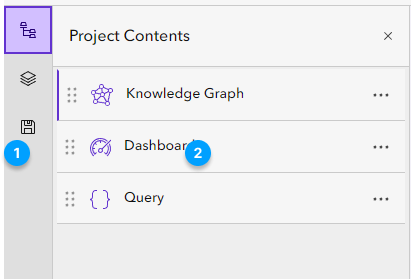
Haga clic en Contenido del proyecto  en el menú principal (número 1 en la imagen de arriba) para abrir el panel Contenido del proyecto (número 2 en la imagen de arriba).
Abrir un elemento de contenido
Un nuevo proyecto de Knowledge Studio contiene un gráfico de conocimiento y elementos de contenido del panel. El elemento de contenido  del gráfico de conocimiento es la vista activa de forma predeterminada. Cada elemento de contenido se abre en una nueva pestaña. Un proyecto puede tener un máximo de 13 pestañas abiertas al mismo tiempo.
Para abrir un elemento de contenido, haga clic en el elemento de contenido en el panel Contenido del proyecto. El elemento de contenido se abre en una nueva pestaña en la parte inferior de la aplicación.
Trabajar con el contenido del portal
Los elementos de contenido de su proyecto están vinculados al portal. Como resultado, existen consideraciones especiales a la hora de trabajar con elementos de contenido del portal en su proyecto. Por ejemplo, los elementos de contenido del portal agregados a su proyecto pueden tener los permisos cambiados, o eliminados por completo de su portal, mientras están en su proyecto. Además, es posible agregar elementos de contenido del portal directamente al proyecto, guardar elementos de contenido del portal y cargar actualizaciones del portal en el proyecto.
El panel de contenido de los proyectos y el panel de contenido de la vista contienen iconos para identificar los elementos de contenido del portal y los diversos estados de cada elemento de contenido. La tabla siguiente describe cada identificador de elemento de contenido del portal.
|
Elemento |
Descripción |
|---|---|
|
Contenido del portal |
El elemento de contenido es contenido vinculado del portal Las ediciones realizadas en este elemento de contenido pueden guardarse en el portal y ponerse a disposición de otras personas de su organización. |
|
Contenido de solo lectura |
El elemento de contenido es contenido vinculado del portal, pero es de solo lectura. No se pueden realizar ediciones en el contenido. |
|
Advertencia sobre permisos |
Se han eliminado los permisos para acceder al contenido del portal. Es necesario restaurar los permisos para poder trabajar con el elemento de contenido del portal. |
|
Advertencia de contenido |
El elemento de contenido del portal ha sido eliminado del portal. |


Recargar elementos de contenido del portal
En el evento de que se realicen cambios en el contenido del portal que está actualmente vinculado en su proyecto, es posible recargar el elemento de contenido del portal para reflejar estos cambios.
Abra el elemento de contenido del portal en el panel Contenido del proyecto
.Haga clic en Ver contenido
 .
.En el encabezado del panel Contenido, haga clic en Configuración
 .
.Haga clic en Volver a cargar este elemento
 .
.El elemento de contenido del portal se carga desde el portal a su proyecto.
Nota:
Cualquier cambio no guardado en su elemento de contenido del portal se perderá al volver a cargarlo desde el portal.
Ver elementos de contenido en el portal
Puede ver los detalles de los elementos de contenido de su proyecto en el portal.
Abra el elemento de contenido del portal en el panel Contenido del proyecto
.Haga clic en Ver contenido
.En el encabezado del panel Contenido, haga clic en Configuración
.Haga clic en Ver en el portal
 .
.La vista general del elemento del portal se abre en una nueva pestaña del navegador.
Cambiar el nombre de un elemento de contenido
Puede cambiar el nombre de mapas, gráficos de vínculos y tarjetas de datos en un proyecto de Knowledge Studio. Los elementos de contenido del portal no puede renombrarse en Knowledge Studio.
Haga clic en Opciones
 en el elemento de contenido.
Haz clic en Cambiar nombre de elemento
 .
.Aparece el modelo de cambio de nombre.
Proporcione un nuevo nombre para el elemento de contenido y haga clic en Aceptar.
Se cambia el nombre del elemento de contenido y el nuevo nombre se muestra en la pestaña.
Guardar un elemento de contenido
Puede guardar copias de elementos de contenido del portal en un portal. Puede guardar elementos de contenido del proyecto en un portal o en su proyecto. Cuando guarde elementos de contenido del proyecto, puede guardarlos en el portal y crear un elemento de contenido del portal en su proyecto, o guardar una copia en su proyecto. Puede guardar los cambios en elementos individuales de contenido del portal en su proyecto. Si guarda los elementos de contenido del portal en su proyecto, se actualizará el contenido en el portal.
Guardar cambios en un elemento de contenido del portal
Puede guardar los cambios en elementos de contenido del portal en su proyecto.
Seleccione el
 del elemento de contenido del portal desde el panel Contenido del proyecto .
Haga clic en Ver contenido
.En el encabezado del panel Contenido, haga clic en Configuración
.Haga clic en Guardar elemento de contenido
 .
.Los cambios en el elemento de contenido del portal se guardan en el portal.
Guardar una copia de un elemento de contenido del portal
Puede guardar una copia de un elemento de contenido del portal, como un mapa o un gráfico de vínculos. De esta forma, se creará un nuevo elemento en el portal y luego se agregará a su proyecto. Los cambios realizados en el elemento de contenido del portal también se guardarán en la copia.
Guarde una copia de un elemento de contenido del portal.
En el panel Contenido del proyecto
, haga clic en Opciones .En el panel Ver contenido
, haga clic en **Configuración ** .
Haga clic en Guardar una copia
.Aparece el cuadro de diálogo Copiar mapa o Copiar gráfico de vínculos.
Opcionalmente:
Escriba un título. Se requiere un título para guardar una copia. Por defecto es el título del elemento de contenido existente en el portal.
Elija una carpeta de Mi contenido en la que desee guardar una copia del elemento de contenido del portal.
Escriba las etiquetas que describan el elemento de contenido. Las etiquetas son palabras o frases cortas que describen un mapa. Separe los términos con comas. Suelo federal se interpreta como una etiqueta, mientras que Federal, suelo se interpreta como dos etiquetas.
Escriba un resumen que describa el elemento de contenido.
Haga clic en Copiar.
Se guarda una copia del elemento de contenido del portal, se agrega al panel Contenido del proyecto como elemento de contenido del portal y se vincula al proyecto.
Guardar una copia de un elemento de contenido del proyecto
Puede guardar los cambios realizados en un elemento de contenido del proyecto guardando el proyecto. También puede guardar elementos de contenido del proyecto, como mapas o gráficos de vínculos, como elementos de contenido del portal. Si guarda un elemento de contenido del proyecto como elemento de contenido del portal, guardará una copia en un portal y vinculará el nuevo elemento de contenido del portal a su proyecto.
Guarde una copia de un elemento de contenido del proyecto en el portal.
En el panel Contenido del proyecto
, haga clic en Opciones .En el panel Ver contenido
, haga clic en **Configuración ** .
Haga clic en Guardar una copia
 .
.Aparece el cuadro de diálogo Copiar mapa o Copiar gráfico de vínculos.
-
Escriba un título. Se requiere un título para guardar una copia. Por defecto es el título del elemento de contenido existente en el portal.
Elija una carpeta de Mi contenido en la que desee guardar una copia del elemento de contenido del portal.
Escriba las etiquetas que describan el elemento de contenido. Las etiquetas son palabras o frases cortas que describen un mapa. Separe los términos con comas. Suelo federal se interpreta como una etiqueta, mientras que Federal, suelo se interpreta como dos etiquetas.
Escriba un resumen que describa el elemento de contenido.
Haga clic en Copiar.
Se guarda una copia del elemento de contenido del proyecto, se agrega al panel Contenido del proyecto como elemento de contenido del portal y se vincula al proyecto.
Guardar una copia de un elemento de contenido del proyecto en su proyecto
También puede guardar una copia de un elemento de contenido del proyecto como un nuevo elemento de contenido del proyecto en su proyecto.
Guarde una copia de un elemento de contenido del proyecto.
En el panel Contenido del proyecto
, haga clic en Opciones .En el panel Ver contenido
, haga clic en **Configuración ** .
Haga clic en Guardar una copia
.Aparece el cuadro de diálogo Copiar mapa o Copiar gráfico de vínculos.
Haga clic en el botón Elemento del proyecto en la parte superior del cuadro de diálogo.
Si lo desea, escriba un título. Se requiere un título para guardar una copia. Por defecto es el título del elemento de contenido existente.
Haga clic en Copiar.
Se crea un nuevo elemento de contenido del proyecto y se agrega al panel Contenido del proyecto.
Eliminar contenido del proyecto
Es posible eliminar del proyecto elementos de contenido como mapas, gráficos de vínculos y tarjetas de datos. La vista del gráfico de conocimiento, la vista de consulta y la vista de panel no se pueden eliminar del proyecto.
Haga clic en Opciones
en el elemento de contenido del proyecto.Haga clic en Eliminar
 .
.
El contenido del proyecto se borra del proyecto. Todos los datos a los que hace referencia el elemento de contenido permanecen en el gráfico de conocimiento del proyecto y en todos los demás mapas, gráficos de vínculos y tarjetas de datos.
Borrar contenido del portal
Es posible borrar elementos de contenido del portal del proyecto. Borrar el contenido del portal de su proyecto no lo eliminará del portal.
Haga clic en Opciones
en el elemento de contenido.Haga clic en Quitar
.
El elemento de contenido del portal se borra del proyecto.