NoData en datasets ráster
Los valores de celda pueden ser positivos o negativos, enteros o de punto flotante. Las celdas también pueden incorporar un valor NoData para representar la ausencia de datos. En ocasiones, puede haber áreas homogéneas dentro de un dataset ráster que no se desea mostrar. Pueden ser bordes, fondos u otros datos que se consideran que no tienen valores válidos. A veces se expresan como valores NoData, aunque otras veces pueden tener valores reales.
Al mostrar rásteres con valores NoData, todos los renderizadores permiten establecer el valor NoData en un color o sin color; sin embargo, el renderizador Extendido permite identificar un valor de fondo específico y mostrar color o sin color.
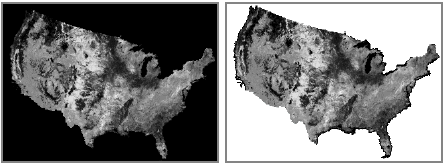
Al calcular las estadísticas de un conjunto de datos ráster, puede optar por ignorar cualquier celda con NoData.
Al realizar operaciones con datos ráster que contienen valores NoData, normalmente hay tres formas de tratar los valores NoData para cada celda:
Se puede devolver NoData para la ubicación independientemente de cuál sea.
NoData se ignora y se calcula un valor utilizando cualquier valor disponible.
Se debe estimar un valor y no se puede devolver NoData.
Almacenamiento de NoData
NoData se almacena como una máscara que forma parte del dataset ráster, o utilizando un valor de píxel del dataset que no se utiliza como valor válido en ninguna otra parte del dataset. Por ejemplo, -9999 es un valor común para almacenar NoData.
En las geodatabases, si los datos ráster originales contienen celdas NoData, se generará una máscara de bits al cargar el ráster y se almacenará en la base de datos. Se leerá la máscara de bits y se extraerán las áreas NoData en el momento de la recuperación.
Cuando se agrega NoData a un ráster basado en archivos que ya tiene un rango de bits completo (todos los valores del rango de bits, por ejemplo, de 0 a 255, están representados por al menos una celda), se promocionará al siguiente nivel de profundidad de bits superior. Por ejemplo, una cuadrícula de sombreado con valores de celda de 0 a 255, a la que luego se le agrega NoData, se representará como 16 bits sin signo para almacenar un valor que no se utiliza para representar un valor válido, como 256. En la siguiente tabla se enumeran las reglas para la promoción de tipos de datos:
|
Tipo de datos ráster basados en archivos originales |
Tipo de datos tras la carga en la geodatabase |
|---|---|
|
Entero de 1 bit sin signo |
Entero de 4 bits sin signo |
|
Entero de 4 bits sin signo |
Entero de 8 bits sin signo |
|
Entero de 8 bits sin signo |
Entero de 16 bits sin signo |
|
Entero de 8 bits con signo |
Entero de 16 bits con signo |
|
Entero de 16 bits sin signo |
Entero de 32 bits sin signo |
|
Entero de 16 bits con signo |
Entero de 32 bits con signo |
|
Entero de 32 bits sin signo |
Punto flotante de 32 bits |
|
Entero de 32 bits con signo |
Punto flotante de 32 bits |
Definición de NoData
Hay dos formas de asignar el valor de celda en un dataset ráster como NoData: utilizando la herramienta Establecer nulo o a través del cuadro de diálogo Propiedades del dataset ráster. También puede eliminar un valor de NoData utilizando el cuadro de diálogo Propiedades del dataset ráster.
Los valores NoData también se pueden asignar para un dataset de mosaico con la herramienta Definir NoData de dataset de mosaico. Esta herramienta le permitirá especificar más de un valor NoData.
Editar el valor NoData de un dataset ráster
En el panel Catálogo, haga clic con el botón derecho en el dataset ráster y seleccione Propiedades.
En la pestaña General, en Información ráster es el Valor NoData. Haga clic en el botón
 .
.Se abre el cuadro de diálogo Editor de NoData.
Haga clic en la columna situada junto al nombre de la banda para editar el Valor NoData.
Debe introducir un valor contenido en el dataset.
Solo se puede introducir un valor por banda.
Puedes especificar un valor diferente para cada banda.
También puede borrar el valor introducido para eliminar el valor NoData.
Precaución:
Asegúrese de no especificar un valor que también sea válido dentro del conjunto de datos. Por ejemplo, se puede utilizar 0 como valor predeterminado para las celdas que no tienen un valor válido, pero también se puede utilizar 0 para definir valores válidos en el conjunto de datos ráster. Si este es el caso, es posible que tenga que definir una máscara. Para obtener más información, consulte la configuración del entorno Máscara o la función Máscara.
Si no sabe qué valor introducir, puede hacer clic en el botón Calcular para que la aplicación elija el valor adecuado.
Haga clic en Aceptar para cerrar los cuadros de diálogo.