Administrar la edición del espacio en blanco de un diagrama de red
Es posible ajustar el espaciado entre entidades de diagrama en cualquier momento editando y cambiando la forma de las entidades. La edición de espacio en blanco de los diagramas de red se limita al cambio de forma de las entidades de diagrama, es decir, a mover las entidades de diagrama y editar vértices a lo largo de los ejes de diagrama.
La edición de una entidad de diagrama edita automáticamente el resto de entidades de diagrama visibles que estén conectadas a ella topológicamente o relacionadas con ella. Por ejemplo, al mover un cruce de diagrama, todos los ejes de diagrama conectados se extienden. Al mover un contenedor de polígono de diagrama, todo su contenido se mueve a la vez.
Requisitos y necesidades previas
Se debe cumplir el siguiente requisito a la hora de editar entidades en un diagrama de red:
- Esta operación se aplica a una capa de diagrama de red que proviene de una red de servicios o una red de trazado de una geodatabase de archivos o móvil, o de un servicio de diagrama de red. Al trabajar con una red de servicios o una red de trazado en una geodatabase corporativa, la capa de diagrama de red de entrada debe provenir de un servicio.
Editar y cambiar la forma de entidades de diagrama de red
Para editar y cambiar la forma de entidades de un diagrama de red, siga estos pasos:
Active el diagrama de red que desee editar. Realice una de las siguientes acciones, en función de si el diagrama está abierto en este momento:
En el caso de un diagrama almacenado que no está abierto aún, ejecute la herramienta Buscar diagramas en la pestaña Diagrama de red o en las pestañas Red de servicios o Red de trazado de la cinta para buscar y abrir el diagrama con el que desee trabajar.
En el caso de un diagrama que ya está abierto, haga clic en una vista de mapa que haga referencia al diagrama. Si la vista de mapa no está relacionada con ningún mapa de diagrama o está relacionada con un mapa de diagrama que hace referencia a varios diagramas de red, haga clic en la capa de diagrama de red en el panel Contenido.
Use la herramienta Mover
 para mover una entidad de diagrama de la siguiente forma:
Acérquese a la entidad de diagrama que desee mover.
En la pestaña Editar, haga clic en la herramienta Mover
y en la entidad de diagrama que desee mover.Se muestra la barra de herramientas de edición con herramientas de construcción:
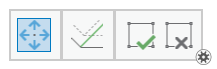
En esta barra de herramientas, haga clic en Extender topología
 para deshabilitar la extensión de topología proporcional.
Editar mientras se conservan las formas relativas no suele ser el comportamiento esperado al trabajar en un diagrama de red.
Arrastre la entidad de diagrama seleccionada hasta la ubicación deseada.
Haga clic en Finalizar
 en la barra de herramientas Edición.
Al mover un cruce de diagrama, todos los ejes de diagrama conectados se extienden.
Al mover un eje de diagrama, se mueven todos los cruces de diagrama de origen y destino y se extienden los ejes de diagrama que tengan conectados.
Al mover un contenedor de polígono de diagrama, se mueven todos los contenedores relacionados.
Al mover cualquier entidad de diagrama de contenido, el contenedor relacionado se redibuja alrededor de todo su contenido.
Use la herramienta Vértices
 para editar los vértices a lo largo de los ejes de diagrama, de la siguiente forma:
En la pestaña Editar, haga clic en la herramienta Vértices
.Aparecerá el panel Modificar entidades.
Seleccione el eje del diagrama o el contenedor de polígonos del diagrama que desea editar.
Arrastre cualquier vértice hasta la ubicación deseada.
Para agregar un nuevo vértice, haga clic en la herramienta Agregar vértice
 de la barra de herramientas de vértices y haga clic en el eje de diagrama en la ubicación en la que desea insertar un nuevo vértice.
Para eliminar un vértice existente, haga clic en la herramienta Eliminar vértice
 de la barra de herramientas de vértices y haga clic en el vértice que desea eliminar.
Haga clic en Finalizar
en la barra de herramientas de vértices.
Precaución:
Una vez completadas las ediciones, es posible que tenga que recalcular la extensión de los diagramas y la geometría de las entidades de diagrama, como se explica en la siguiente sección.
Recalcular la extensión de los diagramas y la geometría de los ejes y contenedores de diagrama
Después de realizar operaciones de edición manual, es posible que tenga que aplicar algunos pasos adicionales en el flujo de trabajo.
Recalcular la extensión de los diagramas
La extensión del diagrama se actualiza automáticamente y se ajusta a su contenido después de aplicar cualquier diseño y después de cualquier operación de actualización de diagrama, como actualizar, extender, sobrescribir, incorporar, etc. Sin embargo, la extensión del diagrama no se vuelve a calcular al vuelo después de las operaciones de edición manual. Esto significa que, si mueve entidades de diagrama fuera de la extensión del diagrama y hace clic en Extensión completa o Acercar a capa desde la capa de diagrama, es posible que las entidades que se han movido no se ajusten a la extensión del mapa de diagrama.
Para que la extensión del diagrama se actualice después de las operaciones de edición manual, debe aplicar los pasos siguientes:
Expanda la lista desplegable Recalcular en el grupo Modificar de la pestaña Diagrama de red.
Haga clic en Recalcular extensión del diagrama.
Recalcular la geometría de los contenedores del diagrama
Antes de ArcGIS Pro 3.4, las geometrías de los contenedores de diagramas editados manualmente se conservaban al guardar las ediciones. Sin embargo, se recalculaban sistemáticamente para mostrarse como rectángulos alrededor de su contenido relacionado al ejecutar una actualización de diagrama posterior. A partir de ArcGIS Pro 3.4, las actualizaciones de diagrama conservan cualquier geometría de contenedor de diagrama guardada a menos que haya cambios en su contenido relacionado; es decir, a menos que la actualización se complete con un contenido recientemente agregado o, por el contrario, con contenido eliminado relacionado con ese contenedor. No obstante, si lo desea, puede forzar que los contenedores de diagrama se vuelvan a dibujar como rectángulos horizontales alrededor de todo su contenido relacionado aplicando los siguientes pasos:
Expanda la lista desplegable Recalcular en el grupo Modificar de la pestaña Diagrama de red.
Haga clic en Recalcular geometrías de contenedor.
Sugerencia:
Cuando selecciona contenedores de diagrama en el diagrama activo antes de aplicar el comando, este solo se aplica a los contenedores de diagrama seleccionados y a su jerarquía de contenedores; es decir, se aplica a cualquier contenedor seleccionado, a cualquier contenedor que contenga y a sus contenedores principales relacionados cuando es un contenido en sí mismo.
Recalcular la geometría de los ejes de diagrama
Cualquier eje de diagrama existe en la geodatabase con sus cruces extremos de origen y destino, y su geometría lineal siempre debe conectar estos dos cruces de diagrama. Sin embargo, si durante las operaciones de edición manual desconecta ejes de diagrama, puede aplicar los siguientes pasos del flujo de trabajo para forzar que los ejes de diagrama se vuelvan a conectar a sus cruces extremos de diagrama:
Expanda la lista desplegable Recalcular en el grupo Modificar de la pestaña Diagrama de red.
Haga clic en Recalcular geometrías de eje.