Trabajar con los archivos adjuntos en el panel Atributos
En el panel Atributos  , la pestaña Adjuntos incluye comandos para trabajar con archivos adjuntos asociados a entidades en una clase de entidades o filas en una tabla independiente. Esta pestaña está disponible cuando la clase de entidades o la tabla de la geodatabase de origen está habilitada para almacenar archivos adjuntos.
Al trabajar con archivos adjuntos, considere lo siguiente:
Para previsualizar la imagen y ver los detalles guardados en un archivo adjunto existente, pase el cursor por encima del título o el nombre del archivo adjunto en la pestaña Adjuntos.
Para usar el cuadro de diálogo Adjuntos en una tabla, haga clic con el botón derecho del ratón en el registro de entidades y haga clic en Gestionar adjuntos
 .
.Nota:
El comando Propiedades
 en el cuadro de diálogo Adjuntos para editar propiedades adjuntas no está disponible para tablas en esta versión de ArcGIS Pro.
Alternativamente, puede usar el conjunto de herramientas de geoprocesamiento Adjuntos.
Agregar, abrir, guardar, actualizar o eliminar un adjunto
Para adjuntar un archivo a una entidad o registro seleccionado, haga clic en el comando  Agregar. La barra de herramientas Adjuntos incluye comandos para abrir, guardar, actualizar y eliminar archivos adjuntos existentes.
Para trabajar con adjuntos en el panel Atributos, siga estos pasos:
En la cinta, haga clic en la pestaña Editar. En el grupo Selección, haga clic en Atributos
.Se abre el panel Atributos y se ejecuta automáticamente la herramienta Seleccionar
 .
.Seleccione la entidad en el mapa o la fila de una tabla.
La entidad seleccionada aparece en la vista de selección.
Haga clic en la función en la vista de selección y en la pestaña Adjuntos.
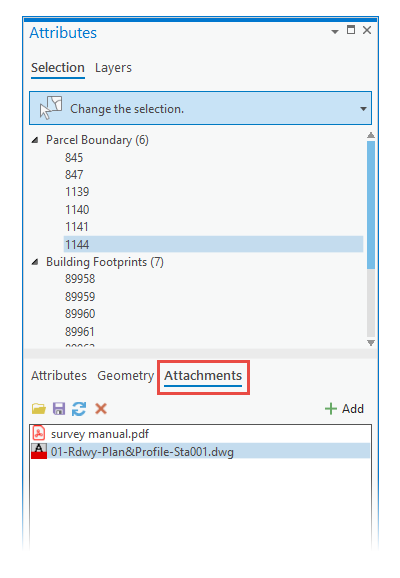
Para adjuntar un archivo a la entidad o registro resaltado, haga clic en el comando Añadir
en la barra de herramientas, seleccione el archivo en el explorador de archivos Seleccionar archivo adjunto y haga clic en Abrir.Pulse Ctrl o Mayús. para seleccionar y agregar varios archivos.
Nota:
Si la tabla de archivos adjuntos de la fuente de datos se actualiza para incluir EXIF y campos de texto alternativos, la vista Propiedades de Adjunto se abre en el panel. Haga clic en Agregar.
El archivo se copia a la tabla de archivos adjuntos asociada a la entidad o el registro y aparece en la pestaña Adjuntos.
Para abrir, guardar, actualizar o eliminar un adjunto existente, haga clic en el archivo adjunto y, a continuación, haga clic en uno de los siguientes comandos de la barra de herramientas:
| Comando | Acción |
|---|---|
Abrir adjunto  |
Abra el archivo en la aplicación asociada que tenga instalada en su dispositivo. |
Guardar adjunto  |
Guarde una copia del archivo adjunto en una carpeta seleccionada. Vaya a la carpeta de su sistema de archivos y haga clic Guardar. |
Actualizar adjunto  |
Sustituya el archivo adjunto existente por otro archivo. Vaya a la carpeta en su sistema de archivos y haga clic en Abrir. |
Eliminar adjunto  |
Elimine el archivo adjunto del registro de entidades o tabla. Se requiere confirmación cuando se activa la opción de edición de la aplicación Mostrar cuadro de diálogo para confirmar la eliminación de datos. |
Visualización y actualización de las propiedades del archivo adjunto
Para ver, añadir o modificar información almacenada con un archivo adjunto resaltado, como palabras clave compatibles con búsquedas o texto alternativo, haz clic en el comando Propiedades en la barra de herramientas Adjuntos.
Nota:
Este comando está disponible solo si los archivos adjuntos de la clase de entidades o tabla de origen se actualizan para incluir campos de atributos EXIF y texto alternativo (Alt).
Para ver o editar las propiedades de los archivos adjuntos, siga estos pasos:
En la cinta, haga clic en la pestaña Editar. En el grupo Selección, haga clic en Atributos
.Se abre el panel Atributos y se ejecuta automáticamente la herramienta Seleccionar
.Seleccione la entidad en el mapa o la fila de una tabla.
La entidad seleccionada aparece en la vista de selección.
Haga clic en la función en la vista de selección y en la pestaña Adjuntos.
Haga clic en el archivo adjunto en la vista de archivos adjuntos y a continuación en el comando Propiedades
en la barra de herramientas.La vista del formulario Propiedades del adjunto se abre en el panel e incluye la barra de herramientas.
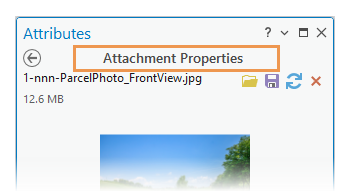Edite una o más de las siguientes propiedades:
| Cuadro de texto | Uso |
|---|---|
| Título | Un título alternativo mostrado en la pestaña Adjuntos. Si está en blanco, se muestra el nombre del archivo. |
| Texto alternativo | Se usa para proporcionar información y dar contexto a un archivo adjunto cuando no se puede visualizar. |
| Título | Se usa para indicar el propósito de un archivo adjunto. |
| Crédito o atribución | Se utiliza para acreditar al creador de una imagen o para indicar los términos bajo los cuales puede usarse un archivo adjunto. |
| Etiquetas | Palabras clave específicas usadas para mejorar la capacidad de búsqueda. |
| EXIF | La información que dispositivos como cámaras digitales incorporan automáticamente y que no es editable en este panel. Para copiar los datos EXIF al portapapeles, haz clic en el comando Copiar  que aparece junto al encabezado EXIF. Si una imagen no contiene datos EXIF, los encabezados no se muestran. que aparece junto al encabezado EXIF. Si una imagen no contiene datos EXIF, los encabezados no se muestran. |
Haga clic en Aplicar o Cancelar.
Para volver a la pestaña Adjuntos, haga clic en el botón Atrás
 .
.