Mover, rotar o cambiar el tamaño de las entidades de anotación
La herramienta Anotación  mueve, gira o redimensiona las entidades de anotación arrastrando la entidad con el puntero. Puede habilitar o deshabilitar las funciones de rotación y redimensionamiento y personalizar la herramienta para flujos de trabajo específicos. Esta herramienta está disponible en el panel Modificar entidades.
Cuando utilice esta herramienta, tenga en cuenta lo siguiente:
Los puntos delimitadores de la directriz de anotación permanecen adheridos a la ubicación original. Para mover los puntos delimitadores de directriz de anotación con sus respectivas entidades de anotación, utilice la herramienta Mover
 .
.Las entidades de anotación creadas en ArcMap deben actualizarse antes de editarse en ArcGIS Pro. En algunos casos, también será necesario actualizar las entidades de anotación creadas en versiones anteriores de ArcGIS Pro. Para obtener más información, consulte Administrar clases de entidades de anotación.
Consulte los pasos para editar texto o cambiar el formato en Editar el texto de anotación o cambiar el formato.
Para mover, rotar o redimensionar las entidades de anotación, realice los pasos siguientes:
Abra un mapa que contenga la capa de entidades que está editando o agregue la capa al mapa.
Sugerencia:
Antes de editar entidades, especifique qué capas se pueden editar, confirme que el sistema de coordenadas asignado al mapa activo sea adecuado para el tipo de ediciones que va a realizar y habilite los agentes de alineación que le permitan trabajar con eficacia.
Consulte la lista de comprobación básica de ajustes en Configurar los ajustes para editar.
Haga clic en la pestaña Editar de la cinta y, a continuación, haga clic en Modificar
 en el grupo Entidades.
Aparecerá el panel Modificar entidades.
Expanda Alineación o escriba Anot en el cuadro de texto Buscar y haga clic en la herramienta Anotación
.La herramienta se abre y la herramienta Seleccionar anotación
 se activa automáticamente.
Seleccione las entidades de anotación que vaya a editar.
Para refinar la selección, haga clic con el botón derecho del ratón en una entidad del árbol de selección del panel y haga clic en Anular selección
 o Solo seleccionar esto
  .
.Las entidades de anotación seleccionadas aparecen en la vista de selección y el cuadro de delimitación de sección aparece alrededor de las entidades del mapa.
Haga clic y habilite o deshabilite los botones de alternancia Rotar y Redimensionar.
Estos ajustes le permiten personalizar la herramienta para flujos de trabajo específicos y evitar rotaciones o escalados no previstos al arrastrar la anotación. El comando Mover siempre está habilitado.
Habilitado

Active y muestre el comando del cursor habilitado al pasar el cursor cerca de un punto de control o del límite de selección.
Deshabilitado

No muestre ni active el comando del cursor.
Nota:
Si estos ajustes están bloqueados, consulte con su administrador de sistemas.
Mueva el cursor dentro o cerca del cuadro de delimitación de selección, o cerca de un punto de control, y arrastre las entidades cuando el puntero cambie a uno de los comandos de cursor siguientes:
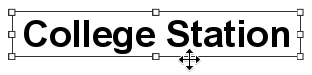
Mover
Mueva el curso dentro del cuadro de delimitación de selección y arrastre las entidades.
Sugerencia:
Para activar y utilizar el delimitador de selección para alinear con otras entidades, coloque el puntero y pulse S. Para mover el delimitador, pulse Ctrl, desplace el cursor sobre el delimitador y arrástrelo cuando el puntero cambie al cursor direccional
 .
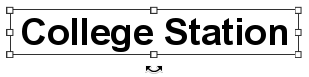
.Rotar
Mueva el cursor cerca de un punto de control fuera del cuadro de delimitación de selección y arrastre las entidades.
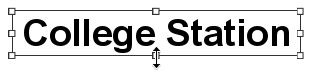
Redimensionar
Pase el cursor cerca de un punto de control dentro del cuadro de delimitación de selección y arrástrelo.
Las entidades seleccionadas se mueven, giran o cambian de tamaño.
Haga clic en Finalizar
 o pulse la tecla F2 para finalizar las ediciones.