Mover, rotar o escalar entidades
Las herramientas Mover, Rotar y Escalar le permiten seleccionar y mover, rotar o escalar entidades. Puede arrastrarlas con el puntero o teclear valores de escala y rotación. Estas herramientas están disponibles en el panel Modificar entidades.
Si se activa Topología de mapas, las líneas de goma muestran cómo también se modifican las entidades topológicamente conectadas. Si las ediciones superan una tolerancia dada al arrastrar el puntero, las líneas de goma desaparecen y solo se modifican las entidades seleccionadas.
Mover entidades
Usa la herramienta Mover  para seleccionar y arrastrar entidades por un mapa. Para alinear o distribuir entidades, haga clic derecho y elija los comandos del menú contextual.
Use la herramienta Mover a  para indicar una ubicación de coordenadas o un desplazamiento.
Para mover entidades, siga estos pasos:
Abra el mapa que contiene las entidades que se van a editar o agregue la capa al mapa.
Sugerencia:
Antes de editar, confirme que las capas que está editando sean editables, que la configuración de alineación aumente la eficacia y la precisión de su flujo de trabajo y que el sistema de coordenadas asignado al mapa activo sea adecuado para el tipo de ediciones que está realizando.
Consulte la lista de comprobación básica de ajustes en Configurar los ajustes para editar.
Haga clic en la pestaña Editar de la cinta. En el grupo Entidades, haga clic en Modificar
 .
.Aparecerá el panel Modificar entidades.
Haga clic en la herramienta Mover
.Para buscar la herramienta, expanda Alineación o escriba Mover en el cuadro de texto Buscar.
También puede hacer clic en la herramienta de la pestaña Editar de la cinta en el grupo Herramientas.
Nota:
Si la topología del mapa está activada, haga clic en la pestaña Entidades de la herramienta.
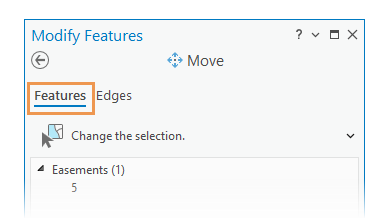
La herramienta se abre y la herramienta Seleccionar una o más entidades
 se ejecuta automáticamente.
Seleccione las entidades que va a mover.
Las entidades seleccionadas se resaltan en el mapa y aparecen en la vista de selección organizadas por capa. El delimitador de selección aparece en el centro (centroide) de todo el conjunto de selección.
Para acotar la selección en la vista de selección, haga clic con el botón derecho en una entidad y haga clic en Anular selección
 o Solo seleccionar esto
  .
.Si hay entidades seleccionadas, la herramienta de selección muestra Cambiar la selección.
Para mover el ancla de selección y usarla para acoplarse a otras entidades, pulse Ctrl y arrastre el ancla cuando el puntero cambie al cursor direccional
 .
.El delimitador de selección se alinea con otras entidades utilizando los ajustes de alineación actuales.
Pase el puntero por encima de las entidades seleccionadas y arrástrelas cuando el puntero cambie al cursor Mover
 .
.Para mover una entidad multiparche o un objeto 3D a lo largo de un eje x, y o z en una escena 3D, mantenga el puntero del ratón sobre un símbolo de eje. Cuando el puntero se convierta en el cursor de mover, arrástrela.
Nota:
Los puntos delimitadores de la directriz de anotación se mueven con sus respectivas entidades de anotación. Para mantener los puntos delimitadores de la directriz de anotación fijos en su ubicación original, utilice la herramienta Anotación
 .
.Para obtener más información, consulte Mover, rotar o cambiar el tamaño de las entidades de anotación.
Haga clic en Finalizar
 en la barra de herramientas o pulse F2.
Accesos directos del teclado para Mover
| Acceso directo de teclado | Acción | Comentario |
|---|---|---|
| Ctrl y clic | Reubicar el delimitador. | Reubicar el delimitador de selección en la ubicación en la que se hizo clic. Puede acercarse a una entidad sin que la ubicación actual del delimitador se vea en la vista activa. |
| Ctrl y arrastrar | Mover el delimitador. | Arrastre el ancla de selección hasta la nueva ubicación. |
Rotar entidades
Use la herramienta Rotar  para seleccionar y arrastrar entidades en torno a un ancla de selección. Si la rotación de una capa de entidad puntual simbolizada se configura para variar la simbología por rotación, los valores se actualizan en la tabla de atributos de la capa fuente.
Para rotar capas de símbolos de marcador y actualizar las propiedades del ángulo del símbolo, asegúrese de que el símbolo del punto esté habilitado para permitir conexiones de propiedades de símbolo, y que la propiedad del ángulo de rotación esté conectada a un campo numérico de atributos.
Al rotar entidades, tenga en cuenta lo siguiente:
Pulse la tecla A para indicar un valor de ángulo de rotación.
Pulse la tecla Ctrl para arrastrar el ancla de selección a otra ubicación.
Pulse la tecla S para visualizar y usar el ancla auxiliar con el fin de acoplar la rotación a otras entidades.
Para rotar entidades, siga estos pasos:
Abra el mapa que contiene las entidades que se van a editar o agregue la capa al mapa.
Sugerencia:
Antes de editar, confirme que las capas que está editando sean editables, que la configuración de alineación aumente la eficacia y la precisión de su flujo de trabajo y que el sistema de coordenadas asignado al mapa activo sea adecuado para el tipo de ediciones que está realizando.
Consulte la lista de comprobación básica de ajustes en Configurar los ajustes para editar.
Haga clic en la pestaña Editar de la cinta. En el grupo Entidades, haga clic en Modificar
.Aparecerá el panel Modificar entidades.
Haga clic en la herramienta Rotar
.Para buscar la herramienta, expanda Alineación o escriba Rotar en el cuadro de texto Buscar.
También puede hacer clic en la herramienta de la pestaña Editar de la cinta en el grupo Herramientas.
La herramienta se abre y la herramienta Seleccionar una o más entidades
se ejecuta automáticamente.Seleccione las entidades que va a rotar.
Las entidades seleccionadas se resaltan en el mapa y aparecen en la vista de selección organizadas por capa. El delimitador de selección aparece en el centro (centroide) de todo el conjunto de selección.
Para acotar la selección en la vista de selección, haga clic con el botón derecho en una entidad y haga clic en Anular selección
o Solo seleccionar esto .Si hay entidades seleccionadas, la herramienta de selección muestra Cambiar la selección.
Si lo desea, mueva los delimitadores de selección y auxiliares y úselos para alinear a otras entidades.
Pulse Ctrl y mantenga el puntero sobre el delimitador de selección. Mantenga el puntero sobre el delimitador y arrástrelo cuando el puntero cambie al cursor direccional
.Pulse S para activar o desactivar el delimitador auxiliar. De forma predeterminada, aparece cerca del puntero. Pulse Ctrl, desplace el cursor sobre el delimitador y arrástrelo cuando el puntero cambie al cursor direccional
.
Los delimitadores de selección y auxiliar se alinean a otras entidades utilizando los ajustes de alineación actuales.
Mantenga el puntero sobre las entidades seleccionadas y arrástrelas cuando el puntero cambie al cursor de rotación.
Como alternativa, pulse A y especifique un ángulo. Un valor positivo rota la selección en sentido contrario a las agujas del reloj. Un valor negativo rota la selección en el sentido de las agujas del reloj.
Para rotar una entidad multiparche o un objeto 3D a lo largo de un eje x, y o z en una escena 3D, mantenga el puntero del ratón sobre un símbolo de eje. Cuando el puntero cambie al cursor de rotación, realice una de las siguientes acciones:
Arrastre el símbolo de rotación.
Active las restricciones en pantalla, pulse Pestaña para activar el cuadro de texto, escriba un ángulo de rotación y pulse Intro.
Haga clic en Finalizar
en la barra de herramientas o pulse F2.
Accesos directos del teclado para Rotar
| Acceso directo de teclado | Acción | Comentario |
|---|---|---|
| A | Especifique un ángulo. | Abrir el cuadro de diálogo Ángulo. |
| Ctrl y clic | Reubicar el delimitador. | Reubicar el delimitador de selección en la ubicación en la que se hizo clic. Puede acercarse a una entidad sin que la ubicación actual del delimitador se vea en la vista activa. |
| Ctrl y arrastrar | Mover el delimitador. | Arrastre el ancla de selección hasta la nueva ubicación. |
| S | Acceder al delimitador secundario. | Activar y desactivar el delimitador secundario. Cuando se activa, el delimitador se posiciona en la ubicación del puntero. |
Escalar entidades
Utilice la herramienta Escalar  para seleccionar y redimensionar entidades arrastrando un punto de control que aparece en el cuadro de delimitación de selección. Pulse la tecla S para indicar un factor de escala.
Para escalar entidades, siga estos pasos:
Abra el mapa que contiene las entidades que se van a editar o agregue la capa al mapa.
Sugerencia:
Antes de editar, confirme que las capas que está editando sean editables, que la configuración de alineación aumente la eficacia y la precisión de su flujo de trabajo y que el sistema de coordenadas asignado al mapa activo sea adecuado para el tipo de ediciones que está realizando.
Consulte la lista de comprobación básica de ajustes en Configurar los ajustes para editar.
Haga clic en la pestaña Editar de la cinta. En el grupo Entidades, haga clic en Modificar
.Aparecerá el panel Modificar entidades.
Haga clic en la herramienta Escalar
.Para buscar la herramienta, expanda Alineación o escriba Escalar en el cuadro de texto Buscar.
También puede hacer clic en la herramienta de la pestaña Editar de la cinta en el grupo Herramientas.
La herramienta se abre y la herramienta Seleccionar una o más entidades
se ejecuta automáticamente.Seleccione las entidades que desea escalar.
Las entidades seleccionadas se resaltan en el mapa y aparecen en la vista de selección organizadas por capa. El delimitador de selección aparece en el centro (centroide) de todo el conjunto de selección.
Para acotar la selección en la vista de selección, haga clic con el botón derecho en una entidad y haga clic en Anular selección
o Solo seleccionar esto .Si hay entidades seleccionadas, la herramienta de selección muestra Cambiar la selección.
Si lo desea, puede mover la selección y los delimitadores auxiliares a ubicaciones útiles y utilizarlos para alinear otras entidades.
Pulse Ctrl y mantenga el puntero sobre el delimitador de selección. Mantenga el puntero sobre el delimitador y arrástrelo cuando el puntero cambie al cursor direccional
.Pulse S para activar o desactivar el delimitador auxiliar. De forma predeterminada, aparece cerca del puntero. Mantenga el puntero sobre el delimitador y arrástrelo cuando el puntero cambie al cursor direccional
.
Los delimitadores de selección y auxiliar se alinean a otras entidades utilizando los ajustes de alineación actuales.
Mantenga el puntero sobre un punto de control a lo largo del límite de selección y arrástrelo cuando el puntero cambie al cursor de escala.
También puede pulsar la tecla F y especificar un factor de escala.
Para escalar una entidad multiparche o un objeto 3D a lo largo de un eje x, y o z en una escena 3D, mantenga el puntero del ratón sobre un símbolo de eje. Cuando el puntero cambie al cursor Mover
, realice una de las siguientes acciones:Arrastre el símbolo del eje.
Active las restricciones en pantalla, pulse Pestaña para activar el cuadro de texto, escriba un factor de escala y pulse Intro.
Haga clic en Finalizar
en la barra de herramientas o pulse F2.
Accesos directos del teclado para la escala
| Acceso directo de teclado | Acción | Comentario |
|---|---|---|
| F | Especifique un factor de escala. | Abrir el cuadro de diálogo Escalar. |
| Ctrl y clic | Reubicar el delimitador. | Reubicar el delimitador de selección en la ubicación en la que se hizo clic. Puede acercarse a una entidad sin que la ubicación actual del delimitador se vea en la vista activa. |
| Ctrl y arrastrar | Mover el delimitador. | Arrastre el ancla de selección hasta la nueva ubicación. |
| S | Acceder al delimitador secundario. | Activar y desactivar el delimitador secundario. Cuando se activa, el delimitador se posiciona en la ubicación del puntero. |