Configurar el relleno del Id. de ruta y la configuración de la tabla de búsqueda
 Disponible con licencia de Location Referencing.
Al crear y modificar una red LRS, puede agregar relleno y permitir valores nulos para cada campo que constituye un Id. de ruta multicampo (concatenado). Utilice este flujo de trabajo cuando los sistemas empresariales externos deban ajustarse a una definición específica de Id. de ruta.
Además, se puede configurar una tabla de búsqueda de valores clave para cualquiera de los campos que componen un Id. de ruta multicampo.
En la imagen que aparece a continuación, se ha configurado el Id. de ruta multicampo con cuatro campos: RouteType, CityCode, RouteNumber y RampNumber. A continuación se muestran los datos de relleno, los valores nulos y la tabla de consulta para los cuatro campos:
RouteTypees un campo de texto con una longitud de 2 y tiene configurado un dominio de valores codificados. El número máximo de caracteres en los valores de dominio es de dos. Sin embargo, algunas rutas pueden tener un valor de dominio de solo un carácter, en cuyo caso se utiliza un cero (0) como carácter de relleno a la derecha.CityCodees un campo de texto con una longitud de 4 y tiene configurada una tabla de consulta que permite buscar el valor de la clave utilizando un campo de visualización. Dado que todos los valoresCityCodetienen una longitud de 4 en la tabla de consulta, no es necesario rellenar este campo.RouteNumberes un tipo de campo corto. Este campo tiene valores que oscilarán entre 0 y 99999. Se utiliza un guion como carácter de relleno a la izquierda y la derecha.RampNumberes un campo de texto con una longitud de 7 caracteres. Algunas rutas no tienen los 7 caracteres necesarios en este campo, mientras que otras no tienen ningún valor en este campo y deben dejarse en blanco; por lo tanto, no es necesario rellenarlas.

Configurar los ajustes de relleno y valores nulos del Id. de ruta
Cada campo que compone el Id. de una ruta multicampo admite lo siguiente:
Se puede acortar su longitud máxima
Puede tener una longitud variable o fija
Se pueden agregar caracteres de relleno a la izquierda, a la derecha o tanto a la izquierda como a la derecha
Se puede agregar relleno cuando el campo tiene un valor nulo
Sugerencia:
Estos ajustes afectan a la carga y edición de rutas.
Para configurar los ajustes de relleno y valores nulos del Id. de ruta, realice estos pasos:
Nota:
Los siguientes pasos se refieren al ejemplo de la imagen anterior.
En ArcGIS Pro, abra la herramienta Modificar relleno de Id. de ruta.
Haga clic en la flecha desplegable Clase de entidad de red LRS y elige elija una clase de entidad de red LRS con campos que deban modificarse.
La herramienta rellena automáticamente el parámetro Relleno de Id. de ruta con los campos que componen el Id. de ruta.
Para cada campo, determine el número máximo de caracteres que utilizará cualquier ruta de la red LRS y establezca el valor de Longitud como mínimo en ese número.
El valor predeterminado de Longitud es la longitud del campo en la geodatabase. El valor de Longitud puede establecerse en cualquier número entre 1 y el valor predeterminado.
Para este ejemplo, se usa el valor predeterminado de Longitud para todos los campos.
Nota:
La modificación del valor de Longitud solo afecta al número máximo de caracteres que admiten las herramientas de Roads and Highways para cada campo. La suma de las longitudes de los campos que componen el Id. de ruta multicampo no debe superar la longitud del campo de Id. de ruta en la geodatabase.
Especificaque si el valor de Longitud es variable o fijo activando o desactivando la casilla Longitud variable.
Si siempre va a rellenar el campo con el número exacto de caracteres especificado en el cuadro de texto Longitud en el paso 3, mantenga la casilla Longitud variable desactivada. Esto asegura que el número de caracteres del cuadro de texto Longitud sea fijo para las rutas que se cargarán o crearán.
Si el campo tendrá un número variable de caracteres, marca active la casilla Longitud Variable. Esto permite que el número de caracteres en el campo varíe de 1 al número especificado en el cuadro de texto Longitud en el paso 3 para rutas que se cargarán o crearán.
En este ejemplo, el campo
RampNumberestá configurado con longitud variable.Opcionalmente, active la casilla Habilitar relleno para habilitar el relleno en el campo.
En este ejemplo, el relleno está habilitado para los campos
RouteTypeyRouteNumber.Opcionalmente, especifique un carácter de relleno en el cuadro de texto Carácter de relleno.
El carácter de relleno predeterminado es un espacio, pero puede ser un número u otro carácter. No se admite un signo de número (#) como carácter de relleno.
Si el relleno está activado, haga clic en la flecha desplegable Ubicación de relleno y elija una opción para el campo.
Se puede agregar relleno a la izquierda, a la derecha o a la izquierda y la derecha del valor en el campo.
En este ejemplo,
RouteTypetiene un cero (0) como carácter de relleno a la derecha, yRouteNumberun guion como carácter de relleno a la izquierda y la derecha.Opcionalmente, active la casilla Rellenar si es nulo para agregar caracteres de relleno cuando el campo tenga un valor nulo.
Un valor nulo puede usarse en uno o más campos que conforman un Id. de ruta multicampo.
En este ejemplo, esta casilla permanece desactivada para todos los campos.
Opcionalmente, active la casilla Permitir valores nulos para permitir valores nulos en el campo.
En este ejemplo, se permiten valores nulos para el campo
RampNumber.Nota:
La casilla de verificación Permitir valores nulos debe estar activada si la casilla de verificación Rellenar si es nulo está activada.
Si permite valores nulos en un campo, todos los campos a la derecha de ese campo también deben permitir valores nulos. Sin embargo, si también activa la casilla Rellenar si es nulo, los campos a la derecha no necesitan permitir valores nulos.
Haga clic en Ejecutar para ejecutar la herramienta.
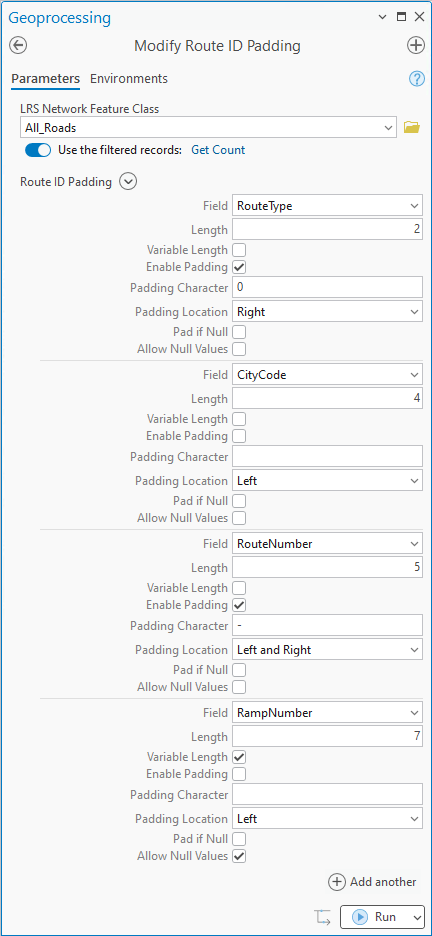
Se configuran los ajustes de relleno de Id. de ruta y nulos.
Configurar una tabla de búsqueda
Puede configurar una tabla de búsqueda para uno o varios campos que constituyen un Id. de ruta multicampo.
Utilice una tabla de búsqueda como alternativa a los dominios de valores codificados cuando un campo que conforma un Id. de ruta de varios campos tiene cientos o miles de posibles valores, por ejemplo, una lista de nombres de calles o un código del Sistema de información de nombres geográficos (GNIS).
Sugerencia:
La tabla de búsqueda se utiliza principalmente durante la creación de rutas.
Para configurar una tabla de búsqueda, siga estos pasos:
Nota:
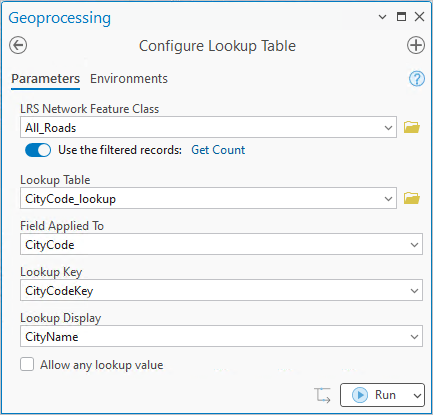
Los siguientes pasos se refieren al campo CityCode en el ejemplo de imagen anterior.
En ArcGIS Pro, abrea la herramienta Configurar tabla de búsqueda.
Haga clic en la flecha desplegable de Clase de entidad de red LRS y elija una clase de entidad de red LRS.
Haga clic en la flecha desplegable de Tabla de búsqueda y elija una tabla.
Nota:
Si la tabla se encuentra en una geodatabase corporativa, no debe estar versionada.
Haga clic en la flecha desplegable de Campo aplicado a y elija un campo Id. de ruta en la red LRS para el que esté configurada la tabla de búsqueda. Solo los campos que conforman el Id. de ruta multicampo aparecen en las opciones desplegables.
En este ejemplo, la tabla de búsqueda está configurada para el campo
CityCode.Haga clic en la flecha desplegable de Clave de búsqueda y elija un campo clave en la tabla de búsqueda.
Nota:
- Las opciones desplegables de Clave de búsqueda solo incluyen los campos de la tabla de búsqueda que tienen el mismo tipo de campo y una longitud menor o igual que el campo especificado en el parámetro Campo aplicado a.
Si lo desea, haga clic en la flecha desplegable de Visualización de búsqueda y elija un campo que contenga las descripciones de las claves de búsqueda.
Sugerencia:
Al crear una ruta usando la herramienta Crear ruta, el valor de visualización aparece en un cuadro de texto junto al campo correspondiente bajo la sección Atributos del Id. de ruta.
En este ejemplo, se configuran tanto la clave de búsqueda como los campos de visualización de búsqueda.
Nota:
El parámetro Visualización de búsqueda es necesario si la casilla Permitir cualquier valor de búsqueda está desactivada.
La clave de búsqueda y los campos de visualización de búsqueda pueden ser los mismos o diferentes campos en la tabla de búsqueda.
Si lo desea, active la casilla Permitir cualquier valor de búsqueda para permitir que se agregue un valor que no esté en la tabla de búsqueda al crear una ruta.
En este ejemplo, esta casilla no está activada.
Nota:
El parámetro Visualización de búsqueda no está disponible si la casilla Permitir cualquier valor de búsqueda está activada.
Haga clic en Ejecutar para ejecutar la herramienta.
Nota:
Repita los pasos anteriores si necesita configurar tablas de búsqueda para varios campos en la red LRS.
La tabla de búsqueda está configurada.