Crear favoritos del sistema
Como administrador, puede seleccionar y distribuir una recopilación de elementos favoritos a los usuarios de un grupo de trabajo, un departamento o de toda la organización. Para los usuarios, estos favoritos del sistema se suman a sus colecciones de favoritos personales. Ambas colecciones están disponibles en el panel Catálogo, las vistas de catálogo y los cuadros de diálogo de exploración.
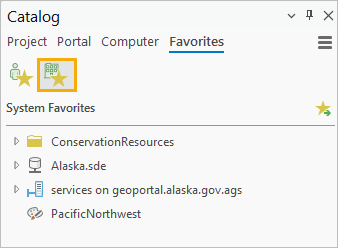
Los favoritos del sistema garantizan que los usuarios que trabajan con frecuencia con un conjunto de elementos comunes puedan acceder fácilmente a ellos. A diferencia de un archivo de favoritos personales, los usuarios no pueden agregar ni eliminar elementos de la colección de favoritos del sistema.
Un archivo de favoritos del sistema es un archivo JSON con el mismo formato que un archivo de favoritos personal. Se configura mediante un parámetro de la aplicación en el archivo Pro.settingsConfig.
Preparar un archivo de favoritos del sistema
La preparación de un archivo de favoritos del sistema implica las siguientes tareas:
Exportar un archivo de favoritos personales ya existente a una ubicación de red.
Especificar esta ubicación como la ruta de un archivo de favoritos personalizado.
Modificar el contenido del archivo para incluir los elementos que quiera que sean favoritos del sistema.
Exportar favoritos a archivo
Los pasos para exportar un archivo de favoritos son los mismos que puede seguir un usuario para compartir un archivo de favoritos personal.
En un proyecto de ArcGIS Pro abierto, en el Catálogo, haga clic en la pestaña Favoritos y confirme que Mis favoritos
 esté seleccionado.
Haga clic en Exportar favoritos a archivo
 .
.Como alternativa, en el panel Contenido de una vista de catálogo, expanda Favoritos
 , haga clic con el botón derecho en Mis favoritos y seleccione Exportar favoritos .
En el cuadro de diálogo de exploración de Exportar favoritos, seleccione una carpeta de red.
El archivo exportado debe guardarse en una ubicación compartida de la red para que los usuarios puedan acceder a la ruta. Puede exportar el archivo a una carpeta ya existente o crear una carpeta y asignarle el nombre
System Favoriteso algo parecido.En el cuadro de texto Nombre, situado en la parte inferior del cuadro de diálogo de exploración, escriba un nombre para el archivo.
Puede asignarle al archivo el nombre
SystemFavoritesu otro cualquiera. La extensión de archivo.jsonse agrega automáticamente.Haga clic en Guardar.
El archivo exportado se crea en la ubicación especificada.
Personalizar la ubicación del archivo de favoritos
Deberá designar el archivo exportado como su archivo de favoritos actual para poder modificar su contenido en ArcGIS Pro.
En el proyecto que tenga abierto, en la cinta de opciones, haga clic en la pestaña Proyecto.
En la página de configuración, en la lista de pestañas laterales, haga clic en Opciones.
En el cuadro de diálogo Opciones, en Aplicación, haga clic en Navegación del catálogo.
En la página Navegación del catálogo, expanda Favoritos.
En Mis favoritos, haga clic en la opción Guardar el archivo de favoritos en una ubicación personalizada.
En el cuadro de texto situado debajo de la opción, introduzca la ruta de acceso al archivo de favoritos exportado.
Como alternativa, haga clic en Examinar
 y vaya a la carpeta. Si no ve el archivo, haga clic en Actualizar
  en la parte superior del cuadro de diálogo Seleccionar archivo de favoritos. Haga clic en Aceptar.
Haga clic en Aceptar en el cuadro de diálogo Opciones.
Modificar el archivo
Modificará el contenido actual del archivo de favoritos según sea necesario para crear una lista de favoritos del sistema. Modificar este archivo no altera el contenido del archivo de favoritos predeterminado de su perfil de itinerancia.
Los favoritos del sistema deben estar ubicados en unidades de red a las que puedan acceder los usuarios. Al agregar elementos, sus rutas deben especificarse como rutas UNC si los usuarios pueden asignar unidades de red con diferentes letras de unidad.
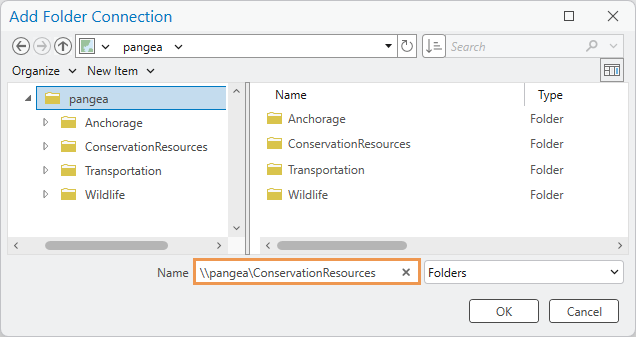
En su proyecto abierto, establezca el panel Catálogo cono activo si es necesario. En la pestaña Favoritos, haga clic en Mis favoritos
.Como alternativa, en el panel Contenido de una vista de catálogo, en Favoritos
, expanda Mis favoritos .Quite de la lista los elementos que no quiera que aparezcan como favoritos del sistema.
Para quitar un elemento concreto, haga clic con el botón derecho del ratón sobre él y seleccione Quitar de favoritos
 .
.Para seleccionar elementos no consecutivos, pulse la tecla Ctrl y haga clic en los elementos.
Para seleccionar elementos consecutivos (incluidos todos los elementos), pulse la tecla Mayús y haga clic en el primer y el último elemento de la serie.
Agregue a la lista los elementos que quiera que sean favoritos del sistema.
Para ello, siga los mismos pasos que utiliza para agregar elementos ya existentes a sus favoritos personales.
Nota:
Algunos elementos, como los servidores y las geodatabases corporativas, le piden que copie el archivo de conexión en la carpeta de caché de favoritos. Haga clic en No cuando aparezca este mensaje. Los usuarios accederán a estos elementos desde sus ubicaciones de origen en la red.
Si desea agregar nuevos elementos a los favoritos del sistema, debe configurar una ubicación personalizada para la carpeta de caché de favoritos. Se recomienda utilizar la carpeta de red que contiene el archivo de favoritos del sistema.
Si lo deseas, arrastre los elementos a nuevas posiciones dentro de la colección de favoritos.
El archivo está listo para distribuirse a los usuarios como un archivo de favoritos del sistema. En las opciones de navegación por el catálogo, puede restablecer la ubicación predeterminada del archivo de favoritos para su uso personal.
Distribuir favoritos del sistema
Los favoritos del sistema se distribuyen a los usuarios a través de un archivo Pro.settingsConfig. Este archivo le permite configurar y bloquear los valores de numerosos ajustes de la aplicación ArcGIS Pro. Si no existe este archivo, debe crearlo. Si existe, lo actualizará para que utilice la configuración de la aplicación SystemFavoritesFilePath.
Si es necesario, cree un archivo
Pro.settingsConfigy configure los equipos de los usuarios para que lo utilicen.Abra el archivo en su editor de texto preferido.
En Configuración de catálogo, agregue un ajuste
SystemFavoritesFilePath.Si has creado el archivo
Pro.settingsConfiga partir de una plantilla, es posible que esta configuración ya esté presente. Si es así, es posible que tenga que quitar el comentario.Establezca el valor
islockedentruee introduce una ruta UNC al archivo de favoritos del sistema que has creado.La entrada tiene este aspecto, pero con su propia ruta y nombre de archivo:
<SystemFavoritesFilePath isLocked="true">\\pangea\System Favorites\SystemFavorites.json</SystemFavoritesFilePath>Los favoritos del sistema ya están disponibles para los usuarios en la pestaña Favoritos del panel Catálogo, así como en Favoritos > Favoritos del sistema en las vistas del catálogo y en los cuadros de diálogo de exploración.
Actualizar los favoritos del sistema
Para realizar cambios en el archivo de favoritos del sistema, personalice la ubicación de dicho archivo tal y como hizo anteriormente. Cuando se indica el archivo de favoritos del sistema como ubicación actual del archivo de favoritos, puede agregar o eliminar elementos, o cambiar el orden de los mismos. Cuando haya terminado, vuelva a colocar el archivo de favoritos en su ubicación predeterminada.
El archivo de favoritos del sistema debe estar protegido contra escritura para que los usuarios no puedan modificarlo.
Si los usuarios tienen acceso de escritura a los elementos favoritos del sistema —a diferencia del archivo de favoritos del sistema—, pueden mover, renombrar o eliminar dichos elementos, así como modificar sus propiedades. Los usuarios con acceso de escritura también pueden modificar los elementos que contiene un favorito del sistema; por ejemplo, pueden agregar o eliminar elementos dentro de una carpeta de favoritos del sistema. Estos cambios afectan a todos los que utilizan el elemento favorito.
Cuando un usuario mueve, renombra o elimina un elemento de los favoritos del sistema, esto no modifica la ruta original del elemento en el archivo de favoritos del sistema. El resultado es que ningún usuario puede acceder al elemento modificado desde la lista de favoritos. Aparece con un signo de exclamación rojo que indica que la ruta está incorrecta.
Aunque puede resultar conveniente que los usuarios tengan acceso de escritura a los elementos incluidos en los favoritos del sistema, los propios elementos de los favoritos del sistema no deben modificarse. De este modo se evita el riesgo de que un usuario impida el acceso a un elemento para todos los demás.