Usar favoritos del proyecto
Los favoritos del proyecto son una colección de carpetas, bases de datos, cajas de herramientas y otros elementos de uso frecuente que puede agregar a un proyecto directamente desde el panel Catálogo o desde una vista del catálogo, sin necesidad de buscar la ubicación del elemento en el disco.
Hay dos tipos de favoritos del proyecto:
Mis favoritos: colección personal de sus favoritos, que usted mismo elige y organiza.
Favoritos del sistema: colección compartida de favoritos seleccionada y gestionada por el administrador de su software.
Ambos tipos de favoritos se utilizan de forma similar, pero las opciones que ofrecen los favoritos del sistema son más limitadas.
Los siguientes tipos de elemento se admiten como favoritos del proyecto:
Carpetas

Bases de datos
 (incluidas geodatabases de archivos, móviles y corporativas)
Otros tipos de archivos de bases de datos, como bases de datos SQLite, GeoPackages del OGC, archivos de conexión a bases de datos de documentos y archivos de conexión de datos de Office.
Cajas de herramientas
 (incluidas las herramientas de ArcGIS, Python y las heredadas)
Servidores

Estilos personalizados

Almacenes en la nube

Conexiones de BIM Cloud

Captura de datos estadísticos

Otros tipos de archivos de ArcGIS Business Analyst, como listas de variables, modelos de Huff, grupos objetivo de segmentación y perfiles de segmentación.
Nota:
Los elementos del portal no se admiten como favoritos del proyecto. Puede crear una colección de elementos favoritos del portal en la interfaz web de tu aplicación de portal. En ArcGIS Pro, estos elementos están disponibles en la colección Mis favoritos  de la pestaña Portal del panel Catálogo. También están disponibles en las ubicaciones correspondientes de las vistas del catálogo y los cuadros de diálogo de exploración.
Acceder a Mis favoritos
En el panel Catálogo, sus favoritos personales aparecen en la pestaña Favoritos, dentro de la pestaña gráfica Mis favoritos  .
.
Si su administrador ha creado favoritos del sistema, también aparecerá la pestaña gráfica Favoritos del sistema  .
.
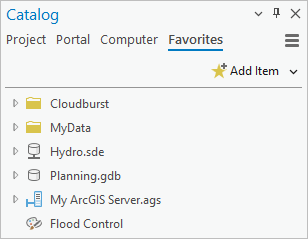
En las vistas de catálogo y en los cuadros de diálogo de exploración, los favoritos personales aparecen bajo el encabezado Favoritos > Mis favoritos.
Archivo de favoritos y carpeta de caché de favoritos
En ArcGIS Pro, cuando agrega un elemento a su colección Mis favoritos, la ruta de acceso a dicho elemento se almacena en un archivo JSON que, de forma predeterminada, se encuentra en su perfil de usuario en %USERPROFILE%\AppData\Roaming\Esri\ArcGISPro\Favorites\Favorites.json. Este archivo es su archivo de favoritos. Cuando agregue posteriormente un favorito a un proyecto, la ubicación del elemento se leerá de este archivo.
En el archivo de favoritos solo se guarda la ruta de acceso a un elemento favorito. El elemento en sí permanece en su ubicación en el disco (salvo, en algunos casos, ciertos archivos de conexión). En la pestaña Favoritos del panel Catálogo, puede pasar el cursor por encima de un favorito para ver su ubicación en la ventana emergente del elemento.
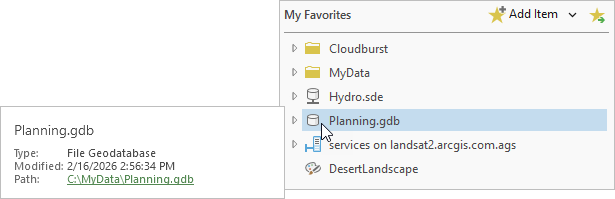
El perfil de itinerancia, que es la ubicación predeterminada del archivo de favoritos, está diseñado para estar disponible en cualquier equipo de la red en el que inicie sesión con las mismas credenciales. Sin embargo, en algunas organizaciones, los administradores de red no permiten que los perfiles móviles se utilicen en otras ubicaciones. Por este motivo, tiene la opción de exportar los favoritos a otra ubicación.
Además de marcar los elementos existentes como favoritos personales, también puede crear nuevos elementos como favoritos. Estos elementos se crean en la carpeta Favoritos de su perfil de itinerancia, conocida como la carpeta de caché de favoritos. Por lo tanto, la carpeta de caché de favoritos almacena tanto el archivo de favoritos como cualquier elemento nuevo —como geodatabases o cajas de herramientas— que se agregue a los favoritos.
Agregar un elemento existente a sus favoritos
Siga estos pasos para convertir un elemento de proyecto existente en favorito del proyecto.
En la cinta, haga clic en la pestaña Insertar. En el grupo Mis favoritos, haga clic en Agregar elemento
 .
.Como alternativa, en el panel Catálogo, haga clic en la pestaña Favoritos y luego haga clic en Agregar elemento
.En la lista desplegable Agregar elemento, seleccione un tipo de elemento y haga clic para agregarlo.
Por ejemplo, para agregar una base de datos, seleccione Base de datos y haga clic en Agregar base de datos.
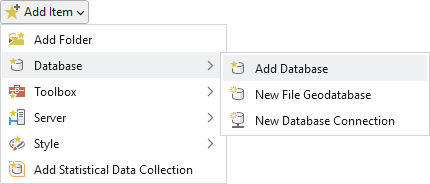
En el cuadro de diálogo de navegación que aparece, busque el elemento y selecciónelo. Haga clic en Aceptar.
Si lo desea, en el cuadro de texto Nombre, introduzca la ruta al elemento y haga clic en Aceptar.
En la pestaña Favoritos del panel Catálogo, el elemento aparece en Mis favoritos
. También aparece en Mis favoritos en las vistas de catálogo y en los cuadros de diálogo de exploración.Sugerencia:
También puedes agregar un elemento a sus favoritos siguiendo los pasos que se indican a continuación. Algunos tipos de elementos compatibles no aparecen en la lista desplegable Agregar elemento y solo se pueden agregar mediante estos métodos.
Busque el elemento en el panel Catálogo o en una vista del catálogo. Haga clic con el botón derecho en el elemento y seleccione Agregar a Mis favoritos
.Busque el elemento en el Explorador de archivos de Microsoft y selecciónelo. Arrastre el elemento a su colección Mis favoritos
en el panel Catálogo o en una vista del catálogo.
Agregar una geodatabase corporativa o una conexión a un servidor a Mis favoritos
Al agregar determinados tipos de elementos a los favoritos —en particular, servidores y geodatabases corporativas—, se le pedirá que elija si deseas copiar el archivo de conexión del elemento en la carpeta de caché de favoritos.
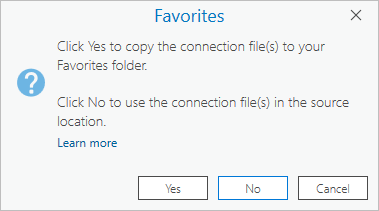
Si hace clic en Sí, el archivo de conexión se copiará en la carpeta de caché de favoritos, situada en %USERPROFILE%\AppData\Roaming\Esri\ArcGISPro\Favorites, y el archivo de favoritos almacenará la ruta de acceso a esta copia. Si hace clic en No, el archivo no se copiará y el archivo de favoritos guardará la ruta al archivo de conexión en su ubicación actual.
La opción de copiar los archivos de conexión a la carpeta de caché de favoritos está disponible porque estos archivos ocupan muy poco espacio en disco. La ventaja que ofrece es la disponibilidad garantizada. Si el archivo de conexión se encuentra en la carpeta de caché de favoritos, se podrá acceder al favorito aunque, por cualquier motivo, no se pueda acceder a la ubicación original del archivo de conexión.
Nota:
Puede modificar las propiedades de conexión de un servidor o una base de datos favoritos; para ello, haga clic con el botón derecho sobre el elemento en la colección Mis favoritos y seleccione Propiedades (para servidores) o Propiedades de conexión (para geodatabases corporativas) en el menú contextual. Si el elemento se está utilizando en el proyecto actual, el cambio se refleja en él inmediatamente.
Formatear las rutas de acceso a los elementos de la red
Si agrega a Mis favoritos un elemento almacenado en una unidad de red asignada, su ruta incluirá una letra de unidad; por ejemplo, X:\Data\Boundaries.gdb. Aunque supongamos que su perfil de itinerancia no tenga restricciones, no es posible acceder a los favoritos desde otros equipos que utilicen una letra diferente para asignar la unidad de red. Los favoritos a los que no se puede acceder muestran un signo de exclamación rojo  para indicar que la ruta de acceso al elemento no funciona.
Para evitar esta situación, puede agregar elementos de red a sus proyectos utilizando rutas UNC; por ejemplo, \\pangea\Data\Boundaries.gdb. Cuando agregue el elemento a sus favoritos, el archivo de favoritos almacenará la ruta UNC. De este modo, se puede acceder al favorito desde otros equipos de la red.
Sugerencia:
Si lo desea, puede utilizar este formato con elementos locales. Por ejemplo, puede agregar su carpeta C:\My Data a un proyecto utilizando la ruta \\<computer name>\c$\MyData. Cuando agrega la carpeta a sus favoritos, esa ruta se guarda en el archivo de favoritos, y el elemento queda accesible para otros equipos en los que tenga privilegios de administrador.
Convertir un elemento en favorito
Los elementos creados en la carpeta de caché de favoritos se agregan automáticamente a Mis favoritos. Algunos tipos de elementos, como los almacenes en la nube, las conexiones BIM Cloud y las recopilaciones de datos estadísticos, no se pueden crear de esta forma.
Siga estos pasos para crear un elemento en la carpeta de caché de favoritos.
En la cinta, haga clic en la pestaña Insertar. En el grupo Mis favoritos, haga clic en Agregar elemento
.Como alternativa, en el panel Catálogo, haga clic en la pestaña Favoritos y luego haga clic en Agregar elemento
.En la lista desplegable Agregar elemento, haga clic para seleccionar un tipo de elemento y, a continuación, haga clic para crear un nuevo elemento.
Por ejemplo, para crear una caja de herramientas, haga clic en Caja de herramientas y, a continuación, en Nueva caja de herramientas.
Si el elemento es un elemento basado en archivos, se abre un cuadro de diálogo de exploración que muestra la ubicación de la carpeta de caché de favoritos. Si el elemento es una geodatabase corporativa o una conexión a un servidor, aparecerá un cuadro de diálogo con las propiedades de la conexión.
Crea el artículo según se sea necesario:
En el caso de los elementos basados en archivos, en el cuadro de exploración, escriba un nombre en el cuadro de texto Nombre y haga clic en Guardar.
En el caso de los servidores y las geodatabases corporativas, en el cuadro de diálogo de propiedades de conexión, rellene los campos correspondientes y haga clic en Aceptar.
Se crea un elemento o un archivo de conexión en la carpeta de caché de favoritos y se agrega automáticamente a Mis favoritos.
Agregar un favorito al proyecto actual
Puede agregar un favorito al proyecto actual desde el panel Catálogo, una vista de catálogo o un cuadro de diálogo de exploración.
Siga estos pasos para agregar un favorito al proyecto actual:
En el panel Catálogo, haga clic en la pestaña Favoritos. Haga clic en Mis favoritos
si es necesario.Como alternativa, en el panel Contenido de una vista de catálogo, en Favoritos
 , expanda Mis favoritos .
Haga clic con el botón derecho en un elemento de la lista de favoritos y seleccione Agregar al proyecto
 .
.El elemento se agrega al contenedor correspondiente en la pestaña Proyecto del panel Catálogo. Por ejemplo, una carpeta aparece como una conexión de carpeta
 y una caja de herramientas aparece como una conexión de caja de herramientas
  .
.Sugerencia:
Puede trabajar con el contenido de un favorito sin agregarlo al proyecto. Por ejemplo, puedes navegar hasta una carpeta favorita para agregar un dataset ráster o una clase de entidad de una geodatabase a un mapa.
Agregar un favorito a todos los proyectos nuevos
Puede agregar automáticamente un favorito personal a todos los proyectos nuevos, incluidos los creados a partir de una plantilla de proyecto personalizada. El favorito no se agrega al proyecto actual ni a los proyectos guardados.
Siga estos pasos para agregar un favorito a todos los proyectos nuevos.
En el panel Catálogo, haga clic en la pestaña Favoritos. Si es necesario, haga clic en Mis favoritos
.Como alternativa, en el panel Contenido de una vista de catálogo, en Favoritos
, expanda Mis favoritos .Haga clic con el botón derecho en la lista de favoritos y seleccione Agregar a nuevos proyectos
 .
.El elemento se muestra como una chincheta
 .
.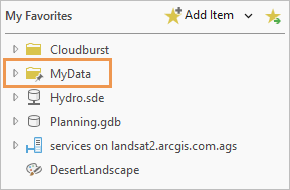
La carpeta MyData se agregará como una conexión de carpeta a los nuevos proyectos. Si ya no desea que un elemento favorito se agregue a todos los proyectos nuevos, haga clic con el botón derecho el elemento en la lista Mis favoritos y desmarque la casilla Agregar a nuevos proyectos.
Sugerencia:
En el panel Catálogo, en la pestaña Proyecto, puede hacer clic con el botón derecho en un elemento que todavía no sea un favorito y seleccionar Agregar a nuevos proyectos
. De este modo, el elemento se agrega a Mis favoritos y se designa para ser incluido en los nuevos proyectos.
Administrar favoritos
La mayoría de los comandos de menú contextual disponibles para los elementos del proyecto también están disponibles cuando se accede a dichos elementos desde la colección Mis favoritos.
Las acciones de administración de archivos que realice en un favorito se aplicarán al elemento del proyecto. Por ejemplo, si cambia el nombre de un favorito o lo elimina, el elemento del proyecto se renombra o se elimina. Del mismo modo, si cambia el nombre de un elemento del proyecto o lo elimina, dicho elemento se renombra o se elimina de su colección Mis favoritos, siempre que realice la acción en ArcGIS Pro.
Consulte los siguientes temas para obtener más información:
Quitar favoritos
Cambiar el nombre de favoritos
Reparar favoritos
Refrescar favoritos
Copiar favoritos
Eliminar favoritos
Nota:
Al quitar un elemento de un proyecto, este no se quita de Mis favoritos. Asimismo, el hecho de quitar un elemento de Mis favoritos no hace que dicho elemento se quite del proyecto actual.
Cambiar el orden de los favoritos
En Mis Favoritos, los objetos aparecen de arriba abajo en el orden en que se han agregado. Siga estos cambios para cambiar el orden arrastrando los elementos del panel Catálogo o de una vista de catálogo.
Vaya a Mis favoritos
en el panel Catálogo o en una vista de catálogo.Haga clic en un elemento para seleccionarlo.
Arrastre el elemento hasta la posición en la que quiere que aparezca.
A medida que arrastra el elemento, una línea negra horizontal marca su posición actual en la lista.
Sugerencia:
Para seleccionar varios elementos, mantenga pulsada la tecla Ctrl o Mayús y haga clic.
Exportar favoritos
Puede exportar su colección de Mis favoritos a un nuevo archivo JSON. Exportar favoritos cumple varios propósitos:
Es una forma práctica de compartir una selección de elementos favoritos con los compañeros de trabajo.
Es un paso imprescindible para personalizar la ubicación de sus favoritos.
Para los administradores, se trata de un paso imprescindible a la hora de crear favoritos del sistema.
Puede exportar los favoritos desde el panel Catálogo, el panel Contenido de una vista de catálogo o la pestaña Catálogo de la cinta de opciones cuando hay una vista de catálogo activa.
Siga estos pasos para exportar sus favoritos:
En el Catálogo, haga clic en la pestaña Favoritos y confirme que Mis favoritos
esté seleccionado.Haga clic en Exportar favoritos a archivo
 .
.Como alternativa, en el panel Contenido de una vista de catálogo, expanda Favoritos
, haga clic con el botón derecho en Mis favoritos y seleccione Exportar favoritos .En el cuadro de diálogo de exploración de Exportar favoritos, seleccione una carpeta local o de red.
En el cuadro de texto Nombre, situado en la parte inferior del cuadro de diálogo de exploración, escriba un nombre para el archivo.
Puede asignar al archivo el nombre que quiera, pero es práctico identificarlo como archivo de favoritos. La extensión de archivo
.jsonse agrega automáticamente.Haga clic en Guardar.
El archivo exportado se crea en la ubicación especificada.
Nota:
Al exportar el archivo no se modifica la ubicación actual desde la que se hace referencia a tus favoritos (el archivo
Favorites.jsonde su perfil de itinerancia). Para cambiar la ubicación desde la que se accede a los favoritos, debe personalizar la ubicación del archivo de favoritos.
Personalizar la ubicación del archivo de favoritos
Puede personalizar el nombre y la ubicación del archivo de favoritos, la carpeta de caché de favoritos o ambos. La razón principal para hacerlo es poder acceder a sus favoritos desde varios equipos si su perfil de itinerancia tiene restricciones. Por ejemplo, puede guardar el archivo de favoritos en una carpeta compartida de la red a la que puedan acceder todos los equipos que utilice.
Es recomendable mantener el archivo de favoritos y la carpeta de caché de favoritos juntos, pero no es obligatorio.
Es posible crear varios archivos de favoritos y cambiar entre ellos. Esto le permite utilizar diferentes colecciones de favoritos para distintos fines o requisitos laborales. Para ello, repita los pasos que se indican a continuación para cada nuevo archivo de favoritos y especifique el archivo que quiere utilizar en cada momento en las opciones de navegación del catálogo.
El primer paso para personalizar la ubicación del archivo de favoritos es exportar los favoritos que ya tiene. Esto es necesario porque, para personalizar la ubicación, ya debe existir un archivo JSON con el formato adecuado en la ubicación deseada.
Siga estos pasos para personalizar la ubicación del archivo de favoritos y de la carpeta de caché de favoritos.
Exporte el archivo de favoritos a la red o a la carpeta local que quiera utilizar como ubicación personalizada para los favoritos.
Utilice una carpeta de red si su objetivo es que otros equipos puedan acceder a los favoritos. Por lo general, la carpeta que elija se utiliza también como carpeta de caché de favoritos.
El nombre de la carpeta y el nombre del archivo pueden ser los mismos que los predeterminados en su perfil de itinerancia (
FavoritesyFavorites.json) o pueden ser diferentes.En el proyecto de ArcGIS Pro que tenga abierto, en la cinta de opciones, haga clic en la pestaña Proyecto.
En la página de configuración, en la lista de pestañas laterales, haga clic en Opciones.
En el cuadro de diálogo Opciones, en Aplicación, haga clic en Navegación del catálogo.
En la página Navegación del catálogo, expanda Favoritos.
En Mis favoritos, haga clic en la opción Guardar el archivo de favoritos en una ubicación personalizada.
En el cuadro de texto situado debajo de la opción, introduzca la ruta de acceso al archivo que ha exportado en el paso 1.
Como alternativa, haga clic en Examinar
 y vaya al archivo. Si no ve el archivo, haga clic en Actualizar
  en la parte superior del cuadro de diálogo Seleccionar archivo de favoritos.
Cualquier cambio adicional que realice en su colección Mis favoritos se guardará en el archivo de favoritos en esta ubicación.
Sugerencia:
Si accedes a un archivo en una unidad de red asignada, la ruta se agrega utilizando una letra de unidad; por ejemplo,
X:\Favorites\Favorites.json. Modifique la ruta para que esté en formato UNC, como, por ejemplo,\\pangea\Favorites\Favorites.json, para garantizar que otros equipos puedan acceder al archivo.Haga clic en la opción Utilizar una ubicación personalizada para la carpeta de caché de favoritos.
En el cuadro de texto situado debajo de la opción, introduzca la ruta de acceso a la carpeta que contiene el archivo de favoritos exportado.
También puede hacer clic en Examinar
e ir a la carpeta o buscar otra carpeta.Todos los elementos nuevos que agregue a sus favoritos se guardarán en esta carpeta. Sin embargo, los elementos que haya marcado previamente como favoritos, así como los archivos de conexión que haya copiado, permanecerán en la carpeta original de caché de favoritos de su perfil de itinerancia. El nuevo archivo de favoritos sigue haciendo referencia a ellos en esa ubicación.
Haga clic en Aceptar.
Nota:
La carpeta de caché de favoritos original y el archivo de favoritos de su perfil de itinerancia no se eliminan. Para volver a utilizarlos, en las opciones de Navegación del catálogo, restablezca las opciones de Favoritos a los valores predeterminados.
Acceder a los favoritos del sistema
En el panel Catálogo, los favoritos del sistema aparecen en la pestaña Favoritos, dentro de la pestaña gráfica Mis favoritos . Estos son los favoritos que elige y gestiona el administrador.
Si no aparece la pestaña Favoritos del sistema, significa que el administrador no ha creado ningún favorito del sistema.
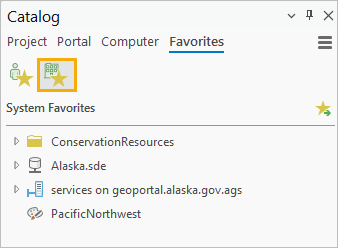
Los favoritos del sistema se utilizan de la misma forma que los favoritos personales. Sin embargo, los favoritos del sistema tienen las siguientes limitaciones:
No se pueden agregar ni eliminar favoritos del sistema.
No se pueden crear nuevos elementos como favoritos del sistema.
No se puede agregar un favorito del sistema a todos los proyectos nuevos.
No se puede cambiar el orden de los favoritos del sistema.
Estas capacidades están controladas por el administrador.
Agregar un favorito del sistema al proyecto actual
Agregar un favorito a un proyecto desde Favoritos del sistema es lo mismo que agregar un favorito desde Mis favoritos. Puede agregar un favorito del sistema al proyecto actual desde el panel Catálogo, una vista de catálogo o un cuadro de diálogo de exploración.
Como ocurre con los favoritos personales, puede trabajar con el contenido de un favorito del sistema sin agregarlo al proyecto. Por ejemplo, puedes navegar hasta una carpeta de favoritos del sistema para agregar un archivo shapefile a un mapa.
Siga estos pasos para agregar un favorito del sistema al proyecto actual:
En el panel Catálogo, haga clic en la pestaña Favoritos. Haga clic en Favoritos del sistema
si es necesario.Como alternativa, en el panel Contenido de una vista de catálogo, en Favoritos
, expanda Mis favoritos .Haga clic con el botón derecho en un elemento de la lista de favoritos y seleccione Agregar al proyecto
.El elemento se agrega al contenedor correspondiente en la pestaña Proyecto del panel Catálogo.
Administrar los favoritos del sistema
El archivo de favoritos del sistema lo gestiona el administrador y usted no puedes modificarlo. Es posible que no conozcas el nombre ni la ubicación de este archivo.
Los siguientes comandos, que están disponibles para trabajar con los favoritos personales, no están disponibles para los favoritos del sistema:
Agregar elemento
Quitar de Favoritos

Agregar a nuevos proyectos
Si tienes acceso de escritura a los elementos marcados como favoritos del sistema, puede modificar su contenido. Por ejemplo, puede acceder a una carpeta que figure entre los favoritos del sistema y cambiar el nombre o eliminar archivos de dicha carpeta. Del mismo modo, puedes explorar una geodatabase que figure entre los favoritos del sistema y crear o eliminar clases de entidades.
Precaución:
Si tienes acceso de escritura a los elementos favoritos del sistema, puede modificar tanto los propios elementos como su contenido. Por ejemplo, puede cambiar el nombre o eliminar un elemento que sea un favorito del sistema. Al hacerlo, se cambia el nombre o se elimina el elemento de su ubicación en el disco, sin modificar, sin embargo, su entrada en el archivo de favoritos del sistema. Esto bloquea la ruta de acceso al favorito del sistema para cualquiera que intente acceder a él.