Reparar elementos del proyecto
Al abrir un proyecto, ArcGIS Pro valida las conexiones de elemento. Si una conexión no es válida, aparece con un signo de exclamación rojo  .
.
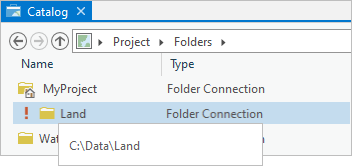
La conexión de elemento no es válida cuando el elemento no se encuentra en la ubicación esperada. Puede suceder si el elemento se mueve, se cambia de nombre o se elimina; o si cambia su ruta. Por ejemplo, si realiza una conexión a carpetas a C:\Data\Land y más tarde cambia el nombre de la carpeta Datos a Mis datos en el Explorador de archivos, la conexión a carpetas se vuelve no válida.
Puede que la conexión de elemento no sea válida durante la sesión de ArcGIS Pro. Ocurre, por ejemplo, si una carpeta o base de datos que es una conexión de elemento se mueve o elimina en el Explorador de archivos mientras el proyecto está abierto. En estos casos, la conexión se marca como no válida cuando refresca la conexión o intenta acceder al elemento.
Nota:
Las conexiones no dejan de ser válidas si mueve, cambia el nombre o elimina elementos con los comandos de ArcGIS Pro en la sesión actual de ArcGIS Pro. Se vuelven no válidas solo si se realizan cambios desde otras aplicaciones o por instancias simultáneas de ArcGIS Pro.
Las conexiones a unidades de red, servidores, geodatabases corporativas y otros elementos remotos pueden volverse no válidas por otros motivos, como la disponibilidad del equipo host. Estas conexiones no válidas se describen más a fondo en la sección Reparar conexiones de base de datos y servidor no válidas siguiente.
Solo las conexiones a elementos almacenados fuera de un archivo de proyecto de ArcGIS Pro (.aprx) pueden volverse no válidas. Incluyen: cajas de herramientas, notebooks, bases de datos, servidores y carpetas. Los elementos favoritos también pueden volverse no válidos. Los elementos almacenados en el archivo de proyecto de ArcGIS Pro, como mapas, diseños e informes, no pueden volverse no válidos. Sin embargo, los elementos cuyas fuentes de datos hacen referencia a conexiones no válidas pueden ser no válidos. Por ejemplo, una capa de mapa se vuelve no válida (dañada) si su fuente de datos es una clase de entidad en una conexión de geodatabase no válida. Consulte Actualizar fuentes de datos para obtener más información sobre la reparación de capas y tablas de mapa.
No está permitido que las conexiones requeridas en un proyecto de ArcGIS Pro (específicamente, la carpeta de inicio, la geodatabase predeterminada y las conexiones de caja de herramientas predeterminadas) dejen de ser válidas. Por regla general, estos elementos no deben eliminarse, moverse ni cambiarse de nombre. Sin embargo, si esto ocurre, ArcGIS Pro repara la conexión cuando abre el proyecto. De forma predeterminada, esto se realiza automáticamente mediante la creación de un nuevo elemento predeterminado. Como alternativa, puede administrar el proceso de reparación usted mismo tras cambiar los ajustes apropiados en las opciones generales para reparar elementos del proyecto.
Reparar una conexión no válida en el panel Catálogo o en la vista de catálogo
En los siguientes pasos, se repara una conexión de base de datos no válida desde el panel Catálogo. Puede seguir los mismos pasos para reparar una conexión no válida en una vista de catálogo. También puede reparar una conexión no válida en el cuadro de diálogo para examinar, pero se recomienda utilizar el panel Catálogo o la vista de catálogo.
En este ejemplo, la conexión a la base de datos para la geodatabase de archivos Boundaries no es válida porque la geodatabase se movió de la carpeta C:\Data a la carpeta C:\FinalData en el Explorador de archivos.
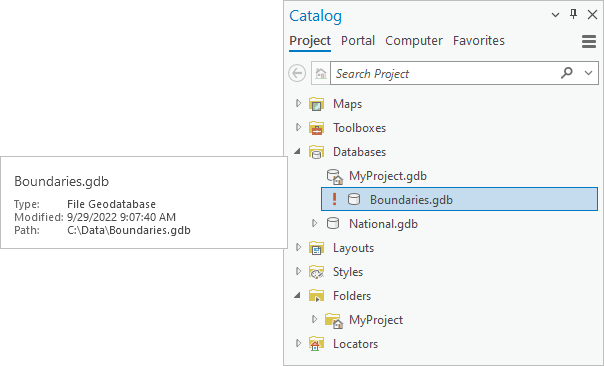
Haga clic en Reparar elemento del proyecto
junto a la geodatabase.Sugerencia:
Desplace el puntero por encima de un elemento para ver la ruta esperada. En este ejemplo, ArcGIS Pro busca la geodatabase en la carpeta
C:\Data, pero no la encuentra allí. La ruta no aparece como un vínculo porque la conexión no es válida.En el cuadro de diálogo para examinar Reparar la geodatabase, vaya a la nueva ubicación de la geodatabase.
Si no sabe dónde se encuentra ahora el elemento, puede buscarlo en el Explorador de archivos de Microsoft. No puede buscar conexiones no válidas ni su contenido en ArcGIS Pro.
Haga clic en la geodatabase para seleccionarla.
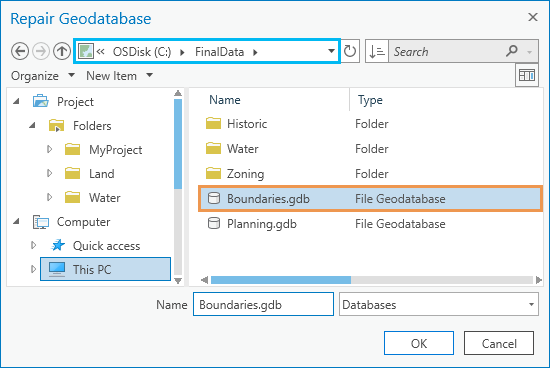
La ruta actualizada a la geodatabase se muestra en la barra de ubicación. Haga clic en Aceptar.
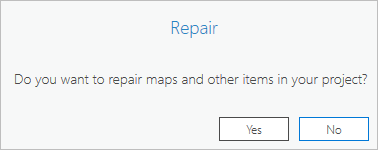
Aparece un mensaje para reparar mapas y otros elementos. Si los elementos de su proyecto, como las capas de mapa, hacen referencia a clases de entidad en la geodatabase no válida, estas capas de mapa tampoco son válidas. (Aparecen con signos de exclamación rojos si abre el mapa que las contiene). El mensaje Reparar le da la opción de reparar estos elementos relacionados.
En el mensaje Reparar, haga clic en Sí o No según sus preferencias.
Haga clic en Sí si desea que ArcGIS Pro inspeccione y repare las capas de mapa y otros elementos del proyecto que hagan referencia a las fuentes de datos contenidas en la conexión de elemento.
Haga clic en No si desea reparar los elementos de proyecto no válidos más tarde (o si no se hace referencia a ninguna fuente de datos en la conexión de elemento).
En el panel Catálogo, la conexión de base de datos ahora es válida y el signo de exclamación rojo se elimina. Si pasa el cursor por el elemento, su ruta actualizada se muestra como un vínculo.
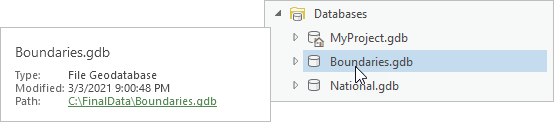
En ocasiones, una conexión no se puede reparar. Por ejemplo, es posible que el elemento se haya eliminado. Puede quitar una conexión del proyecto si no se puede reparar.
Nota:
Si utiliza el Explorador de archivos u otra aplicación fuera de ArcGIS Pro, para devolver un elemento a la ubicación esperada o cambiar el nombre a su nombre esperado, se restaura la validez de la conexión. Puede eliminar el signo de exclamación rojo refrescando la conexión.
Reparar conexiones de base de datos y servidor no válidas
Las conexiones a servidores, geodatabases corporativas y elementos en la nube pueden parecer válidas al abrir un proyecto, pero mostrarse como no válidas cuando se intenta acceder a la conexión. Sucede cuando el archivo de conexión se encuentra en la ubicación esperada (por ejemplo, en la carpeta de inicio del proyecto), pero el equipo remoto o sus recursos no están disponibles. Por ejemplo, es posible que un servidor esté sin conexión, que las credenciales de acceso hayan cambiado o que se hayan producido otros problemas ajenos a ArcGIS Pro. Cuando intenta acceder a la conexión, aparece un mensaje de error que identifica el problema.
Si el problema está relacionado con las credenciales de acceso, es posible que pueda resolverlo en ArcGIS Pro haciendo clic con el botón derecho en la conexión, haciendo clic en Propiedades  (para un servidor) o en Propiedades de conexión (para una base de datos corporativa) y cambiando la configuración. Si es necesario, póngase en contacto con el administrador del servidor o de la base de datos para obtener ayuda.
Cuando se corrija el problema, refresque la conexión de elemento en el panel Catálogo o en la vista de catálogo para eliminar el signo de exclamación rojo y acceder al elemento.
Reparar los elementos del proyecto que dejan de ser válidos durante una sesión
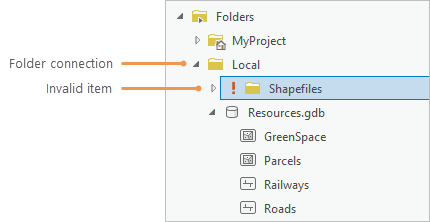
Los elementos contenidos en un elemento válido pueden dejar de ser válidos durante una sesión de ArcGIS Pro. Por ejemplo, si se traslada una subcarpeta de una conexión a carpetas válida a una ubicación nueva con el Explorador de archivos, la subcarpeta deja de ser válida.
El elemento no válido muestra un signo de exclamación rojo cuando se intenta acceder a él.
Nota:
El contenido de los elementos de proyecto no válidos no se muestra en el panel Catálogo, en las vistas de catálogo ni en los cuadros de diálogo de navegación.
Si un elemento de una conexión de carpeta deja de ser válido, actualiza la conexión de carpeta. Esto tiene uno de los siguientes efectos:
Si se ha cambiado el nombre del elemento o se ha trasladado a otra ubicación dentro de la carpeta, dicho elemento se muestra con su nuevo nombre o en su nueva ubicación. El elemento ahora es válido.
Si el elemento se ha eliminado o se ha trasladado a una ubicación fuera de la carpeta, esta ya no lo muestra. En este caso, el elemento no se puede reparar.
Reparar favoritos
Un favorito del proyecto deja de ser válido si el elemento al que hace referencia deja de serlo. Esto puede ocurrir de cualquiera de las formas descritas anteriormente.
Puede reparar un elemento favorito de tu colección Mis favoritos del mismo modo que repara un elemento de proyecto en el panel Catálogo o en una vista del catálogo: haga clic en el signo de exclamación rojo que aparece junto al favorito y vaya a la ubicación del elemento en el cuadro de diálogo Reparar.
Al reparar un favorito, también se repara el artículo favorito si se agrega a su proyecto. Del mismo modo, al reparar un objeto favorito de su proyecto, se repara el favorito.
Nota:
Un favorito del sistema puede dejar de ser válido si un usuario con acceso de escritura al elemento favorito lo mueve, le cambia el nombre o lo elimina. En esta situación, el elemento aparece en la colección Favoritos del sistema con un signo de exclamación rojo; sin embargo, solo el administrador del sistema puede repararlo.