Administrar data stores registrados
En ArcGIS Pro, puede registrar bases de datos, carpetas y ubicaciones de almacenamiento en la nube como data stores con los servidores federados de su portal de ArcGIS Enterprise. Un data store es cualquier ubicación que contenga datos para los que un servidor federado tenga permisos de acceso y uso como datos de origen de capas web. Al compartir capas web que hacen referencia a datos de un data store registrado, no es necesario copiar los datos de origen en el servidor. También puede utilizar ArcGIS Pro para editar y eliminar data stores.
A partir de ArcGIS Enterprise 10.7.1, los data stores nuevos se visualizan, crean y administran como elementos del contenido de su portal. Puede agregar y administrar data stores sin crear elementos de portal si utiliza ArcGIS Server Manager, pero no puede hacerlo desde ArcGIS Pro.
La creación de data stores requiere el privilegio de portal para registrar data stores. Se trata de un privilegio predeterminado de los roles de administrador y publicador. El propietario del data store o un administrador de la organización pueden administrar (editar o eliminar) los data stores.
Para ArcGIS Enterprise 10.7 y versiones anteriores, se trabaja con data stores directamente a través del servidor federado, no a través de su portal. Los miembros de la organización con permisos de administrador o publicador pueden crear o administrar los data stores. Este tema de ayuda incluye notas que señalan los casos en los que los flujos de trabajo difieren para estas versiones anteriores de ArcGIS Enterprise.
Para obtener más información sobre los requisitos previos para registrar datos y los distintos escenarios para el registro de datos, consulte la Ayuda de ArcGIS Enterprise.
Visualizar data stores
Con ArcGIS Enterprise 10.7.1 o versiones posteriores, puede utilizar ArcGIS Pro para visualizar data stores como elementos de su portal.
En la cinta, haga clic en la pestaña Compartir. En el grupo Administrar, haga clic en Data stores
 .
.Aparece el panel Administrar data stores registrados. De forma predeterminada, la lista desplegable de la parte superior del panel está definida como Elementos del portal.
En caso necesario, haga clic en el botón Mi contenido
 para filtrar la vista.
El panel muestra los data stores registrados creados por usted y de su propiedad.
Sugerencia:
Para actualizar la vista, haga clic en el menú
 y haga clic en Actualizar
  .
.Haga clic en el botón Compartido conmigo
 para ver los data stores del portal que se han compartido con usted.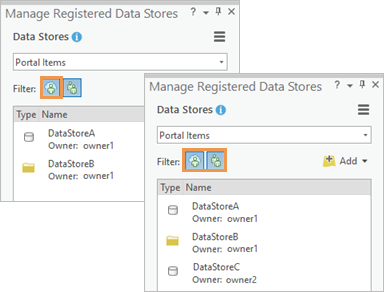
Puede visualizar data stores que sean de su propiedad, data stores que se hayan compartido con usted, o ambos, en función del filtro que aplique a la vista. Haga clic en la flecha desplegable y haga clic en un servidor federado para ver todos los elementos de data store del portal registrados con el servidor, así como los data stores existentes registrados directamente con el servidor, no como elementos del portal.
Nota:
Para ArcGIS Enterprise 10.7 y portales de versiones anteriores, esta es la única forma de visualizar data stores.
Registrar una base de datos
Registre una base de datos con un servidor federado con su portal cuando necesite realizar una de las siguientes acciones:
Comparta capas web que hagan referencia (y posiblemente editen) a datos de una geodatabase corporativa o base de datos compatible.
Use el data store para almacenar un gráfico de conocimiento.
En la cinta, haga clic en la pestaña Compartir. En el grupo Administrar, haga clic en Data stores
.Aparece el panel Administrar data stores registrados. (También puede abrir el panel desde el panel Compartir como capa web, en la pestaña General, en Ubicación).
En la parte superior del panel, compruebe que la lista desplegable esté definida como Elementos del portal. Haga clic en el botón Agregar
 y haga clic en Base de datos
  .
.Nota:
Para ArcGIS Enterprise 10.7 y portales de versiones anteriores, la lista desplegable no contiene la opción Elementos del portal. Elija el servidor federado en el que se creará el data store.
En el cuadro de diálogo Agregar data store, proporcione un título y, si lo desea, introduzca etiquetas.
El título son metadatos requeridos para el elemento de portal del data store. Para compartir en un portal de ArcGIS Enterprise 10.9 o un portal anterior, se requieren etiquetas.
Nota:
En ArcGIS Enterprise 10.7 y portales de versiones anteriores, el nombre del cuadro de diálogo es Registrar base de datos. En lugar de un título y etiquetas, proporcione un nombre para el data store. No existe ninguna opción para especificar una carpeta de portal como se describe en el paso siguiente.
Si lo desea, especifique una carpeta en la que almacenar el elemento de data store en su portal.
De forma predeterminada, el elemento se almacena en el nivel raíz de su contenido. Puede elegir una carpeta existente o crear una desde el menú desplegable. También puede ir a una carpeta.
Si el data store almacenará un gráfico de conocimiento, haga clic en el botón de alternancia Data store se utilizará para un gráfico de conocimiento para activar esta opción. Está desactivada de forma predeterminada.
Esta opción solo está disponible para ArcGIS Enterprise 11.1 o portales posteriores con un servidor federado como ArcGIS Knowledge Server. No está disponible para ArcGIS Enterprise on Kubernetes.
Haga clic en el botón Crear una conexión
 . En el cuadro de diálogo Conexión NoSQL, elija un proveedor, especifique las propiedades de la conexión y haga clic en Aceptar.
Los siguientes proveedores son compatibles con las versiones correspondientes del portal:
Neo4j: ArcGIS Enterprise 11.1 o posterior
ArangoDB: ArcGIS Enterprise 11.2 o posterior
Active la casilla de verificación del ArcGIS Knowledge Server al que desea agregar el data store.
Si el data store no almacenará un gráfico de conocimiento, desactive el botón de alternancia Data store se utilizará para un gráfico de conocimiento.
Puede agregar una conexión de base de datos de publicador de una de estas dos formas:
Haga clic en el botón Crear una conexión
. En el cuadro de diálogo Conexión de base de datos, rellene las propiedades de la conexión y haga clic en Aceptar. Consulte Conexiones a bases de datos relacionales en ArcGIS Pro para obtener más detalles.Haga clic en el botón Importar una conexión
 . En el explorador de archivos Seleccionar geodatabase existente, vaya a un archivo de conexión de base de datos existente (
.sdeo.dbconn) y haga clic en Aceptar.
La base de datos de publicador es la base de datos que contiene los datos que desea registrar con el servidor.
El registro de una base de datos Elasticsearch u OpenSearch solo es compatible con ArcGIS Enterprise 12.0 y versiones posteriores.
En el cuadro de diálogo Agregar data store, si el publicador y el servidor trabajan con bases de datos distintas, seleccione la opción Nueva conexión. Haga clic en el botón Crear una conexión
o el botón Importar una conexión para especificar una conexión de base de datos a la que el servidor pueda acceder.Nota:
En ArcGIS Enterprise 10.7 y portales de versiones anteriores, este ajuste aparece en el cuadro de diálogo Registrar base de datos. Como anteriormente especificó un servidor en la lista desplegable Servidores federados, ahora puede hacer clic en Crear para crear el data store.
No se admiten conexiones de bases de datos establecidas mediante la autenticación multifactor (MFA) de Microsoft Entra. Utilice Contraseña de Microsoft Entra para establecer conexiones. Para más información, consulte las opciones de Id. de Microsoft Entra.
Al registrar un data store para un almacén de datos en la nube, Elasticsearch o OpenSearch, la conexión de base de datos del servidor debe ser la misma que la conexión de base de datos de publicador. La opción de especificar una conexión de base de datos de servidor diferente está desactivada.
Active la casilla de verificación del servidor al que desea agregar el data store.
Puede seleccionar más de un servidor.
Si lo desea, haga clic en Validar
 para confirmar que el servidor pueda acceder a la base de datos del servidor.
Si la base de datos está accesible, aparece la confirmación
en la columna Estado, junto al nombre del servidor. Si no, aparece un error  . Sitúe el puntero sobre el icono para ver detalles sobre el problema. La conexión también se valida automáticamente al crear el data store.
En Nivel de uso compartido, especifique cómo se compartirá el data store:
Todos (público): esta opción hace que su data store sea público. Cualquiera puede acceder a él y verlo.
Mi organización: esta opción permite compartir su data store con todos los usuarios autenticados de la organización.
Grupos: puede compartir el data store con los grupos a los que pertenece y sus miembros.
Deje todas las opciones desactivadas para definir el nivel de uso compartido del propietario del elemento. Los miembros de la organización con privilegios para visualizar contenido propiedad de otros miembros pueden acceder al elemento.
Haga clic en Crear.
El data store se crea y aparece en el panel Administrar data stores registrados.
Registrar una carpeta
Si desea que las capas web hagan referencia a datos de una carpeta, debe registrar la carpeta con un servidor federado con su portal.
En la cinta, haga clic en la pestaña Compartir. En el grupo Administrar, haga clic en Data stores
.Aparece el panel Administrar data stores registrados. (También puede abrir el panel desde el panel Compartir como capa web, en la pestaña General, en Ubicación).
En la parte superior del panel, compruebe que la lista desplegable esté definida como Elementos del portal. Haga clic en el botón Agregar
y luego en Carpeta .Nota:
Para ArcGIS Enterprise 10.7 y portales de versiones anteriores, la lista desplegable no contiene la opción Elementos del portal. Elija el servidor federado en el que se creará el data store.
En el cuadro de diálogo Agregar data store, proporcione un título y, si lo desea, introduzca etiquetas.
El título son metadatos requeridos para el elemento de portal del data store. Para compartir en un portal de ArcGIS Enterprise 10.9 o un portal anterior, se requieren etiquetas.
Nota:
En ArcGIS Enterprise 10.7 y portales de versiones anteriores, el nombre del cuadro de diálogo es Registrar carpeta. En lugar de un título y etiquetas, proporcione un nombre para el data store. No existe ninguna opción para especificar una carpeta de portal como se describe en el paso siguiente.
Si lo desea, especifique una carpeta en la que almacenar el elemento de data store en su portal.
De forma predeterminada, el elemento se almacena en el nivel raíz de su contenido. Puede elegir una carpeta existente o crear una desde el menú desplegable. También puede ir a una carpeta.
Escriba la ruta a la carpeta de publicador. Como alternativa, haga clic en el botón Examinar
 , vaya a una carpeta y haga clic en Aceptar.
La carpeta de publicador es la carpeta que contiene los datos que desea registrar con el servidor.
En Ruta de la carpeta del servidor, elija una de estas opciones:
|
Igual que la ruta de la carpeta del publicador |
El publicador y el servidor acceden a los datos de la misma carpeta compartida. Esta es la opción predeterminada. |
|
Nueva ruta |
El publicador y el servidor trabajan con carpetas diferentes. Escriba una ruta o vaya a una carpeta a la que pueda acceder el servidor. En ArcGIS Enterprise on Kubernetes, los recursos compartidos de archivos ya deben estar montados. |
|
Host y ruta de acceso NFS |
Proporcione el nombre de host del NFS y la ruta de acceso del NFS compartido para que ArcGIS Enterprise monte el directorio sin necesidad de que los nodos del clúster se preparen de antemano. Esta opción solo está disponible si su portal activo es ArcGIS Enterprise on Kubernetes 11.0 o posterior. Solo los administradores de ArcGIS Enterprise pueden agregar nuevas ubicaciones de recursos compartidos de archivos. Agregar una nueva ubicación de recursos compartidos de archivos hace que se reinicien todos los servicios que se ejecutan en los recursos compartidos. Los servicios no pueden utilizarse cuando se están reiniciando, lo que puede tardar hasta 15 minutos. Los publicadores pueden registrar subcarpetas si un administrador ha registrado previamente la carpeta raíz. Para obtener más información, consulte Agregar un elemento de data store. |
Nota:
En ArcGIS Enterprise 10.7 y portales de versiones anteriores, este ajuste aparece en el cuadro de diálogo Registrar carpeta. Como anteriormente especificó un servidor en la lista desplegable Servidores federados, ahora puede hacer clic en Crear para crear el data store.
Active la casilla de verificación del servidor al que desea agregar el data store.
Puede seleccionar más de un servidor.
Si seleccionó la opción Host y ruta de acceso NFS, seleccione el servidor de alojamiento. Solo puede registrar carpetas NFS en el servidor de alojamiento.
Si lo desea, haga clic en Validar
para confirmar que el servidor pueda acceder a la carpeta del servidor.Si la carpeta está accesible, aparece la confirmación
en la columna Estado, junto al nombre del servidor. Si no, aparece un error . La conexión también se valida automáticamente al crear el data store.En Nivel de uso compartido, especifique cómo se compartirá el data store:
Todos (público): esta opción hace que su data store sea público. Cualquiera puede acceder a él y verlo.
Mi organización: esta opción permite compartir su data store con todos los usuarios autenticados de la organización.
Grupos: puede compartir el data store con los grupos a los que pertenece y sus miembros.
Deje todas las opciones desactivadas para definir el nivel de uso compartido del propietario del elemento. Los miembros de la organización con privilegios para visualizar contenido propiedad de otros miembros pueden acceder al elemento.
Haga clic en Crear.
El data store se crea y aparece en el panel Administrar data stores registrados.
Registrar un almacenamiento en la nube
Si desea que las capas web, como las capas de imágenes web, hagan referencia a datos de un almacén en la nube, debe registrar el almacén en la nube con un servidor que esté federado con su portal.
Nota:
El registro de una ubicación de almacenamiento en la nube no es compatible con ArcGIS Enterprise 10.7 y portales de versiones anteriores.
En la cinta, haga clic en la pestaña Compartir. En el grupo Administrar, haga clic en Data stores
.Aparece el panel Administrar data stores registrados. (También puede abrir el panel desde el panel Compartir como capa web, en la pestaña General, en Ubicación).
En la parte superior del panel, compruebe que la lista desplegable esté definida como Elementos del portal. Haga clic en el botón Agregar
y luego en Almacenamiento en la nube  .
.En el cuadro de diálogo Agregar data store, proporcione un título y, si lo desea, introduzca etiquetas.
El título son metadatos requeridos para el elemento de portal del data store. Para compartir en un portal de ArcGIS Enterprise 10.9 o un portal anterior, se requieren etiquetas.
Si lo desea, especifique una carpeta en la que almacenar el elemento de data store en su portal.
De forma predeterminada, el elemento se almacena en el nivel raíz de su contenido. Puede elegir una carpeta existente o crear una desde el menú desplegable. También puede ir a una carpeta.
Agregue una conexión de almacenamiento en la nube de una de estas formas:
Haga clic en el botón Crear una conexión
. En el cuadro de diálogo Crear conexión de almacenamiento en la nube, rellene las propiedades de la conexión y haga clic en Aceptar.Haga clic en el botón Importar una conexión
. En el explorador de archivos Seleccionar almacén en la nube existente, vaya a un archivo de conexión de almacenamiento en la nube existente (.acs) y haga clic en Aceptar.
Los siguientes son proveedores de almacenamiento en la nube compatibles:
Almacenamiento en la nube de Alibaba
Amazon S3
Almacenamiento en la nube de Google (compatible con ArcGIS Enterprise 10.9.1 y versiones posteriores)
Microsoft Azure Data Lake Storage Gen2
Almacenamiento de Microsoft Azure
Si Microsoft Azure Storage o Microsoft Azure Data Lake Storage Gen2 son su proveedor, no se admite el registro de archivos de conexión de almacenamiento en la nube creados mediante conexiones de autenticación. Use un tipo de autenticación alternativo para crear conexiones.
La siguiente tabla muestra los tipos de autenticación compatibles con Azure Storage y Azure Data Lake Storage Gen2, junto con sus versiones de portal correspondientes.
|
Tipo de autenticación |
Azure Storage |
Azure Data Lake Storage Gen2 |
|---|---|---|
|
Clave de acceso |
ArcGIS Enterprise 10.7.1 y posteriores |
ArcGIS Enterprise 11.2 y posteriores |
|
Firma del acceso compartido (SAS) |
ArcGIS Enterprise 11.2 y posteriores |
ArcGIS Enterprise 11.3 y posteriores |
|
Identidad administrada asignada por el usuario: utilícela cuando ejecute ArcGIS Pro y ArcGIS Enterprise desde un entorno de nube de Microsoft Azure. |
ArcGIS Enterprise 11.2 y posteriores |
ArcGIS Enterprise 11.3 y posteriores |
|
Anónimo: utilícelo para acceder a contenedores públicos. |
ArcGIS Enterprise 11.2 y posteriores |
No compatible |
|
Servicio principal: proporcione las credenciales de un servicio principal con acceso al contenedor de la cuenta de almacenamiento. Este tipo de autenticación solo está disponible a través del cuadro de diálogo Agregar data store; no está disponible al crear un archivo de conexión ( |
ArcGIS Enterprise 11.3 y posteriores |
ArcGIS Enterprise 11.3 y posteriores |
Para obtener más información, consulte Crear archivo de conexión de almacenamiento en la nube.
Active la casilla de verificación del servidor al que desea agregar el data store.
Puede seleccionar más de un servidor.
Si lo desea, haga clic en Validar
para confirmar que el servidor pueda acceder al almacén en la nube.Si el almacén en la nube está accesible, aparece la confirmación
en la columna Estado, junto al nombre del servidor. Si no, aparece un error . La conexión también se valida automáticamente al crear el data store.En Nivel de uso compartido, especifique cómo se compartirá el data store:
Todos (público): esta opción hace que su data store sea público. Cualquiera puede acceder a él y verlo.
Mi organización: esta opción permite compartir su data store con todos los usuarios autenticados de la organización.
Grupos: puede compartir el data store con los grupos a los que pertenece y sus miembros.
Deje todas las opciones desactivadas para definir el nivel de uso compartido del propietario del elemento. Los miembros de la organización con privilegios para visualizar contenido propiedad de otros miembros pueden acceder al elemento.
Haga clic en Crear.
El data store se crea y aparece en el panel Administrar data stores registrados.
Editar un data store
Una vez registrado el data store, puede editarlo si lo necesita. Por ejemplo, si la ubicación de los datos de origen cambia, puede que tenga que actualizar una ruta de publicador o servidor.
En la cinta, haga clic en la pestaña Compartir. En el grupo Administrar, haga clic en Data stores
.En la parte superior del panel Administrar data stores registrados, compruebe que la lista desplegable esté definida como Elementos del portal.
Nota:
En ArcGIS Enterprise 10.7 y portales de versiones anteriores, los data stores aparecen bajo el servidor seleccionado en la lista Servidores federados.
Haga clic en el data store o desplace el puntero sobre él para seleccionarlo y haga clic en Editar
 .
.En el cuadro de diálogo Editar el data store, puede editar estas propiedades:
Para data stores creados a partir de bases de datos, la contraseña de la conexión de base de datos de publicador o servidor, excepto cuando el data store se utiliza para un gráfico de conocimiento. En ese caso, puede editar lo siguiente:
Neo4j: puede editar el URI de conexión, los servidores de reserva y la contraseña.
ArangoDB: puede editar los hosts, la opción de usar SSL y la contraseña.
Para los data stores creados a partir de carpetas, la ruta a la carpeta de publicador o servidor En ArcGIS Enterprise on Kubernetes 11.0 o posterior, esto incluye el nombre de host del NFS y la ruta de acceso del NFS compartido si la carpeta raíz ya está registrada.
En los data stores creados a partir de ubicaciones de almacenamiento en la nube, puede editar lo siguiente:
Amazon Web Services, Alibaba y Google Cloud: puede editar la clave de acceso, la clave secreta, el nombre del bucket, la carpeta y la región.
Microsoft Azure Storage y Azure Data Lake Storage Gen2: puede editar el Id. de inquilino, el Id. de cliente, el secreto de cliente, el nombre de cuenta, la clave de cuenta, el nombre de contenedor, la carpeta, el entorno y el token SAS.
Los servidores a los que se agrega el data store
Las propiedades de uso compartido del data store
Nota:
En ArcGIS Enterprise 10.7 y portales de versiones anteriores, solamente se pueden editar las primeras dos propiedades.
Edite las propiedades del data store y haga clic en Guardar.
Retirar un data store
Un data store al que el servidor federado ya no necesita acceder se puede eliminar.
En la cinta, haga clic en la pestaña Compartir. En el grupo Administrar, haga clic en Data stores
.En la parte superior del panel Administrar data stores registrados, compruebe que la lista desplegable esté definida como Elementos del portal.
Nota:
En ArcGIS Enterprise 10.7 y portales de versiones anteriores, no existe la lista desplegable Elementos del portal. Los data stores aparecen bajo el servidor seleccionado en la lista Servidores federados.
Haga clic en el data store o desplace el puntero sobre él para seleccionarlo y haga clic en Eliminar
 .
.Haga clic en Aceptar cuando aparezca el mensaje para dar de baja la base de datos o la carpeta.