Crear una investigación en un proyecto
Puede crear una investigación a partir de un servicio de gráficos de conocimiento existente o de un gráfico de conocimiento de archivos. También puede crear un nuevo gráfico de conocimiento de archivos o un servicio de gráficos de conocimiento para apoyar su investigación en ArcGIS Pro.
Un gráfico de conocimiento de archivos es una colección de archivos en una carpeta del disco. Un servicio de gráficos de conocimiento es un gráfico de conocimiento respaldado por un graph store de ArcGIS Data Store o un data store NoSQL admitido, en ArcGIS Enterprise.
Nota:
Los servicios de gráficos de conocimiento de ArcGIS Enterprise 10.9.1 no son compatibles con ArcGIS Pro.
Si tiene un proyecto creado con una versión anterior de ArcGIS Pro que utiliza un servicio de gráficos de conocimiento de una versión anterior de ArcGIS Enterprise, no actualice ArcGIS Pro ni ArcGIS Enterprise hasta que ambos se puedan actualizar al mismo tiempo y se pueda actualizar cualquier gráfico de conocimiento existente en un sitio de ArcGIS Knowledge Server. No utilice los proyectos existentes hasta que se completen todas las actualizaciones.
Más información sobre cómo actualizar gráficos de conocimiento existentes
Crear una investigación y un gráfico de conocimiento de archivos
Para crear una investigación y un nuevo gráfico de conocimiento de archivos al mismo tiempo, siga estos pasos:
Licencia:
Los gráficos de conocimiento de archivos requieren una licencia Advanced, que se incluye con el tipo de usuario Professional Plus.
Abra la vista de catálogo y haga clic en Proyecto en el panel Contenido.
Abra el asistente Crear investigación.
En la pestaña Catálogo de la cinta, en el grupo Crear, haga clic en la flecha desplegable Nuevo y haga clic en Nueva investigación
 .
.En la pestaña Insertar de la cinta, en el grupo Gráfico de conocimiento, haga clic en Nueva investigación
.
Aparece el asistente Crear investigación.
En la página Definir investigación del asistente, escriba un nombre para la nueva investigación en el cuadro de texto Título.
Escriba información que describa la investigación en los cuadros de texto Resumen y Etiquetas.
Bajo el encabezado Gráfico de conocimiento, haga clic en Crear un nuevo gráfico de conocimiento de archivos.
Haga clic en Siguiente.
La información que proporcionó para describir la investigación se copia en la segunda página del asistente. Puede modificar esta descripción o usar la misma información para describir el gráfico de conocimiento.
En la página Definir gráfico de conocimiento del asistente, escriba un nombre para el nuevo gráfico de conocimiento en el cuadro de texto Título.
Escriba información que describa el gráfico de conocimiento en el cuadro de texto Resumen.
Bajo el encabezado Ubicación, en el cuadro de texto Carpeta, introduzca la ruta de carpeta en la que se guardará su gráfico de conocimiento de archivos.
Como alternativa, haga clic en Explorar
 . En el cuadro de diálogo Agregar gráfico de conocimiento que aparece, vaya a la carpeta donde se guardará su gráfico de conocimiento de archivos y haga clic en Aceptar.
Haga clic en Finalizar.
El gráfico de conocimiento de archivos  se crea en la carpeta especificada. Se crea una nueva investigación
  en el proyecto que hace referencia al nuevo gráfico de conocimiento y aparece en el panel Catálogo y en la vista del catálogo en la categoría Investigaciones
  . Al principio, el gráfico de conocimiento está vacío. Puede cargar datos en el gráfico de conocimiento o diseñar el modelo de datos del gráfico de conocimiento.
Crear una investigación a partir de un gráfico de conocimiento existente
Puede crear una investigación a partir de un servicio de gráficos de conocimiento existente o de un gráfico de conocimiento de archivos existente. Cuando el portal activo en ArcGIS Pro es un portal de ArcGIS Enterprise 11.1 o posterior, puede examinar, buscar, filtrar y ordenar el contenido del portal para buscar el gráfico de conocimiento con el que desea trabajar y agregarlo a un proyecto. Se creará una nueva investigación en el proyecto, con la que podrá analizar el contenido del gráfico de conocimiento.
Abra la vista de catálogo y haga clic en Proyecto en el panel Contenido.
Abra el panel del asistente Crear investigación.
En la pestaña Catálogo de la cinta, en el grupo Crear, haga clic en la flecha desplegable Nuevo y haga clic en Nueva investigación
.En la pestaña Insertar de la cinta, en el grupo Gráfico de conocimiento, haga clic en Nueva investigación
.
Aparecerá el panel Crear investigación. Si aparece el mensaje Servidor incompatible, el portal de Enterprise activo no es compatible con su versión de ArcGIS Pro.
En la página Definir investigación del asistente, escriba un nombre para la nueva investigación en el cuadro de texto Título.
En este momento, solo se pueden usar caracteres alfanuméricos en el nombre de la investigación.
Escriba información descriptiva en los cuadros de texto Resumen y Etiquetas.
Bajo el encabezado Gráfico de conocimiento, haga clic en Usar un gráfico de conocimiento existente.
Haga clic en el botón Examinar
.Aparece el cuadro de diálogo Agregar gráfico de conocimiento.
Examine o busque el gráfico de conocimiento que desea investigar, seleccione el gráfico de conocimiento y haga clic en Aceptar.
Haga clic en Finalizar.
Si decide no crear una investigación, haga clic en Cancelar o en el botón de cerrar situado en la parte superior del panel para cerrar el asistente Crear investigación.
Se crea una nueva investigación y aparece en el panel Catálogo y en la vista de catálogo en la categoría Investigaciones . La investigación se abre y le permite explorar las entidades y relaciones del gráfico de conocimiento.
Una vez que se crea la investigación, puede cambiar su nombre en ArcGIS Pro de la misma manera que cambia el nombre de otros elementos del proyecto.
Sugerencia:
Al examinar el contenido del portal activo en la vista de catálogo o en el panel Catálogo, puede crear una investigación a partir de un gráfico de conocimiento existente  haciendo clic con el botón derecho en él y haciendo clic en Agregar a nueva investigación
  .
.
Crear una investigación y un servicio de gráficos de conocimiento utilizando la configuración predeterminada
Puede crear una investigación y un servicio de gráficos de conocimiento al mismo tiempo. Para crear un servicio de gráficos de conocimiento con la configuración predeterminada, debe tener lo siguiente:
El portal activo en ArcGIS Pro debe ser un portal de ArcGIS Enterprise 11.1 o posterior que se haya configurado para ser compatible con ArcGIS Knowledge.
Debe haber iniciado sesión en el portal activo usando una cuenta a la que se hayan asignado suficientes privilegios para crear un gráfico de conocimiento.
También puede elegir cómo almacenar los datos del gráfico de conocimiento al crear el servicio de gráficos de conocimiento. Además, puede elegir cómo se administrarán los datos del gráfico de conocimiento.
Crear una investigación mediante un data store alojado
Cuando crea una investigación con un servicio de gráficos de conocimiento mediante un data store alojado, ArcGIS Knowledge creará, administrará y eliminará las entidades y relaciones almacenadas en el gráfico de conocimiento. Además, el modelo de datos almacenado en el almacén de gráficos se actualiza automáticamente cuando cambian los tipos de entidad y los tipos de relación y sus propiedades.
Este flujo de trabajo explica cómo crear un servicio de gráficos de conocimiento mediante un data store alojado con la configuración predeterminada. Para cambiar la configuración predeterminada, consulte Configurar un gráfico de conocimiento.
Siga los pasos 1 a 4 de Crear una investigación a partir de un gráfico de conocimiento existente.
Abra el asistente Crear investigación. Escriba un título para la nueva investigación y, opcionalmente, agregue un resumen y etiquetas para describirla.
Bajo el encabezado Gráfico de conocimiento, haga clic en Crear un nuevo servicio de gráficos de conocimiento.
Haga clic en Siguiente.
La información que proporcionó para describir la investigación se copia en la segunda página del asistente. Puede modificar esta descripción o usar la misma información para describir el gráfico de conocimiento.
En la página Definir gráfico de conocimiento del asistente, escriba un nombre para el nuevo gráfico de conocimiento en el cuadro de texto Título.
Nota:
Se pueden utilizar caracteres Unicode en el nombre con algunas restricciones.
De manera opcional, escriba información que describa el gráfico de conocimiento en el cuadro de texto Resumen.
En Ubicación, utilice el menú Carpeta del portal para elegir una carpeta del contenido de su portal en la que almacenar el servicio de gráficos de conocimiento. Opcionalmente, cree una carpeta.
De forma predeterminada, el gráfico de conocimiento se almacena en el nivel raíz del contenido de su portal.
Sugerencia:
Haga clic en el botón Examinar
para ir a una carpeta del contenido de su portal. También se puede escribir el nombre de la carpeta en el cuadro de texto.En Data Stores, acepte el valor predeterminado de la lista desplegable, Graph store alojado.
La lista desplegable permite elegir dónde se almacenan las entidades y relaciones del gráfico de conocimiento.
Graph store alojado: el data store predeterminado. Las entidades y relaciones del gráfico de conocimiento se crean y almacenan en el graph store de ArcGIS Data Store asociado con el portal de ArcGIS Enterprise.
Data store NoSQL: si un data store NoSQL está registrado con el sitio de ArcGIS Knowledge Server, aparece en la lista además del graph store alojado.
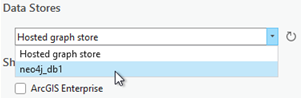
En el ejemplo siguiente, el portal de ArcGIS Enterprise tiene un graph store alojado y un data store NoSQL llamado neo4j_db1.
En Compartir con, especifique cómo se compartirá el gráfico de conocimiento.
ArcGIS Enterprise: esta opción permite compartir el contenido con todos los usuarios autenticados de la organización.
Grupos: esta opción permite compartir el contenido con los grupos a los que pertenece y sus miembros.
Deje todas las opciones desactivadas para definir el nivel de uso compartido del propietario del elemento.
Haga clic en Siguiente.
En la página Referencia espacial del asistente, verifique las visualizaciones del sistema de coordenadas WGS 1984 que se utilizarán para cualquier entidad geoespacial definida como parte del gráfico de conocimiento.
Nota:
En este momento, las entidades geoespaciales solo se pueden definir en el sistema de coordenadas WGS 1984. Las referencias espaciales adicionales se admitirán en una próxima versión.
Haga clic en Finalizar.
Si en algún momento desea descartar los cambios y no crear ningún gráfico de conocimiento, haga clic en Cancelar o en el botón de cerrar en la parte superior del panel para cerrar el asistente Crear investigación.
El gráfico de conocimiento se crea en el portal activo. Se crea una nueva investigación en el proyecto que hace referencia al nuevo gráfico de conocimiento y aparece en el panel Catálogo y en la vista del catálogo en la categoría Investigaciones . La investigación se abre y enumera las entidades y relaciones en el gráfico de conocimiento. Puede explorar el gráfico de conocimiento con más detalle en la vista de investigación.
Sugerencia:
Cuando su proyecto ya incluya una investigación, puede agregar otra investigación al proyecto haciendo clic con el botón derecho en Investigaciones en el panel Catálogo o la vista de catálogo y haciendo clic en Nueva investigación .
Crear una investigación mediante un data store NoSQL
Puede crear una investigación con un servicio de gráficos de conocimiento mediante un data store NoSQL. Un data store NoSQL proporciona acceso a una base de datos compatible que puede almacenar contenido para un gráfico de conocimiento. Primero, debe registrar un nuevo data store NoSQL con el sitio de ArcGIS Knowledge Server, que crea un elemento de data store NoSQL en la implementación de ArcGIS Enterprise. Luego, puedes crear un servicio de gráficos de conocimiento que haga referencia al elemento de data store NoSQL.
Este flujo de trabajo explica cómo crear un servicio de gráficos de conocimiento mediante un data store NoSQL con la configuración predeterminada. Para cambiar la configuración predeterminada, consulte Configurar un gráfico de conocimiento.
Siga los pasos 1 a 4 de Crear una investigación a partir de un gráfico de conocimiento existente.
Abra el asistente Crear investigación. Escriba un título para la nueva investigación y, opcionalmente, agregue un resumen y etiquetas para describirla.
Bajo el encabezado Gráfico de conocimiento, haga clic en Crear un nuevo servicio de gráficos de conocimiento.
Haga clic en Siguiente.
La información que proporcionó para describir la investigación se copia en la segunda página del asistente. Puede modificar esta descripción o usar la misma información para describir el gráfico de conocimiento.
En la página Definir gráfico de conocimiento del asistente, escriba un nombre para el nuevo gráfico de conocimiento en el cuadro de texto Título.
Nota:
Se pueden utilizar caracteres Unicode en el nombre con algunas restricciones.
De manera opcional, escriba información que describa el gráfico de conocimiento en el cuadro de texto Resumen.
En Data Stores, haga clic en la lista desplegable Data Stores y haga clic en un data store NoSQL registrado con el sitio de ArcGIS Knowledge Server.
Las entidades y relaciones del gráfico de conocimiento se almacenan en la base de datos NoSQL admitida asociada con el data store NoSQL seleccionado. Cada data store NoSQL se puede asociar con un gráfico de conocimiento. Si todos los data stores NoSQL enumerados están siendo utilizados por otros gráficos de conocimiento, debe agregar un nuevo data store NoSQL para la nueva investigación y hacer clic en Refrescar
 para mostrar el nuevo data store en la lista.
En el ejemplo siguiente, el portal de ArcGIS Enterprise tiene un graph store alojado y un data store NoSQL llamado neo4j_db1.
En el encabezado Administración de datos, elija cómo se administrarán los datos del data store NoSQL del gráfico de conocimiento.
Administrado por ArcGIS
ArcGIS Knowledge creará, administrará y eliminará las entidades y relaciones y definirá el modelo de datos de los elementos de gráfico almacenados en la base de datos NoSQL. La base de datos no se debe editar directamente en Neo4j ni ArangoDB. Esta opción está habilitada de forma predeterminada. Un gráfico de conocimiento solo se creará correctamente con esta configuración si la base de datos NoSQL está vacía.
Administrado por usuario
Debe crear, administrar y eliminar las entidades y relaciones, y definir el modelo de datos de los elementos de gráfico usando Neo4j. El gráfico de conocimiento es de solo lectura cuando ArcGIS Knowledge accede a la base de datos Neo4j. No es necesario que la base de datos Neo4j esté vacía, pero el nombre de la base de datos y los nombres de los tipos y propiedades de los modelos de datos deben cumplir todas las restricciones de nombres.
Si seleccionó la opción Administrado por usuario , siga estos pasos:
Introduzca una propiedad en el campo Identificador único.
Todas las entidades y relaciones del gráfico de conocimiento deben tener un valor de cadena de caracteres único que se pueda utilizar para identificar el elemento del gráfico. Especifique la propiedad en el data store NoSQL que almacena este valor.
Opcionalmente, desactive el botón de alternancia Habilitar búsqueda.
Si desactiva esta opción e intenta buscar un elemento, se utiliza una consulta openCypher para buscar elementos de gráfico cuyas propiedades contengan el valor especificado. Sin embargo, no podrá utilizar la sintaxis de Lucene en la cadena de búsqueda con operadores como OR y LIKE. Además, no puede agregar un asterisco con una palabra clave parcial como, por ejemplo, plan* para aprovechar la lematización u otras funcionalidades de búsqueda basadas en texto completo para hacer coincidir todas las palabras relacionadas.
Siga los pasos 8 al 10 de Crear una investigación mediante un data store alojado.
Opcionalmente, identifique una carpeta del portal en la que almacenar el nuevo servicio de gráficos de conocimiento y elija cómo desea compartirlo con otros miembros de su organización.
Haga clic en Finalizar.
Si en algún momento desea descartar los cambios y no crear ningún gráfico de conocimiento, haga clic en Cancelar o en el botón de cerrar en la parte superior del panel para cerrar el asistente Crear investigación.
El servicio de gráficos de conocimiento se crea en el portal activo. Se crea una nueva investigación en el proyecto que hace referencia al nuevo servicio de gráficos de conocimiento y aparece en el panel Catálogo y en la vista del catálogo en la categoría Investigaciones . La investigación se abre y enumera las entidades y relaciones en el gráfico de conocimiento. Puede explorar el gráfico de conocimiento con más detalle en la vista de investigación.
Reparar una fuente de datos dañada para una investigación
Cuando abre una investigación, ArcGIS Pro accede al gráfico de conocimiento al que hace referencia y enumera su contenido. Si el gráfico de conocimiento se ha movido, renombrado o eliminado, o es inaccesible por cualquier otro motivo, aparecerá un error en la parte inferior de la lista de contenido de la investigación. No aparece ningún tipo de entidad ni relación en el panel Contenido de la investigación, y no aparecen entidades ni relaciones en la lista de contenido.
Si el gráfico de conocimiento está disponible en una nueva ubicación o con un nuevo nombre, puede reparar el vínculo de la fuente de datos. Esto puede ocurrir si el gráfico de conocimiento de archivos se mueve o cambia de nombre, o si los datos originales se cargan en un nuevo servicio de gráficos de conocimiento en una nueva implementación de ArcGIS Enterprise.
Para reparar la fuente de datos de un servicio de gráficos de conocimiento en una nueva implementación de ArcGIS Enterprise, asegúrese primero de que el gráfico de conocimiento actual esté disponible en el portal activo y que se ha conectado con suficientes privilegios para acceder a él.
Para configurar la investigación para acceder al gráfico de conocimiento en su nueva ubicación, siga estos pasos:
En el panel Contenido, haga clic con el botón derecho en la investigación y haga clic en Propiedades.
En la ficha Fuente, haga clic en Establecer fuente de datos.
En el cuadro de diálogo que aparece, vaya al nuevo gráfico de conocimiento, selecciónelo y haga clic en Aceptar.
Haga clic en Aceptar en el cuadro de diálogo Propiedades de investigación.
Si no puede reparar la investigación inmediatamente, puede dejar la fuente de datos dañada y hacer otro trabajo en el proyecto, o puede eliminar la investigación si ya no es necesaria.
Eliminar una investigación
Puede eliminar una investigación de su proyecto. No se eliminará el gráfico de conocimiento de archivos del equipo local o de red ni el gráfico de conocimiento asociado a la investigación del portal de ArcGIS Enterprise. Un gráfico de conocimiento puede admitir varias investigaciones.
Abra la vista de catálogo y haga clic en Investigaciones
en el panel Contenido.Haga clic en una investigación
de la lista de contenido para seleccionarla.Elimine la investigación del proyecto utilizando uno de los métodos siguientes:
Haga clic en Eliminar
 en la pestaña Catálogo de la cinta, en el grupo Organizar.
Haga clic con el botón derecho en la investigación y haga clic en Eliminar
.
En el cuadro de mensaje que aparece, haga clic en Sí para indicar que desea eliminar permanentemente la investigación del proyecto.
La investigación seleccionada se elimina del proyecto y la lista de contenido se actualiza. Las categorías de elementos solamente aparecen en un proyecto si el proyecto incluye esos elementos. Por ejemplo, después de eliminar correctamente la última investigación del proyecto, la categoría Investigaciones ya no aparecerá en el panel Catálogo ni en la vista de catálogo. La categoría volverá a aparecer si agrega otra investigación al proyecto.
El servicio de gráficos de conocimiento o el gráfico de conocimiento de archivos asociado a la investigación no se elimina. Puede mantener el gráfico de conocimiento y utilizarlo de nuevo en una nueva investigación.
Eliminar un gráfico de conocimiento
Puede eliminar un gráfico de conocimiento de archivos de la misma manera que elimina otros elementos en ArcGIS Pro. Esto elimina la colección de archivos asociados al gráfico de conocimiento de archivos del equipo local o de red.
Puede eliminar un servicio de gráficos de conocimiento accediendo al portal de Enterprise con un navegador web y eliminando los elementos del gráfico de conocimiento de su propiedad. Una vez eliminado un gráfico de conocimiento en el portal de Enterprise, cualquier investigación asociada, así como las capas del gráfico de conocimiento de un mapa y un gráfico de vínculos, pueden actualizarse para hacer referencia a un gráfico de conocimiento diferente, por ejemplo, si ahora los datos están disponibles en un sitio de ArcGIS Knowledge nuevo.
Si el gráfico de conocimiento utiliza el almacén de gráficos alojado, solo tendrá que eliminar el gráfico de conocimiento del portal. Si los datos del gráfico de conocimiento se almacenaban en un data store NoSQL, el data store NoSQL permanecerá en el portal incluso después de eliminar el gráfico de conocimiento. También puede eliminar el data store NoSQL del portal de Emterprise. Al eliminar el data store NoSQL no se eliminará la base de datos NoSQL asociada.
Más información sobre la eliminación de una base de datos Neo4j o una base de datos ArangoDB.
Nota:
Los administradores del portal de ArcGIS Enterprise también pueden eliminar gráficos de conocimiento y elementos de data stores que son propiedad de otros usuarios.