Generar tabla de cercanía (Herramientas de análisis)
Resumen
Calcula distancias y otra información de proximidad entre entidades en una o varias capas o clases de entidad. A diferencia de la herramienta Cercano, que modifica la entrada, Generar tabla de cercanía escribe los resultados en una tabla independiente nueva y admite la búsqueda de más de una entidad cercana.
Más información sobre cómo se calcula la proximidad con las herramientas de geoprocesamiento
Ilustración
Uso
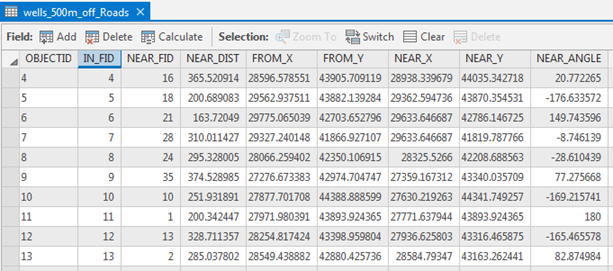
La tabla de salida contendrá los siguientes campos:
IN_FID—Id. de objeto de la entidad de entrada.NEAR_FID—Id. de objeto de la entidad más cercana.NEAR_DIST—La distancia de la entidad de entrada a la entidad cercana. El valor está en unidades lineales del sistema de coordenadas de entidades de entrada o en metros cuando el parámetro Método está establecido en Geodésico y la entrada está definida en un sistema de coordenadas geográficas.NEAR_FC—Ruta del catálogo de la clase de entidad que contiene la entidad próxima. Este campo solo se agrega a la tabla de salida si se especifican varios valores del parámetro Entidades cercanas.NEAR_RANK—Valor entero que clasifica todas las entidades cercanas según su proximidad a una entidad de entrada individual. La entidad más cercana tendrá un valor de 1, la segunda más cercana un valor de 2, y así sucesivamente.
Los siguientes campos se agregarán a la tabla de salida si el parámetro Ubicación está activado. La unidad del valor del campo depende del valor del parámetro Método. Si el parámetro Método se establece como Planar, el valor de campo estará en la unidad lineal del sistema de coordenadas de la entidad de entrada. Si se establece como Geodésico, el valor de campo estará en el sistema de coordenadas geográficas asociado al sistema de coordenadas de la entidad de entrada.
FROM_X—La coordenada x de la ubicación en la entidad de entrada más cercana a la entidad cercanaFROM_Y—La coordenada y de la ubicación en la entidad próxima más cercana a la entidad de entrada.NEAR_X—Coordenada X de la ubicación en la entidad próxima que está más cerca de la entidad de entradaNEAR_Y—La coordenada y de la ubicación en la entidad próxima más cercana a la entidad de entrada
El siguiente campo se agregará a la tabla de salida si el parámetro Ángulo está activado:
NEAR_ANGLE—Ángulo de la línea en la ubicaciónFROM_XyFROM_Yque conecta las entidades de entrada a la entidad próxima.
Cuando la entidad de entrada y la entidad próxima se intersecan, los siguientes valores se escribirán en la tabla de salida:
NEAR_ANGLEyNEAR_DISTse establecerán en 0,0.FROM_XyFROM_Yserán idénticos aNEAR_XyNEAR_Yy serán una ubicación en la intersección de ambas entidades.
Los valores del campo
NEAR_DISTestarán en la unidad lineal del sistema de coordenadas de la entidad de entrada. Si la entrada está en un sistema de coordenadas geográficas y el parámetro Método se establece en Geodesic, la unidad del campoNEAR_DISTse expresará en metros.La tabla de salida se puede unir de nuevo a las entidades de entrada mediante el campo
IN_FIDo a las entidades cercanas mediante el campoNEAR_FID.Si se especifica el valor del parámetro Radio de búsqueda y no se encuentra ninguna entidad cercana, no se generará ningún registro.
Si no se especifica el valor del parámetro Radio de búsqueda, todas las entidades cercanas se considerarán candidatas.
Si no se especifica el valor del parámetro Radio de búsqueda, se desactiva el parámetro Encontrar solo entidades más cercanas, y el parámetro Cantidad máxima de coincidencias más cercanas se establece al valor predeterminado (0 o vacío), la tabla de salida contendrá cálculos de distancia entre todas las entidades de entrada y todas las entidades cercanas. Este proceso puede tardar mucho tiempo y crear una tabla de salida grande. Por ejemplo, si tiene 1000 entidades de entrada y 1000 entidades próximas, la tabla de salida incluirá 1 millón de registros.
Para calcular la distancia y la información adicional de proximidad dentro de una única clase o capa de entidad, se puede usar la misma clase o capa de entidad. En esta situación, la entidad de entrada que se está evaluando se excluirá de los candidatos de entidad para evitar que todas las entidades estén próximas a ellas mismas.
Cuando utilice la opción De plano para el parámetro Método, utilice una proyección para las entidades de entrada que sea apropiada para la medición de la distancia, como en una proyección equidistante.
Más información sobre los sistemas de coordenadas y las proyecciones
Para visualizar los valores de campo
FROM_X,FROM_Y,NEAR_XyNEAR_Y, la tabla de salida se puede usar como entrada de las herramientas Crear capa de eventos XY o De XY a línea.You can set a unit of measurement for the
NEAR_DISTcampo— como metros, kilómetros o millas, usando el parámetro Unidad de distancia.
Parámetros
| Etiqueta | Explicación | Tipo de datos |
|---|---|---|
|
Entidades de entrada |
Las entidades de entrada, que pueden ser de tipo punto, polilínea, polígono o multipunto. |
Feature Layer |
|
Entidades próximas |
Una o más capas de entidad o clases de entidad que contienen candidatos de entidades próximas. Las entidades próximas pueden ser punto, polilínea, polígono o multipunto. Si se especifican varias capas o clases de entidad, se agregará un campo |
Feature Layer |
|
Tabla de Salida |
La tabla de salida contiene el resultado de los análisis. |
Table |
|
Radio de Búsqueda (Opcional) |
Radio que se utilizará para buscar entidades próximas. Si no se especifica ningún valor, se tendrán en cuenta todas las entidades próximas. Si se especifica una distancia, pero no se especifica ninguna unidad o se especifica una unidad desconocida, se utilizarán las unidades del sistema de coordenadas de las entidades de entrada. Si se utiliza la opción Geodésico para el parámetro Método, use una unidad lineal, como kilómetros o millas. |
Linear Unit |
|
Ubicación (Opcional) |
Especifica si las coordenadas x e y de la ubicación de la entidad de entrada y de la ubicación más cercana de la entidad cercana se escribirán en los campos
|
Boolean |
|
Ángulo (Opcional) |
Especifica si el ángulo cercano se calculará y se escribirá en el campo
|
Boolean |
|
Encontrar solo entidad más cercana (Opcional) |
Especifica si solo se escribirá la entidad más cercana en la tabla de salida.
|
Boolean |
|
Cantidad máxima de coincidencias más cercanas (Opcional) |
Limita el número de entidades cercanas reportadas para cada entidad de entrada. Este parámetro está inactivo si se activa el parámetro Buscar solo la entidad más cercana. |
Long |
|
Método (Opcional) |
Especifica si se utilizará un método de distancia de camino más corto en un esferoide (geodésico) o en una tierra plana (planar). Se recomienda utilizar el método Geodésico para datos almacenados en un sistema de coordenadas que no sea adecuado para las mediciones de distancias (por ejemplo, Web Mercator o cualquier sistema de coordenadas geográficas), así como para un dataset que abarque una extensa área geográfica.
|
String |
|
Unidad de distancia (Opcional) |
Especifica la unidad de medida del campo
|
String |
|
Campos coincidentes (Opcional) |
Los pares de campos de las entidades de entrada y las entidades próximas que se utilizarán en la coincidencia de atributos. En el cálculo del valor cercano solo se utilizarán las entidades próximas que compartan valores de coincidencia de campo con las entidades de entrada. Columnas de la tabla de valores:
|
Value Table |
Entornos
Espacio de trabajo actual, Espacio de trabajo temporal, Extensión
Información de licenciamiento
- Basic: Sí
- Standard: Sí
- Avanzado: Sí