Incorporar datos (Herramientas de GeoAnalytics Server)
Resumen
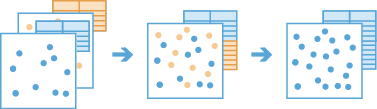
Incorpora entidades a una capa de entidades alojada existente.
Heredado:
La extensión ArcGIS GeoAnalytics Server va a quedar obsoleta en ArcGIS Enterprise. La última versión de GeoAnalytics Server se incluyó con ArcGIS Enterprise 11.3. Esta herramienta de geoprocesamiento está disponible a través de ArcGIS Enterprise 11.3 y versiones anteriores.
Ilustración
Uso
Esta herramienta de geoprocesamiento está disponible con ArcGIS Enterprise 10.6.1 o posterior.
El valor del parámetro Capa de entrada debe ser una capa de puntos, líneas, polígonos o tablas alojada existente. Para incorporar una capa diferente, debe crear primero una capa alojada de ese dataset. Para ello, utilice la herramienta Copiar en data store o comparta una capa en su portal. Para obtener más información sobre cómo compartir capas, consulte Introducción al uso compartido de capas web.
El valor del parámetro Capa de incorporación puede ser un dataset o una capa de entidades de un recurso compartido de archivos de big data de puntos, líneas, polígonos o tablas.
El valor Capa de incorporación debe tener el mismo tipo de geometría que el valor Capa de entrada. Por ejemplo, incorpore entidades de tabla a entidades de tabla, y entidades de punto a entidades de punto. No se incorporará ninguna entidad si los tipos de geometría no coinciden.
El valor Capa de incorporación debe tener el mismo tipo de tiempo que el valor Capa de entrada. Estos tipos incluyen: instante, intervalo o ninguno.
Los campos, la geometría y el tiempo del valor Capa de entrada no se modificarán.
Pueden utilizarse los dos métodos siguientes para incorporar entidades:
Incorporar solo campos coincidentes—Solo se incorporarán los campos con nombres y tipos coincidentes. Esta es la opción predeterminada.
Incorporar campos coincidentes y resolver diferencias—Utilice el parámetro Campos para incorporar o Expresiones para incorporar para concordar campos con nombres diferentes o calcular valores de campos especificados.
Los campos de Capa de incorporación que no se hayan concordado en los parámetros Campos para incorporar o Expresiones para incorporar se excluirán de los resultados incorporados.
Por ejemplo, unos investigadores sobre migraciones humanas quieren incorporar datasets con los esquemas de capa de entrada y capa de incorporación que aparecen más abajo. Ambas capas tienen en común el campo
Countryde tipo de texto y ambas tienen dos campos adicionales con el mismo tipo de datos, pero con nombres únicos. La capa de entrada tiene los camposPop_yPop_Density, y la capa de incorporación tiene los camposPopulationyarea_km2. Los investigadores quieren concordar el campoCountrycon el campoCountry, incorporar el campoPopulational campoPop_y calcular la densidad de población para el campoPop_Densitymediante un cálculo matemático.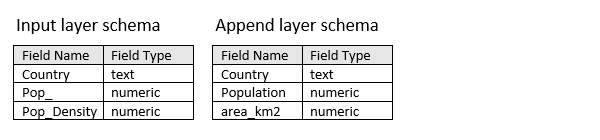
Esquemas de ejemplo de capa de entrada y capa de incorporación para su uso en la herramienta Incorporar datos De forma predeterminada, Incorporar datos concordará los campos
Country, porque tienen el mismo nombre de campo y tipo de campo. De forma predeterminada, los camposPop_yPop_Densityno tienen ningún campo coincidente en la capa de incorporación y se incorporarán con valores nulos.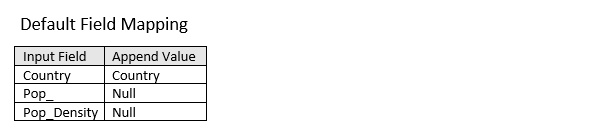
Asignación de campos predeterminada que se aplicará cuando la opción Incorporar solo campos coincidentes esté seleccionada en el parámetro Método para incorporar. Seleccione la opción Incorporar campos coincidentes y resolver diferencias para el parámetro Método para incorporar para definir especificaciones de asignación de campos personalizadas. Utilice el parámetro Campos para incorporar para incorporar el campo Campo de entrada
Pop_con valores del campo Campo para incorporarPopulation. Utilice el parámetro Expresiones para incorporar para calcular los valores dePop_Densitypara las entidades de incorporación con los campos de la capa de incorporaciónPopulationyarea_km2creando la siguiente expresión de Arcade:$feature["Population"]/$feature["area_km2"].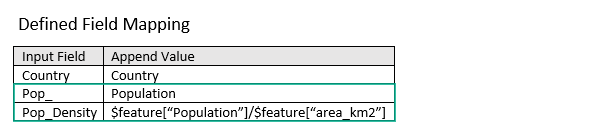
Asignación de campos definida según lo especificado en los parámetros Campos para incorporar y Expresiones para incorporar. Esta herramienta de geoprocesamiento está impulsada por ArcGIS GeoAnalytics Server. El análisis se realiza en GeoAnalytics Server y los resultados se almacenan en su contenido en ArcGIS Enterprise.
Al ejecutar las herramientas de GeoAnalytics Server, el análisis se completa en GeoAnalytics Server. Para obtener un rendimiento óptimo, haga que los datos estén disponibles para GeoAnalytics Server mediante capas de entidades alojadas en su portal de ArcGIS Enterprise o mediante recursos compartidos de archivos de big data. Los datos que no se encuentren en GeoAnalytics Server de forma local se transferirán a GeoAnalytics Server antes de que empiece el análisis. Esto significa que ejecutar una herramienta tardará más tiempo y, en algunos casos, mover los datos de ArcGIS Pro a GeoAnalytics Server podría fallar. El umbral de error depende de la velocidad de su red, así como del tamaño y complejidad de los datos. Se recomienda que siempre comparta sus datos o que cree un recurso compartido de archivos de big data.
Más información acerca del uso compartido de datos en el portal
Más información sobre cómo crear un archivo compartido de Big Data mediante Server Manager
Parámetros
| Etiqueta | Explicación | Tipo de datos |
|---|---|---|
|
Capa de entrada |
La capa de entidades alojada a la que se incorporarán entidades. |
Record Set |
|
Capa de incorporación |
La capa que contiene las entidades que se incorporarán a la capa de entrada. |
Record Set |
|
Método para incorporar (Opcional) |
Especifica el modo en que los campos de la capa de entrada se incorporarán con los valores de la capa de incorporación.
|
String |
|
Campos para incorporar (Opcional) |
Los campos de la capa de incorporación del mismo tipo y de nombre distinto de los campos de la capa de entrada que se incorporarán. Seleccione el campo de entrada al que se va a incorporar y el campo para incorporar que contiene los valores que se van a incorporar. Columnas de la tabla de valores:
|
Value Table |
|
Expresiones para incorporar (Opcional) |
La expresión de Arcade que se utilizará para calcular valores de campo para el campo de entrada. Las expresiones están escritas en Arcade y pueden incluir operadores matemáticos y varios campos. Seleccione los campos a los que se va a incorporar y proporcione una expresión para cada uno, para calcular los valores que se van a incorporar. Si se agrega la capa al mapa, es posible usar los campos y auxiliar para construir una expresión. Columnas de la tabla de valores:
|
Value Table |
Salida derivada
| Etiqueta | Explicación | Tipo de datos |
|---|---|---|
|
Resultado de incorporación |
La entrada actualizada en la que se han incorporado las entidades. |
Record Set |
Entornos
Extensión, Espacio de trabajo actual
Información de licenciamiento
- Basic: Requiere ArcGIS GeoAnalytics Server
Disponible con ArcGIS Enterprise 10.6.1 - Standard: Requiere ArcGIS GeoAnalytics Server
Disponible con ArcGIS Enterprise 10.6.1 - Avanzado: Requiere ArcGIS GeoAnalytics Server
Disponible con ArcGIS Enterprise 10.6.1