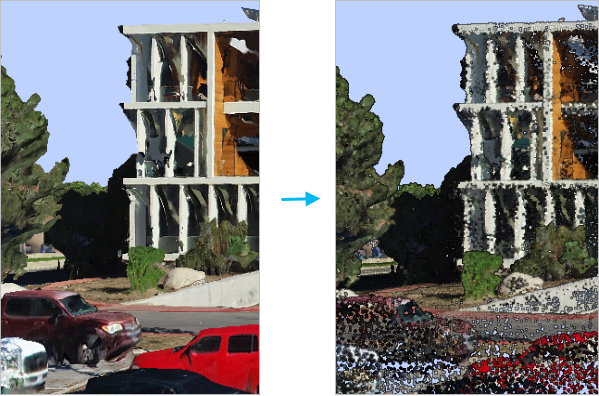
Convierte una malla integrada en una nube de puntos en formato LAS.
Ilustración
Uso
Una malla integrada es un modelo de datos que captura una escena completa utilizando geometría de malla 3D. Puede representar una ciudad entera, un barrio dentro de una ciudad o espacios cerrados como interiores de edificios, túneles y cuevas. La malla integrada suele crearse a partir de imágenes superpuestas captadas con cámaras montadas en aviones, drones, vehículos terrestres o dispositivos de mano. Estas imágenes se procesan mediante técnicas fotogramétricas para crear una escena 3D sólida. Todos los objetos captados en las fotos, como el suelo, los edificios, los árboles y el mobiliario urbano, se combinan en un solo dataset indiferenciado. Convertir esta malla en una nube de puntos ofrece la oportunidad de utilizar las funcionalidades de la nube de puntos para clasificar y extraer los objetos de la malla.
Para procesar datos de malla integrada almacenados en el formato de archivo binario de gráfico de escena abierta (OSGB), convierta los datos a una capa de escena de malla integrada utilizando la herramienta Crear contenido de capa de escena de malla integrada.
La malla integrada consta de un conjunto de triángulos con texturas. La nube de puntos se crea utilizando los vértices de los triángulos como puntos o muestreando puntos de la cara de los triángulos. Cada punto tendrá un color RGB derivado de la textura mediante interpolación bilineal.
Al crear los puntos muestreándolos a partir de la superficie de la malla, cada triángulo de la malla se subdivide potencialmente en triángulos más pequeños de igual área. El valor del parámetro Área máxima del triángulo controla el tamaño que pueden tener estos triángulos subdivididos. Un triángulo de malla que sea más pequeño que el límite de tamaño máximo de los triángulos subdivididos no se particionará. La densidad de puntos de salida será mayor cuanto menor sea el límite máximo del tamaño del área del triángulo y viceversa. Si no se especifica ningún valor de Área máxima del triángulo, se muestreará un punto de la cara de cada triángulo.
El paquete de capas de escena de malla integrada o servicio I3S que se exportará a la nube de puntos en formato LAS.
Scene Layer; File
Carpeta de destino
La carpeta donde se almacenarán los archivos de salida en formato LAS que se crearán a partir de la malla integrada.
Folder
Método
(Opcional)
Especifica el método que se utilizará para crear la nube de puntos a partir de la malla integrada.
Muestrear puntos a partir de caras—Se muestrearán los puntos de las caras de triángulo de la malla integrada. Los triángulos pueden subdividirse potencialmente según el valor del parámetro Área máxima del triángulo. El centroide de cada triángulo o triángulo subdividido se convertirá en puntos. Esta es la opción predeterminada.
Utilizar vértices de triángulos—Los puntos se crearán a partir de los vértices de la malla integrada.
String
Área máxima del triángulo
(Opcional)
Controla la densidad de puntos creados a partir de la malla integrada definiendo el área máxima de cada triángulo que aporta puntos. Se subdividirá cualquier triángulo de malla que sea mayor que este valor. Si no se proporciona ningún valor, se muestreará un punto de la cara de cada triángulo.
Este parámetro solo se utiliza cuando el parámetro Método está establecido en Muestrear puntos a partir de caras.
Areal Unit
Extensión de procesamiento
(Opcional)
La extensión de la malla integrada que se exportará a la nube de puntos. Si la extensión de procesamiento se especifica con un polígono de límite de extracción, se exportará la intersección de la extensión y del límite.
Extensión de visualización actual: la extensión se basará en el mapa o la escena activa.
Extensión de dibujo: la extensión se basará en un rectángulo dibujado en el mapa o la escena.
Extensión de capa: la extensión se basará en una capa de mapa activa. Elija una capa disponible o utilice la opción Extensión de datos en todas las capas. Cada capa de mapas tiene las opciones siguientes:
Todas las entidades: la extensión de todas las entidades.
Entidades seleccionadas: utilice la extensión de las entidades seleccionadas.
Entidades visibles: la extensión de las entidades visibles.
Examinar: la extensión se basará en un dataset.
Portapapeles: la extensión puede copiarse en y desde el portapapeles.
Copiar extensión: copia las la extensión y el sistema de coordenadas en el portapapeles.
Pegar extensión: pega la extensión y el sistema de coordenadas del portapapeles. Si el portapapeles no incluye un sistema de coordenadas, la extensión utilizará el sistema de coordenadas del mapa.
Restablecer extensión: la extensión se restablecerá al valor predeterminado.
Cuando las coordenadas se proporcionan de forma manual, las coordenadas deben ser valores numéricos y encontrarse en el sistema de coordenadas del mapa activo. El mapa podría utilizar unidades de visualización distintas de las coordenadas proporcionadas. Utilice un valor de signo negativo para las coordenadas sur y oeste.
Extent
Límite de extracción
(Opcional)
Las entidades poligonales que definen el área que se recortará.
Feature Layer
Reorganizar puntos LAS
(Opcional)
Especifica si los puntos de los archivos .las o .zlas se reorganizarán para optimizar el rendimiento de la lectura y actualización de la clasificación de la nube de puntos.
Activado—El orden de los puntos se reorganizará en grupos espaciales que optimicen la lectura de los datos. Los puntos reorganizados pueden mejorar el rendimiento de las operaciones posteriores que se realizan en la nube de puntos. Esta es la opción predeterminada.
Desactivado—El orden de los puntos no se reorganizará.
Boolean
Calcular estadísticas
(Opcional)
Especifica si se van a calcular las estadísticas para los archivos .las a los que hace referencia el dataset LAS. Calcular estadísticas proporciona un índice espacial para cada archivo .las, lo que mejora el análisis y el rendimiento de visualización. Las estadísticas también mejoran la experiencia de filtrado y simbología al limitar la visualización de los atributos LAS, como los códigos de clasificación y la información de retorno, a los valores presentes en el archivo .las.
Activado—Se calcularán las estadísticas. Esta es la opción predeterminada.
Desactivado—No se calcularán las estadísticas.
Boolean
Dataset LAS de salida
(Opcional)
El dataset LAS de salida que hará referencia a los archivos en formato LAS creados por el proceso de conversión.
LAS Dataset
Compresión
(Opcional)
Especifica si el archivo .las de salida tendrá un formato comprimido o el formato LAS estándar.
Sin compresión—La salida tendrá el formato LAS estándar (archivo *.las). Esta es la opción predeterminada.
Compresión zLAS—Los archivos .las de salida se comprimirán con el formato de zLAS.
String
Salida derivada
Etiqueta
Explicación
Tipo de datos
Carpeta de salida
La carpeta de salida donde se almacenarán los archivos en formato LAS creados a partir de la malla integrada.
El paquete de capas de escena de malla integrada o servicio I3S que se exportará a la nube de puntos en formato LAS.
Scene Layer; File
target_folder
La carpeta donde se almacenarán los archivos de salida en formato LAS que se crearán a partir de la malla integrada.
Folder
method
(Opcional)
Especifica el método que se utilizará para crear la nube de puntos a partir de la malla integrada.
SAMPLE_POINTS_FROM_FACES—Se muestrearán los puntos de las caras de triángulo de la malla integrada. Los triángulos pueden subdividirse potencialmente según el valor del parámetro maximum_triangle_area. El centroide de cada triángulo o triángulo subdividido se convertirá en puntos. Esta es la opción predeterminada.
USE_TRIANGLE_VERTICES—Los puntos se crearán a partir de los vértices de la malla integrada.
String
maximum_triangle_area
(Opcional)
Controla la densidad de puntos creados a partir de la malla integrada definiendo el área máxima de cada triángulo que aporta puntos. Se subdividirá cualquier triángulo de malla que sea mayor que este valor. Si no se proporciona ningún valor, se muestreará un punto de la cara de cada triángulo.
Este parámetro solo se utiliza cuando el parámetro method se configura como SAMPLE_POINTS_FROM_FACES.
Areal Unit
extent
(Opcional)
La extensión de la malla integrada que se exportará a la nube de puntos. Si la extensión de procesamiento se especifica con un polígono de límite de extracción, se exportará la intersección de la extensión y del límite.
MAXOF: se usará la extensión máxima de todas las entradas.
MINOF: se usará el área mínima común a todas las entradas.
DISPLAY: la extensión es igual a la visualización visible.
Nombre de capa: se usará la extensión de la capa especificada.
Extent objeto: se usará la extensión del objeto especificado.
Cadena de caracteres con las coordenadas delimitadas por espacios: se usará la extensión de la cadena especificada. Las coordenadas se expresan en el orden x-min, y-min, x-max, y-max.
Extent
boundary
(Opcional)
Las entidades poligonales que definen el área que se recortará.
Feature Layer
rearrange_points
(Opcional)
Especifica si los puntos de los archivos .las o .zlas se reorganizarán para optimizar el rendimiento de la lectura y actualización de la clasificación de la nube de puntos.
REARRANGE_POINTS—El orden de los puntos se reorganizará en grupos espaciales que optimicen la lectura de los datos. Los puntos reorganizados pueden mejorar el rendimiento de las operaciones posteriores que se realizan en la nube de puntos. Esta es la opción predeterminada.
MAINTAIN_POINTS—El orden de los puntos no se reorganizará.
Boolean
compute_stats
(Opcional)
Especifica si se van a calcular las estadísticas para los archivos .las a los que hace referencia el dataset LAS. Calcular estadísticas proporciona un índice espacial para cada archivo .las, lo que mejora el análisis y el rendimiento de visualización. Las estadísticas también mejoran la experiencia de filtrado y simbología al limitar la visualización de los atributos LAS, como los códigos de clasificación y la información de retorno, a los valores presentes en el archivo .las.
COMPUTE_STATS—Se calcularán las estadísticas. Esta es la opción predeterminada.
NO_COMPUTE_STATS—No se calcularán las estadísticas.
Boolean
out_las_dataset
(Opcional)
El dataset LAS de salida que hará referencia a los archivos en formato LAS creados por el proceso de conversión.
LAS Dataset
compression
(Opcional)
Especifica si el archivo .las de salida tendrá un formato comprimido o el formato LAS estándar.
NO_COMPRESSION—La salida tendrá el formato LAS estándar (archivo *.las). Esta es la opción predeterminada.
ZLAS—Los archivos .las de salida se comprimirán con el formato de zLAS.
String
Salida derivada
Nombre
Explicación
Tipo de datos
out_folder
La carpeta de salida donde se almacenarán los archivos en formato LAS creados a partir de la malla integrada.
Folder
Muestra de código
Ejemplo de MeshToLas (ventana de Python)
El siguiente ejemplo muestra cómo usar esta herramienta en la ventana de Python:
 : la extensión se basará en el mapa o la escena activa.
 : la extensión se basará en un rectángulo dibujado en el mapa o la escena.
 : la extensión se basará en una capa de mapa activa. Elija una capa disponible o utilice la opción Extensión de datos en todas las capas. Cada capa de mapas tiene las opciones siguientes:
 : la extensión de todas las entidades.
 : utilice la extensión de las entidades seleccionadas.
 : la extensión de las entidades visibles.
 : la extensión se basará en un dataset.
 : la extensión puede copiarse en y desde el portapapeles.
 : copia las la extensión y el sistema de coordenadas en el portapapeles.
 : la extensión se restablecerá al valor predeterminado.