Calcular índice compuesto (Herramientas de estadística espacial)
Resumen
Combina varias variables numéricas para crear un único índice.
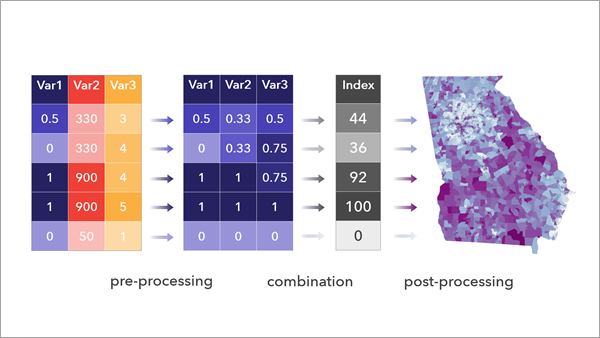
Los índices compuestos se utilizan en todos los ámbitos sociales y medioambientales para representar información compleja de varios indicadores como una única métrica que puede medir el progreso hacia un objetivo y facilitar la toma de decisiones. La herramienta admite los tres pasos principales del proceso de creación de índices: estandarizar las variables de entrada a una escala común (preprocesamiento), combinar variables en una sola variable de índice (combinación) y escalar y clasificar el índice resultante en valores significativos (posprocesamiento).
Más información sobre cómo funciona Calcular índice compuesto
Ilustración
Uso
La creación de un índice adecuado depende de considerar detenidamente la pregunta que el índice intenta responder, elegir la variable y los métodos aplicados. Estos deben realizarse en colaboración con expertos de dominio y usuarios finales.
Más información sobre las prácticas recomendadas para crear índices compuestos
Utilice el parámetro Variables de entrada para designar los campos numéricos que se utilizarán en el índice. La herramienta omite los registros en los que faltan valores en cualquier variable de entrada.
Puede usar el parámetro Método predefinido para escalar y combinar variables para especificar un método para crear un índice. Por ejemplo, la opción Combinar valores (valor medio de valores escalados) escala las variables de entrada entre 0 y 1 y utiliza el valor medio de las variables de entrada reescaladas como el índice.
- El parámetro Método predefinido para escalar y combinar variables cambiará los valores de los parámetros Método para escalar variables de entrada y Método para combinar variables escaladas. Para personalizarlas aún más, elija la opción Personalizado para definir sus valores manualmente.
El parámetro Método para escalar variables de entrada aplicará el método seleccionado a todas las variables de entrada.
La opción Mínimo-máximo es la más sencilla, ya que conserva la distribución de las variables de entrada y las escala a una escala de 0 a 1 que sea fácil de interpretar.
Al trabajar con variables que tengan distribuciones o valores atípicos sesgados, utilice el método Percentil o Clasificación, que considera la clasificación de los datos, o bien utilice la opción Marcar por umbral (binario), que convierte las variables en valores binarios (0 o 1).
To create an index that will be re-created over time as new data is available—por ejemplo, un índice de rendimiento anual), utilice la opción Mínimo-máximo (rangos de datos personalizados) o Puntuación z (personalizada). Con cualquiera de estas opciones, puede establecer puntos de referencia estables que permitan realizar comparaciones entre datos con distintos rangos y distribuciones.
La opción Valores sin procesar resulta útil cuando las variables están en una escala comparable, como cuando se utilizan porcentajes o cuando las variables se han preprocesado con otras herramientas.
Utilice las herramientas Transformar campo, Estandarizar campo o Reclasificar campo si necesita aplicar métodos de preprocesamiento que no estén disponibles en la herramienta o cuando se necesitan diferentes métodos de preprocesamiento para cada variable de entrada.
Al realizar un preprocesamiento, asegúrese de que las variables de entrada estén en una escala comparable.
Use la opción Valores sin procesar del parámetro Método para escalar variables de entrada al realizar su propio preprocesamiento.
Si todas las variables de entrada están en una escala de medición común, como porcentajes, utilice la opción Valores sin procesar del parámetro Método para escalar variables de entrada.
La opción Marcar por umbral (binario) del parámetro Método para escalar variables de entrada se puede utilizar para convertir las variables de entrada a valores de 0 y 1 basados en umbrales. Utilice el parámetro Método para escalar para umbrales para aplicar opcionalmente un paso de preprocesamiento a todas las variables antes de establecer el umbral. Por ejemplo, los siguientes pasos cuentan el número de variables de entrada que están por encima del 90.º percentil para cada ubicación:
Establezca el valor del parámetro Método para escalar variables de entrada en Marcar por umbral (binario).
Establezca el valor del parámetro Método para escalar para umbrales en Percentil.
Establezca el valor del parámetro Umbrales en Mayor que 0,9 para cada variable.
Establezca el valor del parámetro Método para combinar variables escaladas en Suma.
El parámetro Método para combinar variables escaladas incluye métodos aditivos (suma y valor medio) y métodos multiplicativos (multiplicación y valor medio geométrico).
Los métodos aditivos permiten a una variable con un valor alto compensar las variables con valores bajos.
Los métodos multiplicativos no permiten que los valores altos compensen los valores bajos. Los valores de índice elevados se producen solo cuando hay valores altos en varias variables.
Puede utilizar el parámetro Pesos (en la categoría del parámetro Pesos variables) para indicar la importancia relativa de cada variable de entrada. Todos los pesos se establecen en 1 de forma predeterminada, lo que significa que cada variable se pondera por igual.
Si sabe que una variable debe ser el doble de importante que otra variable, establezca la variable con un peso de 2 y la otra con un peso de 1.
También puede establecer pesos que sumen hasta 1; por ejemplo, si se utilizan tres variables y una se debe considerar el doble de importante que las otras dos, puede utilizar valores de peso de 0,5, 0,25 y 0,25.
Las ponderaciones tienen un impacto significativo en el índice resultante. Establecer la importancia relativa de las variables es una parte subjetiva del análisis y debe guiarse con conocimientos del dominio y una justificación documentada.
La herramienta creará un campo de índice, un campo de clasificación y un campo de percentil. También se creará un campo de índice sin procesar al invertir o cuando el índice se escala a un nuevo mínimo y máximo. Se agregarán campos adicionales para cada una de las opciones de clasificación especificadas en el parámetro Salidas clasificadas adicionales. Si la entrada es una clase de entidad y se especifica una clase de entidad en el parámetro Entidades o tabla de salida, la herramienta proporcionará una capa de grupo que muestra una capa para el campo de índice, el campo de percentil y cada una de las opciones de clasificación seleccionadas.
La capa de índice de salida incluirá gráficos para ver la distribución del índice, ayudar a identificar si los pasos de preprocesamiento lograron el resultado previsto y comprobar las correlaciones entre las variables de entrada y el índice.
La capa de índice de salida incluye una visualización emergente que puede utilizar para examinar los valores del índice resultante y las variables de entrada en ubicaciones específicas.
El concepto que mide el índice puede estar representado por varias dimensiones. Por ejemplo, un índice de vulnerabilidad podría estar compuesto por dominios de vivienda, transporte e ingresos, cada uno de ellos con varias variables. Plantéese construir subíndices para representar cada dimensión. Se logra ejecutando la herramienta varias veces, una vez para cada dimensión y utilizando los resultados como variables de entrada para el índice final.
Al construir un índice que comprende subíndices, considere utilizar ModelBuilder o un notebook en ArcGIS Pro para agilizar este proceso. Si utiliza ModelBuilder, cree nuevas entidades para cada subíndice desactivando el parámetro Incorporar campos a la tabla de entrada. Se creará una salida separada para cada subíndice, las cuales se deberán unir antes de crear el índice final. La herramienta no admite encadenar varios índices en ModelBuilder cuando el parámetro Incorporar campos a la tabla de entrada está activado.
Una práctica recomendada es reducir el número de variables de entrada manteniendo un número suficiente para capturar la información esencial necesaria para el índice. Un gran número de variables de entrada puede dificultar la interpretación del índice. Además, si varias variables pertenecen al mismo dominio, por ejemplo, mediana de ingresos y pobreza, la influencia de este dominio puede estar sobrerrepresentada en el índice.
Parámetros
| Etiqueta | Explicación | Tipo de datos |
|---|---|---|
|
Tabla de entrada |
La tabla o entidades que contienen las variables que se combinarán en el índice. |
Table View |
|
Variables de entrada |
Una lista de campos numéricos que representan las variables que se combinarán como un índice. Active la casilla Invertir dirección para invertir los valores de las variables. Significa que la entidad o registro que tenía originalmente el valor más alto tendrá el valor más bajo, y viceversa. Columnas de la tabla de valores:
|
Value Table |
|
Incorporar campos a la tabla de entrada (Opcional) |
Especifica si los resultados se incorporarán a los datos de entrada o se proporcionarán como una tabla o clase de entidad de salida.
|
Boolean |
|
Tabla o entidades de salida (Opcional) |
La tabla o entidades de salida que incluirán los resultados. |
Table; Feature Class |
|
Método predefinido para escalar y combinar variables (Opcional) |
Especifica el flujo de trabajo que se utilizará al crear el índice. Las opciones representan flujos de trabajo comunes de creación de índices; cada opción establece valores predeterminados para los parámetros Método para escalar variables de entrada y Método para combinar variables escaladas.
|
String |
|
Método para escalar variables de entrada (Opcional) |
Especifica el método que se utilizará para convertir las variables de entrada a una escala común.
|
String |
|
Método para escalar para umbrales (Opcional) |
Especifica el método que se utilizará para convertir las variables de entrada a una escala común antes de establecer umbrales.
|
String |
|
Estandarización personalizada (Opcional) |
El valor medio personalizado y la desviación estándar personalizada que se utilizarán al estandarizar cada variable de entrada. Para cada variable, proporcione el valor medio personalizado en la columna Valor medio y la desviación estándar personalizada en la columna Desviación estándar. Columnas de la tabla de valores:
|
Value Table |
|
Rangos de datos personalizados (Opcional) |
Los valores de mínimo y máximo posibles que se utilizarán en las unidades de las variables. Cada variable se escalará entre 0 y 1 según los valores mínimo y máximo posibles. Columnas de la tabla de valores:
|
Value Table |
|
Umbrales (Opcional) |
Umbral que determina si una entidad se marcará. Especifique el valor en las unidades de las variables escaladas y especifique si se marcarán los valores por encima o por debajo del valor del umbral. Columnas de la tabla de valores:
|
Value Table |
|
Método para combinar variables escaladas (Opcional) |
Especifica el método que se utilizará para combinar las variables escaladas en un solo valor. No puede multiplicar ni calcular un valor medio geométrico cuando se escala alguna variable con puntuaciones z, puesto que las puntuaciones z siempre contienen valores negativos.
|
String |
|
Pesos (Opcional) |
Los pesos que establecerán la influencia relativa de cada variable de entrada en el índice. Cada peso tiene un valor predeterminado de 1, lo que significa que cada variable tiene la misma contribución. Aumente o disminuya los pesos para reflejar la importancia relativa de las variables. Por ejemplo, si una variable es el doble de importante que otra, utilice un valor de ponderación de 2. Utilizar valores de peso mayores que 1 mientras se multiplican para combinar valores escalados puede dar lugar a índices con valores muy grandes. Columnas de la tabla de valores:
|
Value Table |
|
Nombre de índice de salida (Opcional) |
El nombre del índice. El valor se usa en la visualización de las salidas, como los alias de campo y las etiquetas del gráfico. El valor no se utiliza cuando la salida (o entrada incorporada) es un shapefile. |
String |
|
Invertir valores de índice de salida (Opcional) |
Especifica si se invertirá la dirección de los valores de índice de salida (por ejemplo, para tratar los valores de índice altos como valores bajos).
|
Boolean |
|
Valores mínimo y máximo del índice de salida (Opcional) |
El mínimo y máximo de los valores del índice de salida. Esta escala se aplica después de combinar las variables escaladas. Si no se proporcionan valores, el índice de salida no se escala. Columnas de la tabla de valores:
|
Value Table |
|
Salidas clasificadas adicionales (Opcional) |
Especifica el método que se utilizará para clasificar el índice de salida. Se proporcionará un campo de salida adicional para cada opción seleccionada.
|
String |
|
Número clases del índice de salida (Opcional) |
El número de clases que se utilizarán para los métodos de clasificación de intervalos iguales y cuantiles. |
Long |
|
Clases personalizadas de índice de salida (Opcional) |
Los límites superiores y los valores de clase del método de clasificación personalizado. Por ejemplo, puede utilizar esta variable para clasificar un índice que contenga valores entre 0 y 100 en clases que representen valores bajos, medios y altos según los valores de corte personalizados. Columnas de la tabla de valores:
|
Value Table |
Salida derivada
| Etiqueta | Explicación | Tipo de datos |
|---|---|---|
|
Tabla de entrada actualizada |
La tabla de entrada actualizada. |
Table View |
|
Grupo de capas de salida |
Si la entrada era una clase de entidad y se especifica una clase de entidad en el parámetro Entidades o tabla de salida, se proporciona una capa de grupo que muestra una capa para el campo de índice, el campo de percentil y cada una de las opciones de clasificación seleccionadas. |
Group Layer |
Entornos
Extensión, Sistema de coordenadas de salida
Información de licenciamiento
- Basic: Sí
- Standard: Sí
- Avanzado: Sí