Configurer un portail haute disponibilité
Dans une organisation où tout temps d’arrêt doit être réduit, vous pouvez configurer un déploiement ArcGIS Enterprise haute disponibilité. Vous devez faire en sorte que tous les composants du déploiement (y compris le portail) soient hautement disponibles.
Cette rubrique explique comment configurer le portail dans le cadre d’un déploiement haute disponibilité. Vous allez installer le logiciel Portal for ArcGIS sur deux machines, créer un portail ArcGIS Enterprise sur la première machine et lui rattacher la seconde machine.
La configuration de la haute disponibilité est une tâche de niveau avancé qui exige une connaissance approfondie de l’administration d’ArcGIS Enterprise, des scripts et des réseaux. Avant d’installer et de configurer un portail haute disponibilité, vous devez configurer l’équilibreur de charge de votre organisation pour qu’il transfère des requêtes au logiciel du portail. De plus, vous devez configurer un serveur de fichiers pour qu’il héberge le répertoire de contenu du portail, et décider de la façon dont ArcGIS Server communiquera avec Portal for ArcGIS. Nous vous conseillons de collaborer avec les informaticiens de votre organisation pour qu’ils comprennent les exigences liées à la configuration d’un portail haute disponibilité.
Cette rubrique aborde principalement la configuration et la mise à niveau du composant Portal for ArcGIS d’un déploiement ArcGIS Enterprise haute disponibilité. Toutefois, les sites ArcGIS Server que vous configurez avec votre portail haute disponibilité doivent eux aussi être configurés pour être hautement disponibles, tout comme les data stores. Pour avoir une vue d’ensemble et accéder aux liens renvoyant à la documentation de configuration des autres composants, reportez-vous à la rubrique Configurer un déploiement ArcGIS Enterprise haute disponibilité.
Planifier votre déploiement haute disponibilité
Il existe de nombreuses façons de mettre en œuvre un déploiement ArcGIS Enterprise haute disponibilité. La procédure de configuration de deux modèles généraux d’architecture est décrite ci-dessous.
Dans chaque modèle, un équilibreur de charge est configuré et joue le rôle de passerelle vers l’organisation. Les utilisateurs qui ne sont pas administrateurs utilisent toujours l’URL définie par l’équilibreur de charge pour accéder au portail et à ses éléments. Le portail est composé de deux machines pour garantir une haute disponibilité.
Le premier modèle utilise une authentification au niveau du Web pour sécuriser le portail, ce qui requiert l’intégration d’ArcGIS Web Adaptor. Pour maintenir la haute disponibilité, deux instances d’ArcGIS Web Adaptor sont configurées, une avec chaque machine du portail. Le trafic vers le portail est acheminé de l’équilibreur de charge vers ArcGIS Web Adaptor, puis vers le portail.
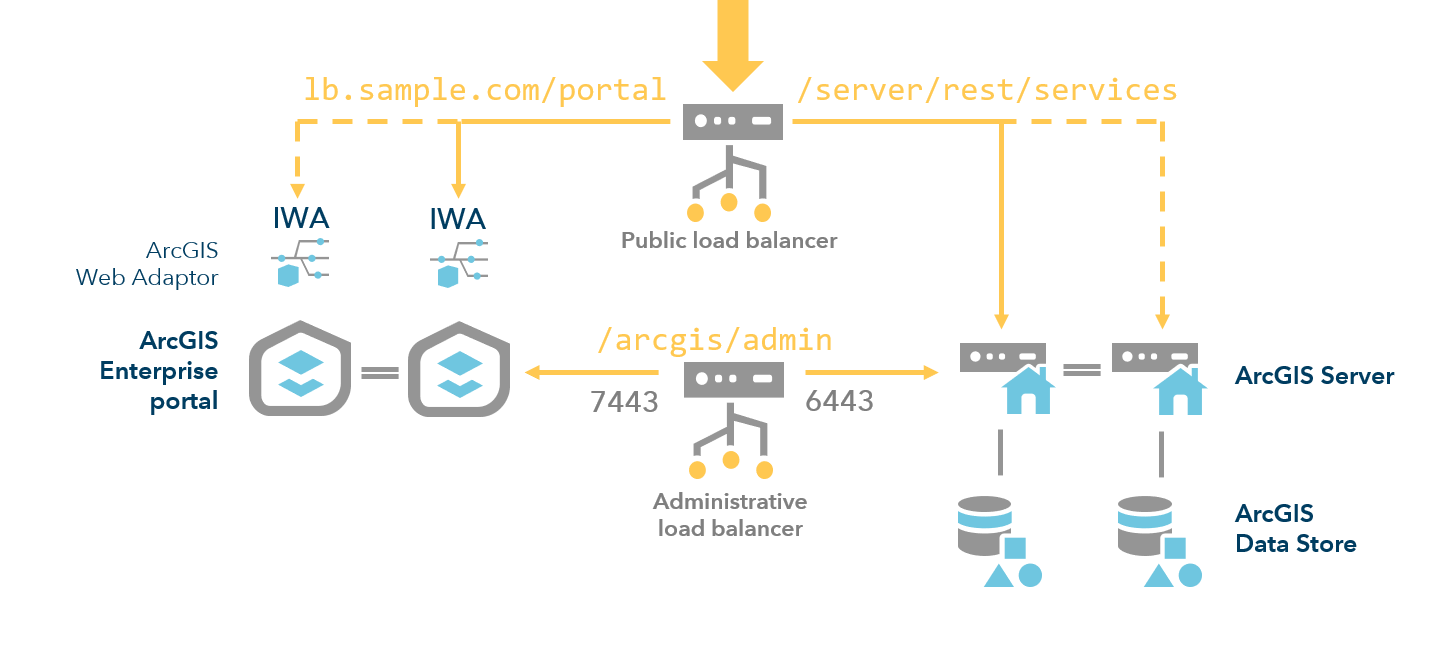
Dans le deuxième modèle, le premier équilibreur de charge dirige le trafic directement vers le portail. Un deuxième équilibreur de charge est configuré pour gérer le trafic entre le portail et un ou plusieurs sites ArcGIS Server qui sont fédérés avec le portail.
-60540.png)
Les deux machines du portail incluent des bases de données système qui stockent des informations sur le contenu. La base de données système du portail stockée sur la première machine réplique les modifications apportées à la base de données sur la seconde machine. Un service d’index permet d’assurer la synchronisation entre les recherches d’éléments et les utilisateurs entre les deux machines.
Conditions préalables à la configuration d’un portail haute disponibilité
Voici les composants d’un portail haute disponibilité :
Au moins un équilibreur de charge : composant tiers qui utilise un algorithme de distribution pour répartir le trafic réseau sur deux machines du portail en fonction de la demande, afin d’améliorer l’évolutivité et la disponibilité du portail. Il doit assurer une haute disponibilité en détectant les défaillances des machines et en réacheminant automatiquement le trafic vers la machine du portail disponible. Le contrôle de l’intégrité, accessible via l’administration du portail dans ArcGIS REST API, peut servir à détecter les défaillances des machines au sein du portail. Si vous utilisez ArcGIS Web Adaptor, le nom du contexte de l’équilibreur de charge doit être le même que celui d’ArcGIS Web Adaptor (par exemple,
https://lb.example.com/portalsi le contexte de Web Adaptor estportal). Un équilibreur de charge est facultatif si vous utilisez ArcGIS Web Adaptor comme passerelle.Remarque :
Si vous n’utilisez pas ArcGIS Web Adaptor, veillez à ce que le nom du contexte de l’équilibreur de charge corresponde à l’échelon inférieur ou supérieur dans la structure hiérarchique des noms. Vous pourriez, par exemple, spécifier l’URL
https://lb.example.com/enterprisepour l’équilibreur de charge, mais pas celle-ci :https://lb.example.com/myorg/enterprise.Deux machines Portal for ArcGIS : Portal for ArcGIS doit être installé sur deux machines distinctes pour la configuration de la haute disponibilité. Ces machines doivent posséder la configuration de système d’exploitation minimale requise, et le même compte doit être utilisé pour installer le logiciel du portail.
Deux machines Portal for ArcGIS : Portal for ArcGIS doit être installé sur deux machines distinctes pour la configuration de la haute disponibilité. Ces machines doivent posséder la configuration de système d’exploitation minimale requise et être configurées avec le même compte Portal for ArcGIS.
ArcGIS GIS Server : Portal for ArcGIS doit disposer d’un serveur d’hébergement pour exécuter les services publiés sur l’organisation. Vous pouvez également ajouter des éléments de sites ArcGIS Server autonomes ou fédérer d’autres sites ArcGIS Server pour rendre les services Web SIG accessibles à d’autres membres de l’organisation. L’utilisation d’ArcGIS Server avec votre portail offre de nombreux avantages.
Un serveur de fichiers haute disponibilité : composant tiers qui stocke et partage le répertoire de contenu du portail. Les deux machines que vous sélectionnez et le compte qui permettra d’installer Portal for ArcGIS doivent avoir accès au répertoire de fichiers. Le même compte doit être utilisé sur les deux machines du portail.
Un serveur de fichiers haute disponibilité : composant tiers qui stocke et partage le répertoire de contenu du portail. Les deux machines que vous sélectionnez et le compte qui permettra d’exécuter le portail (appelé « compte Portal for ArcGIS ») doivent avoir accès au répertoire de fichiers. Il peut s’agir d’un compte local ou de domaine. S’il s’agit d’un compte local, il doit exister sur les deux machines du portail.
ArcGIS Web Adaptor : composant facultatif des configurations haute disponibilité, placé devant chaque machine du portail pour appliquer l’authentification au niveau du Web. Si vous n’utilisez pas l’authentification au niveau du web, ArcGIS Web Adaptor n’est pas obligatoire. Pour en savoir plus, reportez-vous à la rubrique À propos d’ArcGIS Web Adaptor.
Attention :
Si vous prévoyez d’utiliser ArcGIS Web Adaptor (IIS) pour l’authentification au niveau du Web, vous devez réaliser certaines étapes de configuration dans IIS pour garantir le fonctionnement approprié d’ArcGIS Web Adaptor avec votre portail haute disponibilité. Il est recommandé de consulter la procédure de configuration dans la section correspondante afin de vérifier que votre organisation peut prendre en charge l’authentification au niveau du Web dans IIS.
Configurer le portail
Pour configurer votre portail afin qu’il soit hautement disponible, procédez comme suit :
Configurer le répertoire de contenu du portail sur un serveur de fichiers
Installer et configurer la première instance ArcGIS Web Adaptor
Installer et configurer la deuxième instance ArcGIS Web Adaptor
Configurer le répertoire de contenu du portail sur un serveur de fichiers
Dans une configuration haute disponibilité, les deux machines se partagent le répertoire de contenu du portail.
Sur le serveur de fichiers, créez un répertoire pour le répertoire de contenu du portail et partagez-le pour que les deux machines du portail puissent y accéder. Par exemple,
/net/share/portal/content.Accordez au compte qui sera utilisé pour installer Portal for ArcGIS des autorisations
700sur le répertoire.Assurez-vous que le répertoire est accessible par le compte sur les deux machines.
Sur le serveur de fichiers, créez un répertoire pour le répertoire de contenu du portail et partagez-le pour que les deux machines du portail puissent y accéder. Par exemple,
\\share\portal\content.Accordez au compte Portal for ArcGIS des autorisations de niveau de fichier Full control (Contrôle total) sur le dossier.
Assurez-vous que le répertoire est accessible par le compte Portal for ArcGIS sur les deux machines.
Pour modifier l’emplacement du répertoire de contenu une fois le portail configuré, reportez-vous à la rubrique Modifier le répertoire de contenu du portail.
Créer l’organisation
Pour installer Portal for ArcGIS et créer l’organisation, procédez comme suit :
Assurez-vous que les règles de pare-feu sur les machines du portail autorisent la communication via les ports nécessaires pour les déploiements haute disponibilité.
Reportez-vous à la rubrique Ports requis pour connaître les ports utilisés pour permettre la communication et la synchronisation entre les machines dans un déploiement de portail haute disponibilité.
Installez Portal for ArcGIS sur la première machine. Pour obtenir des instructions, reportez-vous à la rubrique Installer Portal for ArcGIS.
Remarque :
Le répertoire de données utilisé lors de l’installation doit correspondre entre les deux machines Portal for ArcGIS. L’emplacement par défaut du répertoire de données est
C:\arcgisportal.Une fois l’installation de Portal for ArcGIS terminée, créez une nouvelle organisation ArcGIS Enterprise.
L’URL est au format
https://p1.example.com:7443/arcgis/home. Lorsque vous créez une organisation, vous définissez les données et les informations d’identification du compte d’administrateur initial et spécifiez l’emplacement du répertoire de contenu. Assurez-vous que l’emplacement du répertoire de contenu est accessible par les deux machines du portail. L’administrateur initial n’est pas un compte de système d’exploitation et il n’est pas associé au compte utilisé pour installer Portal for ArcGIS.Une fois l’installation de Portal for ArcGIS terminée, créez une nouvelle organisation ArcGIS Enterprise.
L’URL est au format
https://p1.example.com:7443/arcgis/home. Lorsque vous créez un portail, vous définissez les données et les informations d’identification du compte d’administrateur initial et spécifiez l’emplacement du répertoire de contenu. Assurez-vous que l’emplacement du répertoire de contenu est accessible par les deux machines du portail. L’administrateur initial n’est pas un compte de système d’exploitation et il n’est pas associé au compte Portal for ArcGIS. Pour en savoir plus sur le compte Portal for ArcGIS, reportez-vous à la section Compte Portal for ArcGIS. Vous pouvez modifier ce compte en suivant les instructions de la rubrique Modifier le compte Portal for ArcGIS.Pour que votre portail soit hautement disponible, le répertoire de contenu doit être placé sur un serveur de fichiers haute disponibilité.
Installer et configurer la deuxième machine du portail
Pour joindre la deuxième machine du portail à la machine existante, procédez comme suit :
Assurez-vous que les règles de pare-feu sur les machines du portail autorisent la communication via les ports nécessaires pour les déploiements haute disponibilité.
Reportez-vous à la rubrique Ports requis pour connaître les ports utilisés pour permettre la communication et la synchronisation entre les machines dans un déploiement de portail haute disponibilité.
Installez la même version de Portal for ArcGIS sur la deuxième machine.
Utilisez le compte qui a permis d’installer le logiciel sur la première machine. Le répertoire de contenu utilisé lors de l’installation doit être le même sur les deux machines du portail.
Installez Portal for ArcGIS sur la seconde machine.
Utilisez le compte Portal for ArcGIS qui a permis d’installer le logiciel sur la première machine. Le répertoire de contenu utilisé lors de l’installation doit être le même sur les deux machines du portail. L’emplacement par défaut est
C:\arcgisportal.Une fois l’installation terminée, cliquez Join (Joindre) pour rattacher cette machine à la première machine du portail.
L’URL est au format
https://p2.example.com:7443/arcgis/home. Vous ne pouvez pas rattacher une machine via ArcGIS Web Adaptor.Fournissez des informations sur la machine de portail existante et cliquez sur Next (Suivant).
Saisissez l’URL de la machine existante du portail que vous rejoignez. Cette URL est au format
https://p1.example.com:7443.Saisissez le nom d’utilisateur et le mot de passe d’un compte d’administrateur.
Cliquez sur Join (Joindre).
Vous pouvez également définir les propriétés de basculement du portail. Un portail haute disponibilité vérifie si un échec s’est produit avec les machines du portail. Vous pouvez définir l’intervalle en secondes et la fréquence de vérification du statut des machines à l’aide des étapes suivantes. Ces propriétés doivent être modifiées sur chaque machine du portail et doivent être identiques sur les deux machines.
Accédez à
<installdir>/arcgis/portal/framework/etcet ouvrezportal-ha-config.properties.Accédez à
<installdir>\ArcGIS\Portal\framework\etcet ouvrezportal-ha-config.properties.Mettez à jour la propriété
portal.ha.monitor.intervalpour définir l’intervalle entre les vérifications. La valeur par défaut est de 1 seconde.Mettez à jour la propriété
portal.ha.monitor.frequencypour définir le nombre de vérifications qui doivent avoir lieu avant le basculement. La valeur par défaut est 3.Enregistrez le fichier
portal-ha-config.properties.Redémarrez le portail pour appliquer les modifications.
Répétez ces étapes sur la seconde machine du portail.
Remarque :
Utilisez les mêmes propriétés de basculement sur les deux machines du portail.
Installer et configurer la première instance ArcGIS Web Adaptor
Si vous prévoyez de recourir à l’authentification au niveau du Web ou souhaitez utiliser les instances Web Adaptor dans l’architecture de votre déploiement, il est recommandé d’installer les deux instances ArcGIS Web Adaptor impérativement sur des machines distinctes. L’instance ArcGIS Web Adaptor peut se trouver sur la machine Portal for ArcGIS ou sur un serveur Web autonome. Vous ne pouvez utiliser les instances d’ArcGIS Web Adaptor qu’avec le port 443 du serveur Web. L’utilisation d’autres ports n’est pas prise en charge. Si vous n’utilisez pas l’authentification au niveau du web, ArcGIS Web Adaptor n’est pas obligatoire.
Installez ArcGIS Web Adaptor sur la première machine du serveur Web. Pour obtenir des instructions, reportez-vous à la rubrique d’installation concernant Java (Linux).
Configurez ArcGIS Web Adaptor sur la première machine du serveur Web. Pour le paramètre Portal URL (URL du portail), saisissez l’URL d’une des machines du portail, par exemple https://p1.example.com:7443. Pour obtenir des instructions, reportez-vous à la rubrique de configuration concernant Java (Linux).
Installez ArcGIS Web Adaptor sur la première machine du serveur Web. Pour obtenir des instructions, reportez-vous à la rubrique d’installation concernant IIS ou Java (Windows).
Configurez ArcGIS Web Adaptor sur la première machine du serveur Web. Pour le paramètre Portal URL (URL du portail), saisissez l’URL d’une des machines du portail, par exemple https://p1.example.com:7443. Pour obtenir des instructions, reportez-vous à la rubrique de configuration concernant IIS ou Java (Windows).
Remarque :
Vous ne pouvez pas créer ou rejoindre un portail via ArcGIS Web Adaptor. Utilisez les URL du site Web du portail au format https://portal.example.com:7443 pour créer le portail ou le rejoindre.
Configurer les équilibreurs de charge
Vous devez configurer au moins un équilibreur de charge avec votre portail haute disponibilité pour gérer le trafic externe. Si vous configurez une authentification au niveau du Web pour votre portail, il est recommandé de configurer un second équilibreur de charge pour la gestion du trafic interne, comme les requêtes API d’administration. Vous pouvez utiliser ArcGIS Web Adaptor ou un équilibreur de charge tiers sur l’une des deux machines.
Les étapes suivantes décrivent comment configurer le premier équilibreur de charge pour le trafic externe :
Si vous utilisez ArcGIS Web Adaptor, réglez le nom de contexte de l’équilibreur de charge pour qu’il soit identique à celui d’ArcGIS Web Adaptor
WebContextURL. Si vous n’utilisez pas ArcGIS Web Adaptor, indiquez un nom de contexte pour l’équilibreur de charge et configurez ce dernier afin qu’il l’utilise.Configurez HTTPS sur l’équilibreur de charge.
Cette étape est nécessaire, car Portal for ArcGIS a besoin du protocole HTTPS pour la communication client. Consultez la documentation de votre équilibreur de charge pour savoir comment configurer HTTPS. Le processus d’écoute de l’équilibreur de charge doit être configuré avec un certificat approuvé, signé par une autorité de certification. Pour plus d’informations, reportez-vous à la rubrique Activer HTTPS sur votre serveur Web.
Configurez un équilibreur de charge pour qu’il distribue les requêtes aux deux machines du portail (
p1.example.cometp2.example.com). Si cela est approprié pour votre déploiement, vous pouvez également configurer un second équilibreur de charge de manière à assurer la haute disponibilité des communications entre vos serveurs et votre portail.Lors de la configuration de l’équilibreur de charge, définissez un en-tête
X-Forwarded-Hostsur le nom d’hôte de l’équilibreur de charge. Portal for ArcGIS s’attend à ce que cette propriété soit définie dans l’en-tête envoyé par l’équilibreur de charge et il lui renvoie les demandes correspondant à son URL. Si vous n’utilisez pas ArcGIS Web Adaptor avec le portail, assurez-vous que l’en-têteHostcorrespond au nom d’hôte de la machine sur laquelle Portal for ArcGIS est installé. Par exemple, une requête adressée à ArcGIS Portal Directory (https://lb.example.com/arcgis/sharing/rest) sera renvoyée au client sous la forme de l’URL correspondante. Si la propriété n’est pas définie, Portal for ArcGIS peut renvoyer l’URL de la machine interne vers laquelle la demande a été dirigée (par exemple,https://p1.example.com/arcgis/sharing/restau lieu dehttps://lb.example.com/arcgis/sharing/rest). Cela pose un problème, car les clients ne pourront pas accéder à cette URL (erreur 404 du navigateur). Le client aura également accès à certaines informations sur la machine interne. Si vous n’utilisez pas ArcGIS Web Adaptor, assurez-vous également que l’équilibreur de charge définit l’en-tête de l’hôte sur la machine qui exécute Portal for ArcGIS. Vous pouvez également utiliser l’API Machines pour valider le nom d’hôte de la machine Portal for ArcGIS.Si vous n’utilisez pas l’authentification au niveau du Web, configurez l’équilibreur de charge pour qu’il distribue les requêtes vers le port 7443 (HTTPS). Par défaut, Portal for ArcGIS utilise ce port pour les communications. Vous devez donc l’inclure dans la configuration. Par exemple, sous Apache, le port est spécifié dans les fichiers de configuration
httpd.confethttpd-ssl.conf. Pour en savoir plus, consultez la rubrique Ports utilisés par Portal for ArcGIS.Si vous utilisez l’authentification au niveau du Web, configurez l’équilibreur de charge de sorte qu’il distribue les demandes vers le port 443 (HTTPS). Vous ne pouvez utiliser ArcGIS Web Adaptor qu’avec ce port. Mettez à jour l’URL du contrôle d’intégrité afin qu’elle attende une réponse 401 d’ArcGIS Web Adaptor au lieu d’une réponse 200.
Définissez le nom de contexte de l’équilibreur de charge (la propriété
WebContextURL).Ouvrez un navigateur Web et connectez-vous au répertoire d’administrateur du portail en tant qu’administrateur de votre organisation. L’URL du répertoire administrateur du portail est au format
https://organization.example.com:7443/arcgis/portaladmin.Cliquez sur System (Système) > Properties (Propriétés) > Update Properties (Mettre à jour les propriétés).
Dans la boîte de dialogue Update System Properties (Mettre à jour les propriétés du système), insérez la notation JSON suivante en indiquant l’URL de votre propre équilibreur de charge.
{ "WebContextURL": "https://lb.example.com/arcgis" }- Cliquez sur Update Properties (Mettre à jour les propriétés).
Définissez la propriété
privatePortalURL.Remarque :
Cette propriété permet aux serveurs fédérés, y compris le serveur d’hébergement, de communiquer avec les portails participants. Comme les serveurs fédérés ne peuvent pas s’authentifier dans le cas d’une demande de niveau Web, cette URL doit fournir un accès non authentifié. Le port 7443 est utilisé dans l’exemple ci-après, mais il est possible de configurer la propriété
privatePortalURLafin d’utiliser n’importe quel port que l’équilibreur de charge peut écouter.Ouvrez un navigateur Web et connectez-vous au répertoire d’administration du portail en tant qu’administrateur par défaut. L’URL du répertoire administrateur du portail est au format
https://organization.example.com:7443/arcgis/portaladmin.Cliquez sur System (Système) > Properties (Propriétés) > Update Properties (Mettre à jour les propriétés).
Dans la boîte de dialogue Update System Properties (Mettre à jour les propriétés du système), insérez la notation JSON suivante en indiquant l’URL de votre propre équilibreur de charge.
   {
      "privatePortalURL": "https://lbprivate.example.com:7443/arcgis"
   }
Remarque :
Si la notation
privatePortalURLest différente deWebContextURL, ne définissez pas l’en-têteX-Forwarded-Hostde cette URL.- Cliquez sur Update Properties (Mettre à jour les propriétés).
Configurez l’équilibreur de charge pour qu’il utilise une URL du contrôle d’intégrité. Ceci garantit que l’équilibreur de charge vérifie chaque machine du portail afin de détecter l’éventuelle indisponibilité de l’une d’entre elles.
Installer et configurer la deuxième instance ArcGIS Web Adaptor
Si vous prévoyez de recourir à l’authentification au niveau du Web ou souhaitez utiliser les instances Web Adaptor dans l’architecture de votre déploiement, il est recommandé d’installer les deux instances ArcGIS Web Adaptor impérativement sur des machines distinctes. L’instance ArcGIS Web Adaptor peut se trouver sur la machine Portal for ArcGIS ou sur un serveur Web autonome. Vous ne pouvez utiliser les instances d’ArcGIS Web Adaptor qu’avec le port 443 du serveur Web. L’utilisation d’autres ports n’est pas prise en charge. Si vous n’utilisez pas l’authentification au niveau du web, ArcGIS Web Adaptor n’est pas obligatoire.
Installez ArcGIS Web Adaptor sur la seconde machine du serveur Web. Pour obtenir des instructions, reportez-vous à la rubrique d’installation concernant Java (Linux).
Configurez Web Adaptor sur la seconde machine du serveur Web. Pour le paramètre Portal URL (URL du portail), saisissez l’URL d’une des machines du portail, par exemple https://p1.example.com:7443. Pour obtenir des instructions, reportez-vous à la rubrique de configuration concernant Java (Linux).
Installez ArcGIS Web Adaptor sur la seconde machine du serveur Web. Pour obtenir des instructions, reportez-vous à la rubrique d’installation concernant IIS ou Java (Windows).
Configurez Web Adaptor sur la seconde machine du serveur Web. Pour le paramètre Portal URL (URL du portail), saisissez l’URL d’une des machines du portail, par exemple https://p1.example.com:7443. Pour obtenir des instructions, reportez-vous à la rubrique de configuration concernant IIS ou Java (Windows).
Remarque :
Vous ne pouvez pas créer ou rejoindre un portail via ArcGIS Web Adaptor. Utilisez les URL du portail au format https://organization.example.com:7443 pour créer le portail ou le rejoindre.
Configurer l’authentification au niveau du Web dans IIS
Si vous disposez de deux instances Web Adaptor (IIS) derrière votre équilibreur de charge, vous devez réaliser certaines étapes de configuration supplémentaires dans IIS pour garantir le fonctionnement approprié de l’authentification au niveau du Web avec votre portail haute disponibilité. Pour plus d’informations sur l’authentification au niveau du Web, reportez-vous à la rubrique Utiliser l’authentification Windows intégrée.
Pour obtenir des instructions, reportez-vous à l’article technique 000012357 sur le site Web du support Esri.
Si vous ne disposez pas de deux instances ArcGIS Web Adaptor (IIS) derrière votre équilibreur de charge, ignorez cette étape.
Configurer un serveur d’hébergement
ArcGIS Enterprise requiert un serveur d’hébergement pour autoriser les membres à exécuter des tâches, comme la publication de couches Web hébergées et l’ajout de fichiers dans Map Viewer. Les organisations peuvent avoir un serveur d’hébergement.
Pour créer un déploiement ArcGIS Enterprise haute disponibilité, le serveur d’hébergement et tout serveur fédéré doivent être également des serveurs haute disponibilité. Pour en savoir plus, reportez-vous à la rubrique Configurer des sites ArcGIS Server à plusieurs machines. Configurez un second équilibreur de charge pour permettre une communication hautement disponible entre le serveur d’hébergement et le portail, et définissez le site GIS Server comme serveur d’hébergement.
Examinez les scénarios de déploiement ArcGIS Enterprise haute disponibilité pour comprendre les différentes configurations des équilibreurs de charge.
Configurez un second équilibreur de charge en suivant les instructions fournies à l’étape 5 ci-dessus. L’équilibreur de charge enverra les requêtes directement au port 7443 sur les deux machines du portail.
Si vous configurez un second équilibreur de charge, les requêtes seront directement envoyées au port 7443 sur les deux machines du portail. Assurez-vous que l’équilibreur de charge est configuré de façon à reconnaître le contexte utilisé dans l’URL. En outre, configurez l’URL pour envoyer les requêtes sur les machines serveur.
Dans l’exemple de l’étape 5 ci-dessus, le contexte est défini sur
arcgisde sorte que le nom de contexte de l’équilibreur de charge doit êtrearcgis. Par exemple,https://lbprivate.example.com:7443/arcgis.Suivez les instructions pour fédérer un site ArcGIS Server avec votre portail haute disponibilité.
Suivez les instructions pour configurer ce serveur fédéré en tant que serveur d’hébergement.
Fédérez le site ArcGIS Server avec votre portail haute disponibilité.
Fédérer des sites ArcGIS Server supplémentaires
Vous avez la possibilité de fédérer d’autres sites GIS Server avec le portail ou de fédérer d’autres sites ArcGIS Server, tels que ArcGIS GeoEvent Server et ArcGIS Image Server. Ces sites supplémentaires peuvent utiliser le second équilibreur de charge pour communiquer avec le portail.