Configurer ArcGIS Knowledge
ArcGIS Knowledge permet de créer des graphes de connaissances avec un graph store ArcGIS Data Store ou un data store NoSQL pris en charge.
Utilisez ArcGIS Pro avec ArcGIS Enterprise pour créer un graphe de connaissances, ajouter et analyser des données et rechercher ou documenter des relations dans le système. Procédez comme suit pour créer un graphe de connaissances :
Configurer un site ArcGIS Knowledge et lui octroyer une licence
Attribuer des privilèges utilisateur sur le portail ArcGIS Enterprise
Configurer ArcGIS Enterprise pour ArcGIS Knowledge
Pour que les membres de votre organisation puissent créer, modifier et utiliser des graphes de connaissances dans ArcGIS Enterprise, vous devez configurer un déploiement ArcGIS Enterprise de base, si vous n’en avez pas déjà un, une instance ArcGIS Knowledge Server et un graphe ArcGIS Data Store. Vous pouvez éventuellement ajouter un Data Store NoSQL pris en charge.
Composants nécessaires pour utiliser ArcGIS Knowledge
Vous avez besoin de deux sites ArcGIS Server. Un site est dédié au serveur d’hébergement du portail dans le déploiement ArcGIS Enterprise de base. L’autre site sert joue le rôle de site ArcGIS Knowledge Server.
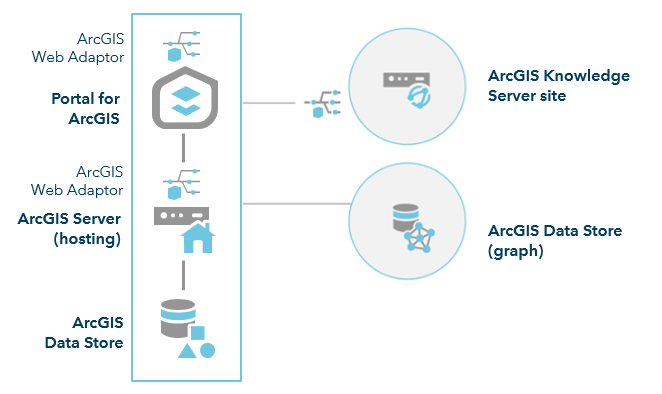
Selon la taille des données et l’analyse que vous effectuez, il se peut que vous deviez ajouter des machines supplémentaires au site ArcGIS Knowledge Server pour accélérer l’analyse. Le diagramme suivant illustre ce modèle de déploiement. L’exemple suivant inclut un site ArcGIS Knowledge Server à deux machines :
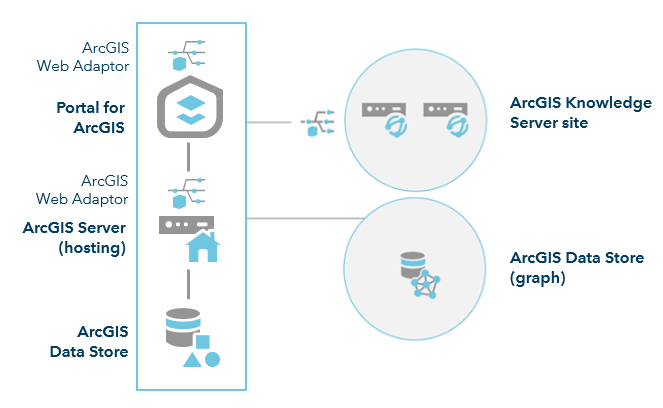
Déploiement ArcGIS Enterprise
Vous devez disposer des composants suivants dans le déploiement ArcGIS Enterprise avant de configurer ArcGIS Knowledge :
Portal for ArcGIS
Un site ArcGIS Server concédé sous licence en tant que GIS Server et défini comme serveur d’hébergement du portail.
Deux installations d’ArcGIS Web Adaptor : une configurée avec le portail et une configurée avec le serveur GIS Server.
Au moins deux installations d’ArcGIS Data Store : une configurée en tant que relational data store et une autre configurée en tant que graph store. Veillez à déployer le graph store sur une machine autre que celle sur laquelle sont déployés les autres composants ArcGIS Enterprise.
Site ArcGIS Knowledge Server
Ce site requiert les composants suivants :
Un site ArcGIS Server disposant d’une licence ArcGIS Knowledge Server et configuré comme indiqué ci-après.
Des modifications ont été apportées à la licence ArcGIS Knowledge Server à compter de la version 11.5. Consultez la mise à jour des conditions de vente du produit ArcGIS Knowledge Server pour plus d’informations.
Une installation d’ArcGIS Web Adaptor configurée avec le site disposant d’une licence ArcGIS Knowledge Server.
Data store NoSQL
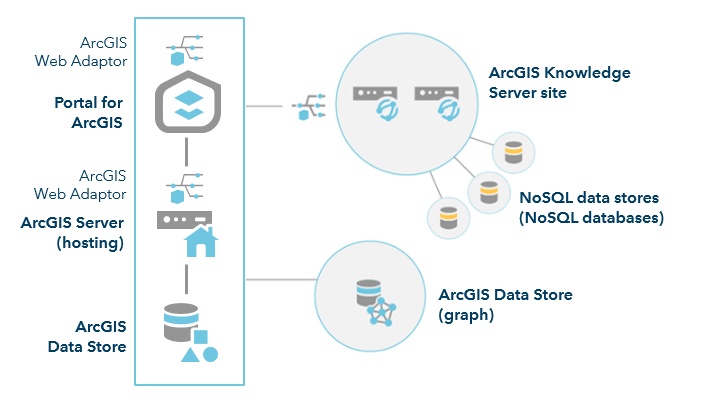
Vous pouvez éventuellement ajouter un data store NoSQL au site ArcGIS Knowledge Server. Un data store NoSQL connecte le site ArcGIS Knowledge Server à une base de données NoSQL. Chaque data store NoSQL peut être associé à un ou plusieurs graphes de connaissances, selon la façon dont les données sont gérées dans la base de données NoSQL.
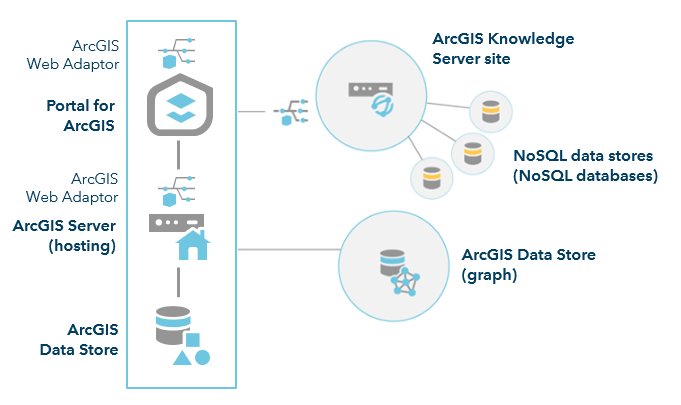
Une fois que vous avez configuré un site ArcGIS Knowledge Server à plusieurs machines, vous pouvez y ajouter des éléments de data store NoSQL.
Configurer ArcGIS Knowledge Server
Les instructions suivantes peuvent nécessiter la modification du déploiement ArcGIS dans votre organisation. Examinez-les attentivement avant de continuer. Pour configurer ArcGIS Knowledge Server, procédez comme suit :
Si aucun déploiement ArcGIS Enterprise de base n’est encore configuré, configurez-en un.
Reportez-vous à Didacticiel : configurer un déploiement ArcGIS Enterprise de base pour en savoir plus.
Installez ArcGIS Data Store et créez un graph store que vous inscrivez auprès du serveur d’hébergement du déploiement de base.
Configurez un second site ArcGIS Server en installant ArcGIS Server sur une ou plusieurs machines. Achetez une licence pour ce site ArcGIS Server en tant qu’ArcGIS Knowledge Server.
Installez une instance supplémentaire d’ArcGIS Web Adaptor et inscrivez-la auprès du second site ArcGIS Server.
Assurez-vous que tous les ports requis sont ouverts sur votre système pour les communications entre machines.
Voici des informations complémentaires sur les ports requis pour chaque composant :
Connectez-vous au portail en tant que membre doté de privilèges administratifs.
L’URL est au format suivant :
https://webadaptorhost.domain.com/<webadaptorname>/home.Accédez à la page Organization (Organisation) > Settings (Paramètres) > Servers (Serveurs).
Fédérez le site ArcGIS Knowledge Server avec le portail.
Remarque :
Tous les sites ArcGIS Knowledge Server fédérés à un portail ArcGIS Enterprise 12.0 doivent avoir la version 12.0 d’ArcGIS Knowledge Server.
Sur la page Servers (Serveurs), recherchez le site ArcGIS Knowledge Server que vous avez fédéré avec le portail.
Cliquez sur le bouton d’options en regard du serveur configuré et sélectionnez Configure server role (Configurer un rôle serveur).
Dans la boîte de dialogue Configure server role (Configurer le rôle serveur), activez ArcGIS Knowledge Server.
Cliquez sur Save (Enregistrer).
Une fois qu’un rôle serveur est configuré, vous pouvez le mettre à jour selon vos besoins en cliquant sur le bouton d’options en regard du serveur configuré et en sélectionnant Configure server role (Configurer un rôle serveur) sur la page Organization (Organisation) > Settings (Paramètres) > Servers (Serveurs).
Si vous le souhaitez, ajoutez une base de données NoSQL au site ArcGIS Knowledge Server comme élément de data store NoSQL.
Vous pouvez effectuer cette opération dans le portail Enterprise maintenant. Vous pouvez également le faire ultérieurement dans ArcGIS Pro après l’avoir configuré pour créer un graphe de connaissances.
Configurer les privilèges utilisateur sur le portail ArcGIS Enterprise
Les membres de votre organisation doivent être en mesure de se connecter au portail ArcGIS Enterprise et disposer des privilèges suffisants pour les tâches qu’ils doivent accomplir avec le graphe de connaissances. L’administrateur de l’organisation doit accorder aux membres des privilèges suffisants pour créer, modifier ou utiliser les graphes de connaissances dans ArcGIS Pro comme décrit ci-dessous.
Pour autoriser les membres de l’organisation à créer un graphe de connaissances, ajoutez-les au rôle Publication par défaut ou à un rôle personnalisé avec les privilèges généraux suivants (au minimum) comme décrit ci-dessous, selon le type de graphe de connaissances qui va être créé.
Graphes de connaissances hébergés qui utilisent uniquement un graph store :
Contenu : créer, mettre à jour et supprimer
Contenu : publier des graphes de connaissances hébergés
Graphes de connaissances qui utilisent un data store NoSQL :
Contenu : créer, mettre à jour et supprimer
Contenu : publier des couches basées sur les serveurs
Pour autoriser les membres à modifier le contenu d’un graphe de connaissances ou à charger des données dans un graphe de connaissances, ajoutez-les au rôle Mise à jour de données par défaut ou à un rôle personnalisé avec le privilège général de mise à jour des entités (au minimum).
Vous devez activer la mise à jour du graphe de connaissances si des membres autres que le propriétaire du graphe de connaissances ou l’administrateur de l’organisation doivent le mettre à jour.
Pour autoriser les membres à accéder à un graphe de connaissances et à consulter son contenu dans une enquête, l’ajouter dans une carte ou créer un diagramme de liens, ajoutez-les au rôle Consultation par défaut ou créez un rôle personnalisé doté du privilège de groupe général et l’un ou les deux privilèges suivants :
Groups: Join organizational groups (Groupes : rejoindre des groupes de l’organisation) : ajoutez ce privilège au rôle personnalisé pour que les utilisateurs dotés du rôle de consultation puissent accéder aux graphes de connaissances et à d’autres contenus via des groupes.
Content: View content shared with the organization (Contenu : afficher le contenu partagé avec l’organisation) : ajoutez ce privilège au rôle personnalisé pour autoriser les utilisateurs dotés du rôle de consultation à accéder aux graphes de connaissances et à d’autres contenus partagés avec l’organisation.
Remarque :
Tous les utilisateurs doivent être connectés à l’organisation du portail ArcGIS Enterprise où se trouve le graphe de connaissances pour accéder à ce dernier. Vous ne pouvez pas partager un graphe de connaissances avec tout le monde, mais seulement avec les membres de votre organisation.
Configurer ArcGIS Pro pour créer un graphe de connaissances
Utilisez ArcGIS Pro avec ArcGIS Enterprise pour créer un graphe de connaissances, créer des entités et des relations afin de modéliser et d’étudier un système, créer des diagrammes de liens et analyser les entités spatiales et non spatiales, ainsi que les relations, du graphe de connaissances. Les entités associées aux données spatiales peuvent être visualisées dans une carte dans ArcGIS Pro.
Installez et démarrez ArcGIS Pro.
Sur la page de démarrage, cliquez sur Settings (Paramètres)

Cliquez sur l’onglet Portals (Portails).
Ajoutez le portail ArcGIS Enterprise configuré et fédéré avec le site ArcGIS Knowledge Server à la liste des portails auxquels ArcGIS Pro peut accéder.
Définissez le portail avec le site ArcGIS Knowledge Server comme portail actif.
Connectez-vous au portail en tant qu’utilisateur doté des privilèges nécessaires pour créer un graphe de connaissances.
Si vous le souhaitez, ajoutez une base de données NoSQL au site ArcGIS Knowledge Server comme élément de data store NoSQL.
Créez sans tarder une enquête et un graphe de connaissances dans un projet ArcGIS Pro.
Un service de graphe de connaissances est créé. Le service est référencé par un élément de graphe de connaissances créé dans le portail ArcGIS Enterprise.
Utilisez l’enquête dans le projet ArcGIS Pro pour accéder au service de graphe de connaissances et créer des entités et des relations si le graphe de connaissances est modifiable.
Partagez l’élément de graphe de connaissances avec d’autres membres de l’organisation dans le portail ArcGIS Enterprise. Les membres peuvent ajouter l’élément de graphe de connaissances existant à leur projet pour créer une enquête qui fait référence au même service de graphe de connaissances. Selon leurs privilèges dans le portail ArcGIS Enterprise et selon le mode de configuration du service de graphe de connaissances, ils peuvent modifier le contenu du service de graphe de connaissances ou analyser et présenter le contenu dans des cartes et des diagrammes de liens.
Restrictions de nommage des graphes de connaissances et de leur contenu
Les différents composants d'un graphe de connaissances possèdent des restrictions de nommage différentes. Comme vous créez une enquête, un graphe de connaissances et un service de graphe de connaissances sous-jacent en même temps dans ArcGIS Pro, des restrictions sont appliquées afin que le nom que vous spécifiez respecte les limitations du service de graphe de connaissances. Vous pouvez par la suite renommer l'enquête dans le projet et le graphe de connaissances dans le portail conformément aux règles de nommage associées aux éléments de projet et de portail.
Les restrictions des différents composants sont décrites ci-après.
Service de graphe de connaissances : des caractères Unicode peuvent être utilisés avec certaines restrictions lors de la création d'un graphe de connaissances :
Le nom du service ne doit pas commencer par un nombre, un point (.), un trait de soulignement (_) ou le texte
esri__. Les espaces de début et de fin ne sont pas non plus autorisés. Ces caractères peuvent être utilisés entre d’autres caractères du nom.Certains caractères ne sont autorisés nulle part dans le nom du service. Il s’agit notamment de la barre oblique (/), des deux-points (:) et des caractères de contrôle comme \n et \r qui correspondent à des codes ASCII inférieurs à 32.
Le nom ne doit pas comporter plus de 111 octets.
Base de données NoSQL : toute base de données Neo4j ou ArangoDB inscrite comme data store NoSQL doit posséder un nom ou un alias qui satisfait les mêmes critères que le service de graphe de connaissances.
Types d’entités, types de relations et propriétés des entités et des relations : lorsque vous définissez une propriété pour un type d’entité ou un type de relation, ces noms doivent respecter des restrictions similaires à celles des services de graphe de connaissances.
Le nom de la propriété ne doit pas commencer par un nombre ou le texte esri__.
Certains caractères ne sont autorisés nulle part dans le nom de la propriété. Il s’agit notamment des espaces et de symboles ASCII tels que la barre oblique (/), les deux-points (:) et les caractères de contrôle comme \n et \r qui correspondent à des codes ASCII inférieurs à 32.
Le nom ne doit pas comporter plus de 64 caractères Unicode.
Il ne doit pas s'agir d'un mot-clé réservé dans tout système associé, comme objectid, globalid, NONE, RETURN, CONTAINS, etc.