Identifier des adresses et des lieux sur la carte
Les adresses et lieux peuvent être identifiés sur la carte à l’aide de l’outil What's here? (Informations de localisation ?) ou Address Inspector (Inspecteur d’adresses)  . L’outil What's here? (Informations de localisation ?) peut renvoyer plusieurs résultats depuis chaque localisateur activé dans le projet et les afficher dans une fenêtre contextuelle. L’outil Inspecteur d’adresses utilise un seul localisateur pour renvoyer l’adresse ou le lieu le plus proche de l’emplacement identifié sur la carte, affiché dans une fenêtre contextuelle.
Outil Informations de localisation ?
Vous pouvez identifier les adresses et les emplacements sur la carte à l’aide d’un des localisateurs ajoutés à votre projet depuis votre portail actif avec l’outil What’s here? (Informations de localisation ?).
Effectuez un déplacement ou un zoom sur un emplacement de la carte dans lequel vous voulez identifier une adresse ou un lieu, puis cliquez avec le bouton droit de la souris sur un emplacement dans la carte. Sélectionnez What’s here? (Informations de localisation ?) dans le menu contextuel qui s’affiche.
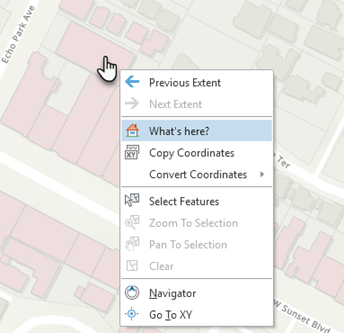
Une fenêtre contextuelle présentant les adresses, lieux ou intersections les plus proches de l’emplacement sur lequel vous avez cliqué avec le bouton droit apparaît.
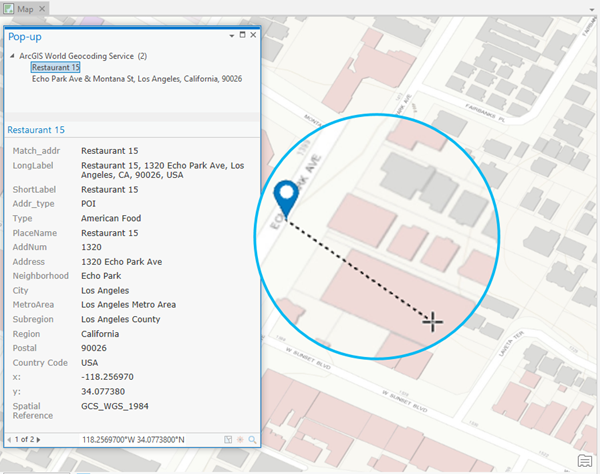
Si plusieurs résultats sont renvoyés, vous pouvez cliquer sur les flèches au bas de la fenêtre contextuelle pour les parcourir.
Utiliser des localisateurs
L’outil What's here? (Informations de localisation ?) renvoie plusieurs résultats depuis chaque localisateur activé dans le projet. Pour activer un localisateur, vous deve d’abord l’ajouter au projet.
Par défaut, tous les localisateurs ajoutés à votre projet sont utilisés pour identifier des adresses et lieux sur la carte. Vous pouvez activer ou désactiver les localisateurs pour chaque carte du projet en cliquant sur le bouton Options  sur l’onglet Locate (Localiser) de la fenêtre Locate (Localiser).
Pour utiliser des localisateurs en plus d’ArcGIS World Geocoding Service ou des services de géocodage de votre connexion au portail, ajoutez-les à votre projet.
Pour afficher les localisateurs disponibles dans votre projet, accédez à la fenêtre Catalog (Catalogue). Ouverte par défaut, cette fenêtre partage l'espace avec la fenêtre Localiser. Vous devrez par conséquent peut-être la sélectionner à l'aide de l'onglet au bas de la fenêtre.
Le dossier Locators (Localisateurs)  contient la liste des localisateurs disponibles. Cliquez dessus pour développer son contenu.
Remarque :
Pour les localisateurs à rôles multiples, le géocodage inverse est limité par une hiérarchie de tolérances de recherche.
Une tolérance de recherche par défaut de 500 mètres est utilisée pour les localisateurs à rôle unique avec ces rôles :
Parcelle
PI
Symbole ponctuel de distance
Plage de distance
Localisateurs créés avec l’outil Créer un localisateur d’entités
Localisateurs avec un seul type d’entité sélectionné dans le paramètre Features to support for reverse geocoding (Entités à prendre en charge pour le géocodage inverse), dans la boîte de dialogue Locator Properties (Propriétés du localisateur)
Si la propriété Distance du localisateur est définie dans les propriétés du Localisateur, elle remplace toutes les tolérances de recherche par défaut, y compris celles de la table hiérarchique.
Conseil :
Pour des résultats optimaux de géocodage inverse, utilisez un polygone pour représenter ces entités :
Entités de zone administrative
Entités de parcelle
Entités de PI
Entités postales
Un résultat inverse est renvoyé si l’entrée intersecte la limite de l’entité.
Outil Inspecteur d’adresses
L’outil Inspecteur d’adresses utilise un localisateur pour rechercher l’adresse la plus proche d’un emplacement identifié sur la carte.
Vous pouvez utiliser l’outil Address Inspector (Inspecteur d’adresses) pour cliquer sur la carte et obtenir l’adresse ou le nom de lieu de cette localisation. Ce processus est souvent appelé géocodage inverse. L’outil Inspecteur d’adresses vous permet de voir les adresses potentielles qui sont proches de l’emplacement sur lequel vous avez cliqué, ainsi que l’emplacement de l’adresse. Cela peut s’avérer utile lorsqu’un localisateur basé sur les rues est utilisé pour faciliter l’affectation d’adresses à des habitations ou des parcelles d’un nouveau lotissement. Vous pouvez voir les adresses disponibles dans la rue, ce qui vous permet d’affecter un numéro de maison valide à la nouvelle parcelle ou au nouveau point d’adresse. Un localisateur multi-rôle composé des rôles PointAddress et StreetAddress utilisés dans l’outil peut faciliter la validation des nouvelles adresses par rapport aux rues et aux parcelles ou points d’adresse existants, dans un souci d’efficacité accrue.
Pour rechercher une adresse et afficher ses informations, procédez comme suit :
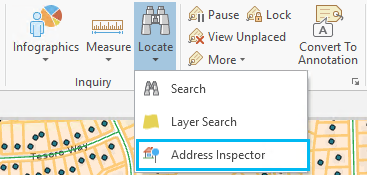
Sous l’onglet Map (Carte), dans le groupe Inquiry (Requête), cliquez sur le menu déroulant Locate (Localiser).
Cliquez sur Address Inspector (Inspecteur d’adresses).
La fenêtre superposée de l’outil Address Locator (Localisateur d’adresses) apparaît dans l’angle supérieur gauche de la vue.
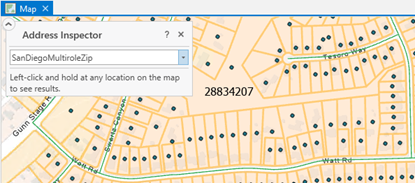
Dans le menu déroulant de sélection de localisateur, sélectionnez le localisateur à utiliser pour identifier les emplacements sur la carte.
Les localisateurs ajoutés au projet qui prennent en charge le géocodage inverse s’affichent automatiquement dans le menu déroulant des localisateurs de la fenêtre superposée Address Inspector (Inspecteur d’adresses).
Le pointeur prend la forme d’un réticule.
Remarque :
ArcGIS World Geocoding Service n’est pas pris en charge dans cet outil.
Effectuez un déplacement ou un zoom vers un emplacement de la carte dans lequel vous voulez identifier une adresse ou un lieu.
Conseil :
Pour changer de perspective pendant l’inspection, appuyez sur la touche C pour naviguer temporairement à l’aide de l’outil Explorer
 . Relâchez la touche C pour continuer l’inspection.
Pour connaître les autres raccourcis que vous pouvez utiliser lorsque l’outil est actif, reportez-vous à la rubrique Raccourcis clavier pour la navigation.
Cliquez à n’importe quel endroit de la carte.
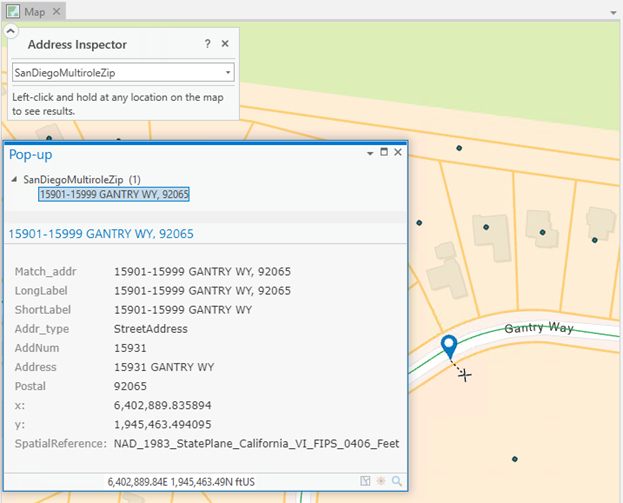
Une fenêtre contextuelle s’affiche, présentant des informations sur l’adresse ou le lieu le plus proche de l’emplacement sur lequel vous avez cliqué. Un réticule indiquant l’emplacement où vous avez cliqué et une épingle signalant l’emplacement correspondant s’affichent également.
Conseil :
Double-cliquez avec le bouton de la souris sur la localisation sur la carte pour que la fenêtre contextuelle reste affichée. Vous pouvez ainsi copier les détails relatifs à cet emplacement avant d’en identifier d’autres.
Dans le cas d’un localisateur composite, une adresse est renvoyée à partir du premier localisateur participant.
Remarque :
Pour rechercher les adresses de toutes les entités ponctuelles d’une classe d’entités, utilisez l’outil de géotraitement Géocodage inverse. Cet outil crée une nouvelle classe d’entités contenant des champs supplémentaires pour les adresses renvoyées.
Lorsque vous avez terminé l’inspection, cliquez sur Close (Fermer)
 dans la fenêtre superposée Address Inspector (Inspecteur d’adresses).
Si vous fermez la fenêtre superposée Address Inspector (Inspecteur d’adresses), l’outil Explorer
est réactivé.