L’outil Convertir une géodatabase personnelle vous permet de migrer une géodatabase personnelle héritée (.mdb) ou une base de données Microsoft Access (.mdb, .accdb) vers l’un des formats modernes suivants :
Géodatabase fichier (.gdb)
Géodatabase mobile (.geodatabase)
Document d'espace de travail XML (.xml)
Cette vidéo a été créée avec ArcGIS Pro 3.7.
La plupart des types de données et des jeux de données utilisés dans ArcMap sont compatibles avec ArcGIS Pro, mais certains nécessitent une mise à niveau ou une conversion. Les géodatabases personnelles (.mdb) ne sont pas prises en charge dans ArcGIS Pro et doivent être converties dans un autre format de géodatabase avant utilisation.
Une fois que la géodatabase personnelle en entrée est convertie au format cible spécifié avec cet outil, les données de la géodatabase peuvent être utilisées immédiatement dans ArcGIS Pro.
Prise en charge et limitations de la conversion
L’outil utilise le pilote Microsoft Access 64 bits pour lire la base de données en entrée et exporter son contenu vers un document d’espace de travail XML. Si le format de sortie sélectionné est un fichier ou une géodatabase mobile, ce document XML est ensuite importé pour créer la nouvelle géodatabase.
Ce processus en deux étapes est important car il explique pourquoi certains types de jeu de données et comportements de géodatabase qui sont convertis dépendent du format de sortie sélectionné.
Par exemple, lors de la conversion d’une géodatabase personnelle en document d’espace de travail XML, le contenu binaire (comme les champs raster et les pièces jointes) est écrit dans un dossier media complémentaire ; lors de l’importation de ce document XML dans une géodatabase fichier, le contenu pris en charge est restauré. Les géodatabases mobiles ne prenant pas en charge les champs raster, ces derniers sont ignorés avec des avertissements.
Par ailleurs, gardez ce qui suit à l’esprit :
Seules les géodatabases 10.x et ultérieures sont prises en charge. Les géodatabases personnelles avec une structure de version antérieure (8.x/9.x) ne sont pas prises en charge.
Les jeux de données non pris en charge en XML ne sont pas convertis et sont indiqués dans un message d’avertissement.
Seules les tables inscrites auprès de la géodatabase sont incluses dans la conversion. Les tables non inscrites (tables de base de données standard non gérées par ArcGIS) ne sont pas converties.
Types de jeu de données pris en charge et non pris en charge
Le tableau suivant dresse la liste des types de jeu de données et comportements de géodatabase pris en charge par cet outil.
Remarque :
Certains types de jeu de données et comportements de géodatabase ArcGIS Pro ont été exclus de ce tableau car ils n’ont jamais été pris en charge dans le format de géodatabase personnelle.
Type de jeu de données et comportement
Géodatabase mobile (MGDB)
Géodatabase fichier (FGDB)
Document d’espace de travail XML (XML)
Annotation
Pièces jointes
*
Domaines
Classe d’entités
Réseaux géométriques
Classes de relations (1-M, M-1, M:N)
**
**
**
Sous-types
Tables (inscrites uniquement)
Topologie
Boîte à outils ArcGIS
Jeux de données réseau
Jeux de données raster
Champs raster
*
Catalogues d’images
Jeux de données mosaïque
Jeux de données schématiques
Localisateurs
Structure de PGDB antérieure à la version 10.x (8.x ou 9.x)
Légende du tableau
: prise en charge
* : prise en charge, toutefois en cas d’exportation en XML, le contenu binaire (par exemple, les champs raster et les pièces jointes) est écrit dans un dossier média complémentaire.
** : prise en charge, toutefois les classes de relations de plusieurs vers plusieurs (M:N) avec des clés NULL sont ignorées et renvoient un message d’erreur.
: pas de prise en charge. Un avertissement est renvoyé mais l’outil poursuit l’opération.
: pas de prise en charge. Une erreur est renvoyée et l’outil s’arrête.
Rechercher et installer des pilotes
L’outil Convertir une géodatabase personnelle dans ArcGIS Pro nécessite la version 64 bits du moteur de base de données Microsoft Access pour lire les géodatabases personnelles. Par conséquent, un pilote Microsoft Access compatible doit être installé sur l’ordinateur exécutant ArcGIS Pro.
Certaines machines clients et installations Microsoft 365 intègrent déjà le pilote Microsoft Access requis, ce qui permet d’utiliser l’outil sans configuration supplémentaire.
Pour vérifier si vous devez installer un pilote, procédez comme suit :
Essayez d’exécuter à nouveau l’outil Convertir une géodatabase personnelle.
Si l’exécution aboutit, aucune action supplémentaire n’est nécessaire.
Si l’outil continue de signaler l’absence d’un pilote ou si une erreur est signalée, reportez-vous à la rubrique Pilotes Microsoft pour découvrir le pilote à installer pour la configuration de votre machine et, si nécessaire, comment effectuer une installation de pilote en mode silencieux.
Convertir une géodatabase personnelle
Pour convertir un fichier existant de géodatabase personnelle (.mdb) ou de base de données Access (.accdb) en géodatabase mobile, géodatabase fichier ou document d’espace de travail XML à l’aide de l’outil Convertir une géodatabase personnelle, effectuez les étapes suivantes :
Dans l’onglet Analysis (Analyse), dans le groupe Geoprocessing (Géotraitement), cliquez sur Tools (Outils) pour ouvrir la fenêtre Geoprocessing (Géotraitement).
Dans la fenêtre Geoprocessing (Géotraitement), recherchez et sélectionnez Convert Personal Geodatabase (Convertir une géodatabase personnelle).
Remarque :
Vous pouvez également trouver l’outil Convertir une géodatabase personnelle dans la boîte à outils Conversion du jeu d’outils Géodatabase.
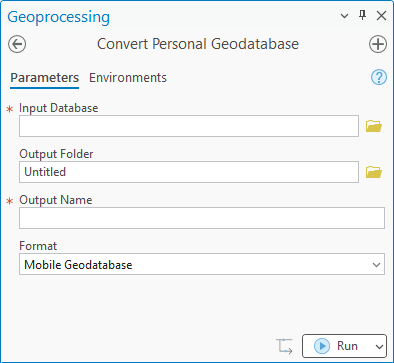
La boîte de dialogue de l’outil s’affiche avec les paramètres par défaut visibles.
Pour le paramètre Input Database (Base de données en entrée), cliquez sur le bouton Browse (Parcourir) et sélectionnez la géodatabase personnelle (.mdb) ou la base de données Microsoft Access (.accdb) à convertir.
Remarque :
Les géodatabases personnelles n’étant pas prises en charge dans ArcGIS Pro, les fichiers .mdb et leur contenu n’apparaissent pas dans la fenêtre Catalog (Catalogue). Par conséquent, le seul moyen de sélectionner un fichier .mdb dans ArcGIS Pro consiste à utiliser le bouton Browse (Parcourir) pour sélectionner le paramètre Input Database (Base de données en entrée) dans l’outil de géotraitement Convertir un Géodatabase personnelle.
Pour le paramètre Output Folder (Dossier en sortie), cliquez sur le bouton Browse (Parcourir) et sélectionnez un dossier de sortie existant dans lequel la nouvelle géodatabase mobile, la nouvelle géodatabase fichier ou le nouveau document d’espace de travail XML sera créé(e).
Ce paramètre est défini par défaut sur le dossier d’accueil ArcGIS Pro.
Pour le paramètre Output Name (Nom de sortie), saisissez un nom pour la géodatabase ou le document XML en sortie qui sera créé.
Par défaut, ce paramètre correspond au nom indiqué comme valeur dans le paramètre Input Database (Base de données en entrée).
Pour le paramètre Format, choisissez parmi les types de format de sortie suivants celui dans lequel le fichier de la géodatabase personnelle (.mdb) ou de la base de données Microsoft Access (.accdb) sera converti :
Mobile Geodatabase (Géodatabase mobile) : l’outil crée un fichier de géodatabase mobile (.geodatabase) à partir de la base de données en entrée. Il s’agit de l’option par défaut.
File Geodatabase (Géodatabase fichier) : l’outil crée un fichier de géodatabase fichier (.gdb) à partir de la base de données en entrée.
XML Workspace Document (Document d’espace XML) : l’outil crée un document d’espace XML (.xml) à partir de la base de données en entrée.
Conseil :
Plus tard, vous pourrez utiliser l’outil Importer une document d’espace de travail XML pour importer le fichier .xml obtenu dans une autre géodatabase ou une géodatabase d’entreprise.
Cliquez sur le bouton Run (Exécuter) en bas de la fenêtre Geoprocessing (Géotraitement) pour démarrer le processus de conversion.
L’outil convertit le fichier de géodatabase personnelle (.mdb) ou le fichier de base de données Access (.accdb) que vous avez sélectionné dans le type de format de sortie que vous avez spécifié.
Une fois la conversion terminée, ouvrez la nouvelle géodatabase ou le nouveau document d’espace XML dans la fenêtre Catalog (Catalogue) pour accéder à vos données.
Conseil :
L’outil Convertir une géodatabase personnelle convertit un seul fichier .mdb ou .access à la fois, mais il peut être configuré pour convertir plusieurs fichiers en même temps avec Python ou ModelBuilder.
L’outil Convertir une géodatabase personnelle vous prévient si le type de sortie sélectionné, par exemple géodatabase mobile, ne prend pas en charge certains types de jeu de données. Au lieu de s’arrêter, l’outil émet un avertissement, ignore les éléments non pris en charge et les répertorie dans les messages en sortie afin que vous puissiez constater quels éléments ont été ignorés.
Pour garantir le bon déroulement de la conversion, consultez les messages de l’outil. Après l’exécution de l’outil, une barre de progression avec une icône et un message dans la fenêtre Geoprocessing (Géotraitement) affichent le statut de l’outil de la façon suivante :
Icône
Statut
L’exécution de l’outil a réussi.
L’outil a été exécuté, mais a généré des avertissements. Cliquez sur View Details (Afficher les détails) ou positionnez le pointeur sur l’icône de statut pour consulter les messages d’avertissement.
L’exécution de l’outil a échoué. Cliquez sur View Details (Afficher les détails) ou positionnez le pointeur sur l’icône de statut pour consulter les messages d’erreur.
L’icône de statut fournit un aperçu rapide. Pour en savoir plus, développez le volet des messages pour consulter les avertissements ou erreurs.
Si les avertissements peuvent parfois être omis, ils contiennent souvent des détails importants sur les jeux de données qui ont été ignorés ou modifiés. En revanche, les erreurs empêchent l’outil de géotraitement d’aboutir.
Il est recommandé de consulter régulièrement les messages de l’outil et de sélectionner le format de sortie approprié. Respectez ces étapes pour faire en sorte que la migration de données héritées vers des géodatabases plus modernes soit un processus simple et reproductible.


 pour ouvrir la fenêtre Geoprocessing (Géotraitement).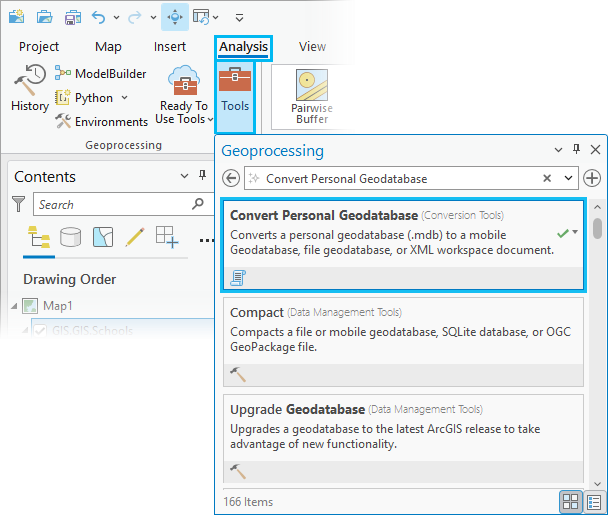
 et sélectionnez la géodatabase personnelle (
 en bas de la fenêtre Geoprocessing (Géotraitement) pour démarrer le processus de conversion.