Modification de maillages avec ArcGIS Reality for ArcGIS Pro
 Disponible avec une licence Standard ou Advanced.
Disponible pour une organisation ArcGIS disposant de la licence ArcGIS Reality.
ArcGIS Reality for ArcGIS Pro permet la génération de maillages 2.5D et 3D à partir d’images aériennes pour étayer vos projets. Ces maillages sont un modèle texturé de la zone du projet, qui transforme vos images bidimensionnelles en représentations photoréalistes de la zone du projet. La qualité du maillage généré peut parfois être affectée négativement par divers facteurs liés à l’imagerie, tels que des différences temporelles, une mauvaise qualité d’image, des surfaces très réfléchissantes et une superposition insuffisante des images. Cela peut entraîner des pics, des façades incomplètes ou déformées ainsi que des surfaces qui dégradent la qualité du maillage.
La plupart des problèmes identifiés peuvent être résolus de manière satisfaisante à l’aide d’un polygone de correction. Un polygone de correction est un shapefile 3D (pour les modifications de maillages MNS) ou une classe d’entités multipatch 3D (pour les modifications de maillages 3D) qui identifie la zone à modifier. Le polygone de correction peut être un polygone à une ou plusieurs parties ayant la même référence spatiale que le projet en cours de modification. Le polygone de correction est entré de l’assistant de génération de produit, ce qui régénère la région concernée.
Remarque :
Les informations qui suivent doivent être prises en compte lors de la modification de produits 2D et/ou 3D. Si plusieurs produits (2D et 3D) ont été générés simultanément, le même fichier d’entité multipatch 3D doit être utilisé comme polygone de correction pour les deux types de données. Le fichier d’entité multipatch est créé dans une vue de scène. Si seuls des produits 2D ont été générés, un shapefile 3D est recommandé comme polygone de correction. Le shapefile 3D peut être généré dans une vue de scène ou de carte.
Les processus décrivant la correction des maillages et la régénération des produits sont abordés ci-dessous.
Correction des erreurs dans un maillage 2.5D ou MNS
Dans un maillage 2.5D ou MNS, les erreurs se trouvent principalement dans le plan horizontal ou sur la surface horizontale. Les erreurs courantes peuvent inclure des pics, des surfaces ondulées et des objets flottants.
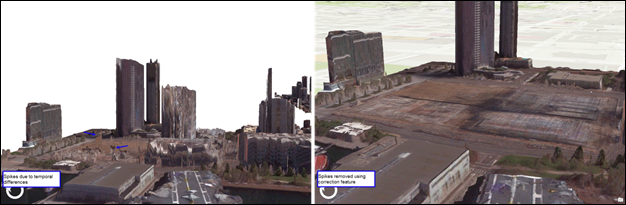
Pour corriger des anomalies dans un maillage MNS, effectuez les étapes suivantes, qui supposent qu’un produit maillé MNS a déjà été généré.
Ajouter le produit maillé MNS à un Scene Viewer local
Dans la fenêtre Catalog (Catalogue), développez le conteneur Reality Mapping qui héberge votre espace de travail.
Localisez et agrandissez l’espace de travail contenant le produit à modifier.
Développez les dossiers Products (Produits) et Meshes (Maillages).
Développez les dossiers DSM Mesh (Maillage MNS) et SLPK.
Faites un clic droit sur
DSM_Mesh.slpk, sélectionnez Add to New (Ajouter à un nouvel élément) > Local Scene (Scène locale) dans la liste déroulante. Un nouveau Scene Viewer est ajouté à la vue de carte avec le produit maillé chargé dans la carte.Parcourez la carte et zoomez sur la zone à modifier.
Créer un polygone 3D à utiliser comme entité de correction
Faites un clic droit sur le dossier où stocker l’entité de correction, puis sélectionnez New (Nouveau) > Shapefile.
La fenêtre Create Feature Class (Créer une classe d’entités) s’ouvre.
Saisissez un nom pour le paramètre Feature Class Name (Nom de la classe d’entités).
Vérifiez que la valeur du champ Geometry Type (Type de géométrie) est Polygon (Polygone).
Pour le paramètre Has Z (Comporte des valeurs Z) , sélectionnez Yes (Oui).
Pour le paramètre Coordinate System (Système de coordonnées), cliquez sur la liste déroulante et sélectionnez
Current Map [Scene_*your file name*].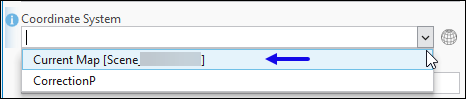
Acceptez tous les autres paramètres par défaut et cliquez sur Run (Exécuter) pour créer l’entité de correction. L’entité de correction est ajoutée à la vue de scène une fois l’opération terminée.
Effectuer une numérisation à l’écran 2D pour définir la zone à corriger
La numérisation à l’écran 2D peut être effectuée dans la carte 2D ou Scene Viewer. La visionneuse choisie dépend de l’erreur à corriger. Par exemple, si vous corrigez des pics dans le maillage MNS, il est recommandé de numériser à partir de Scene Viewer car il montre plus clairement la position du pic. Si vous régularisez une forme de bâtiment, il est recommandé d’utiliser la carte 2D avec l’aide d’une ortho vraie.
Pour numériser un polygone identifiant la zone à corriger, effectuez les étapes suivantes :
Dans Scene Viewer, modifiez éventuellement la symbologie de l’entité de correction dans la fenêtre Symbology (Symbologie) de manière à l’évider.
Évider l’entité élimine le risque que le remplissage obscurcisse d’autres entités lors du traitement de numérisation.
Définissez la source d’élévation. Dans le menu Edit (Mettre à jour), dans le groupe Elevation (Élévation), définissez la source des valeurs d’élévation à ajouter à l’entité de correction à l’aide de l’outil Choisir comment ajouter la valeur Z.

Dans cet outil, il existe deux options Mode pour définir votre source d’élévation : Surface et Constant Z (Constante Z). Dans Scene Viewer, seule l’option Constant Z (Constante Z ) est disponible.
- Cliquez sur Mode > Constant Z (Constante Z) dans la liste déroulante. Entrez la valeur Constant Z (Constante Z) dans la zone d’entrée et assurez-vous que l’unité correcte est définie dans le sélecteur d’unité.
Remarque :
La constante Z est appropriée dans les situations où le terrain est plat, la valeur d’élévation du terrain est connue et la hauteur du terrain peut être définie comme l’élévation à appliquer à l’entité de correction.
Remarque :
Surface : utilise un MNE comme source d’élévation. Un MNE est défini comme la source d’élévation de l’entité de correction uniquement lors de la numérisation à partir de la carte 2D. Une couche de MNE préférée peut être ajoutée.
Dans la fenêtre Contents (Contenu), sélectionnez le nom de l’entité de correction créée précédemment.
Dans l’onglet Edit (Mettre à jour), dans le groupe Features (Entités), cliquez sur le bouton Create (Créer).
La fenêtre Create Features (Créer des entités) s’affiche.
Dans l’onglet Templates (Modèles), cliquez sur l’entité de correction créée précédemment.
Assurez-vous que le modèle Create a polygon feature (Créer une entité surfacique)
 est sélectionné.
Commencez à tracer la limite de la zone à corriger. Double-cliquez dans la visionneuse ou appuyez sur F2 lorsque vous avez terminé.
Sur l’onglet Edit (Mise à jour), dans le groupe Manage Edits (Gérer les mises à jour), cliquez sur Save (Enregistrer) pour enregistrer les mises à jour.
Utiliser les entités de correction dans l’assistant de génération de produit
Suivez les étapes ci-dessous pour corriger le maillage 2.5D dans l’assistant de génération de produit.
Dans l’onglet Reality Mapping, dans le groupe Product (Produit), sélectionnez l’option initialement utilisée pour créer le produit en cours de modification. Par exemple, si plusieurs produits ont été créés à l’aide de l’assistant Plusieurs produits, le même assistant doit être sélectionné avec les mêmes options de produit qu’au départ.
Cliquez sur Shared Advanced Settings (Paramètres avancés partagés).
La fenêtre Advanced Product Settings (Paramètres avancés des produits) s’ouvre avec les paramètres de la précédente exécution de l’outil automatiquement renseignés.
Pour Correction Features (Entités de correction), sélectionnez le polygone créé précédemment qui identifie la zone à corriger.
Remarque :
Si les polygones de correction et d’entité de plan d’eau sont spécifiés, là où ils se superposent, l’entité de plan d’eau est prioritaire dans le traitement et le polygone de correction est ignoré.
Définissez l’emplacement du dossier de traitement sur un disque rapide disposant d’un espace de stockage suffisant.
Acceptez tous les autres paramètres par défaut et cliquez sur OK pour accepter les modifications et fermer la fenêtre Advanced Product Settings (Paramètres avancés des produits).
Vous revenez à la fenêtre Advanced Product Settings (Paramètres avancés des produits).
Complétez l’assistant avec des réglages correspondant à ceux du traitement initial de génération de produit.
Les paramètres de produit issus du traitement Reality initial doivent toujours être présents.
Après avoir défini les réglages dans l’assistant, cliquez sur Finish (Terminer).
Une fois le traitement terminé, examinez la zone corrigée pour vérifier qu’elle est complète.
Correction des erreurs dans un maillage 3D
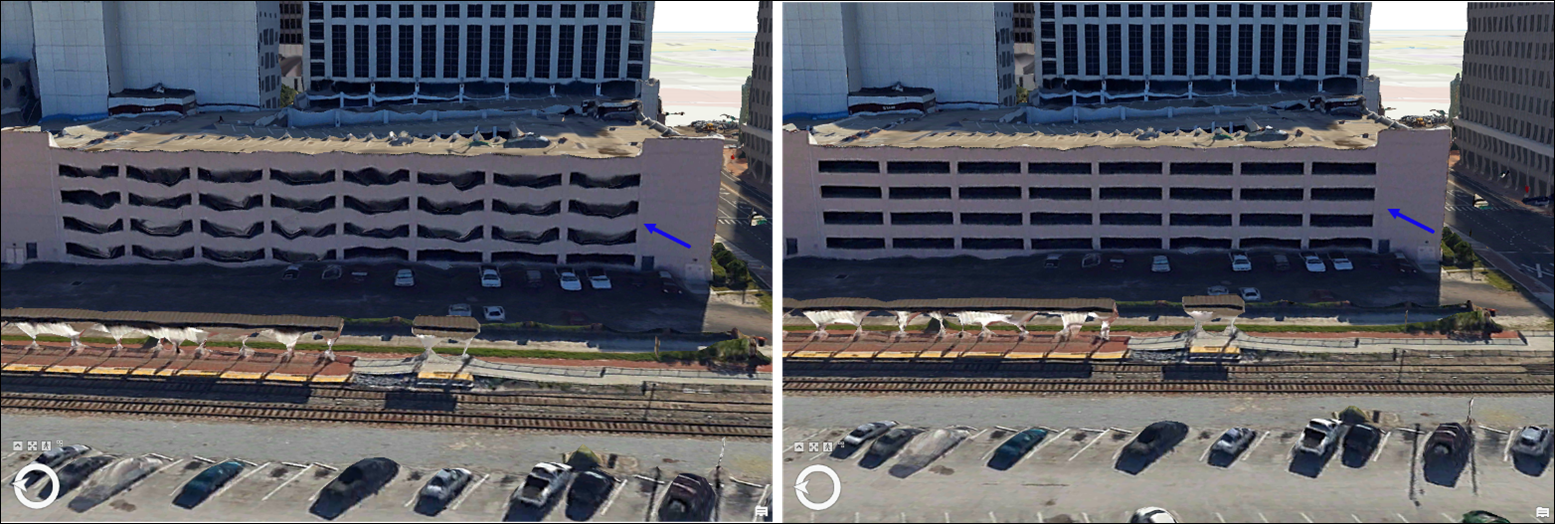
Utilisez les informations ci-dessous pour vous guider lors de la correction des anomalies dans un maillage 3D. Les étapes suivantes supposent qu’un produit maillé 3D a déjà été généré.
Ajouter le maillage 3D à un Scene Viewer local
Suivez les étapes ci-dessous pour ajouter un maillage 3D à Scene Viewer.
Dans la fenêtre Catalog (Catalogue), développez le conteneur Reality Mapping qui héberge votre espace de travail.
Localisez et agrandissez l’espace de travail contenant le produit à modifier.
Développez les dossiers Products (Produits) et Meshes (Maillages).
Développez les dossiers 3D Mesh (Maillage 3D) et SLPK.
Faites un clic droit sur
Mesh.slpket sélectionnez Add to New (Ajouter à un nouvel élément) > Local Scene (Scène locale) dans la liste déroulante.Un nouveau Scene Viewer est ajouté à la vue de carte avec le produit maillé chargé.
Un nouveau Scene Viewer est ajouté à la vue de carte avec le produit maillé chargé.
Parcourez la carte et zoomez sur la zone à modifier.
Créer un polygone multipatch 3D à utiliser comme entité de correction
Suivez les étapes ci-dessous pour créer un polygone multipatch 3D à utiliser comme entité de correction.
Faites un clic droit sur le dossier où stocker l’entité de correction, puis sélectionnez New (Nouveau) > Shapefile.
La fenêtre Create Feature Class (Créer une classe d’entités) s’ouvre.
Saisissez un nom pour le paramètre Feature Class Name (Nom de la classe d’entités).
Assurez-vous que le paramètre Geometry Type (Type de géométrie) est défini sur Multipatch.
Pour le Coordinate System (Système de coordonnées), cliquez sur la liste déroulante et sélectionnez
Current Map [Scene_*your file name*].Acceptez tous les autres paramètres par défaut et cliquez sur Run (Exécuter) pour créer l’entité de correction. L’entité de correction est ajoutée à la vue de scène une fois l’opération terminée.
Modifier la symbologie de l’entité de correction multipatch 3D créée
Suivez les étapes ci-dessous pour modifier la symbologie du polygone multipatch 3D créé afin d’en faciliter l’interprétation.
Dans la fenêtre Contents (Contenu), cliquez sur le symbole multipatch 3D.
La fenêtre Format Mesh Symbol (Formater le symbole de maillage) s’affiche.
Cliquez sur l’onglet Properties (Propriétés).
La boîte de dialogue Properties (Propriétés) s’affiche.
Pour Color (Couleur), cliquez sur le menu déroulant pour effectuer une sélection parmi les options disponibles.
Pour Outline Color (Couleur du contour), cliquez sur le menu déroulant et sélectionnez une option offrant un bon contraste avec la couleur sélectionnée ci-dessus.
Cliquez sur Apply (Appliquer) en bas de la fenêtre pour accepter les modifications.
Effectuer une numérisation à l’écran 3D pour l’entité de correction
Pour numériser un polygone identifiant la zone à corriger, effectuez les étapes suivantes :
Dans la fenêtre Contents (Contenu), sélectionnez le nom de l’entité de correction créée précédemment.
Dans l’onglet Edit (Mettre à jour), cliquez sur Create (Créer) dans le groupe Features (Entités).
La fenêtre Create Features (Créer des entités) s’ouvre.
Dans l’onglet Templates (Modèles), cliquez sur l’entité de correction créée précédemment.
Assurez-vous que le modèle Créer une géométrie 3D
 est sélectionné.
Commencez à tracer la limite de l’anomalie à corriger. Appuyez sur F2 lorsque vous avez terminé. Sur l’onglet Edit (Mettre à jour), dans le groupe Manage Edits (Gérer les mises à jour), cliquez sur Save (Enregistrer) pour enregistrer les mises à jour.
Remarque :
Après la numérisation du premier point et le déplacement vers le second, la ligne peut automatiquement être capturée sur un sommet du maillage. Pour désactiver la capture pendant la numérisation, appuyez sur la barre d’espacement du clavier.
Numérisez autant de zones que nécessaire pour atteindre votre objectif de correction.
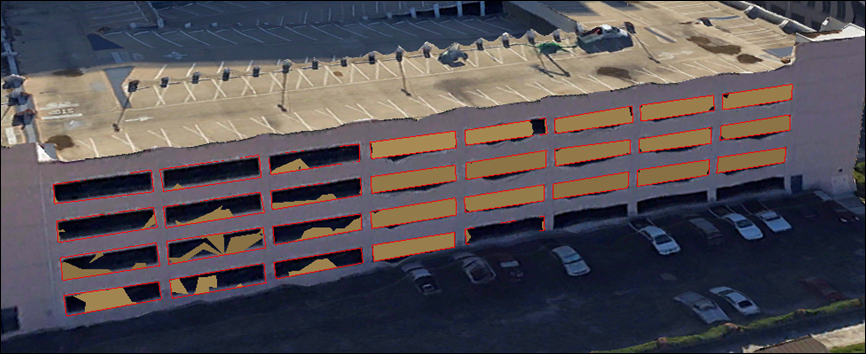
Remarque :
Chaque entité à corriger doit être collectée séparément. Par exemple, dans le graphique ci-dessus, chaque ouverture de fenêtre est numérisée en tant qu’entité distincte composée du polygone multipatch, plutôt que de numériser toute la façade du bâtiment dans un seul polygone.
Lorsque toutes les zones à corriger sont numérisées, enregistrez vos modifications.
Utiliser les entités de correction dans l’assistant de génération de produit
Suivez les étapes ci-dessous pour corriger le maillage 3D dans l’assistant de génération de produit.
Dans l’onglet Reality Mapping, dans le groupe Product (Produit), sélectionnez l’option initialement utilisée pour créer le produit en cours de modification. Par exemple, si plusieurs produits ont été créés à l’aide de l’assistant Plusieurs produits, le même assistant doit être sélectionné avec les mêmes options de produit qu’au départ.
Cliquez sur Shared Advanced Settings (Paramètres avancés partagés).
La fenêtre Advanced Product Settings (Paramètres avancés des produits) s’ouvre avec les paramètres de la précédente exécution de l’outil automatiquement renseignés.
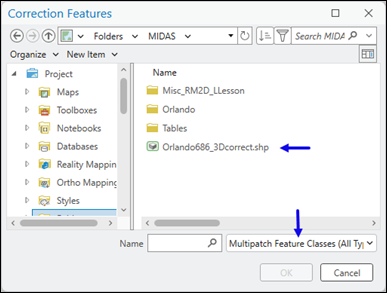
Pour Correction Features (Entités de correction), sélectionnez le polygone créé précédemment qui identifie la zone à corriger.
Remarque :
Si vous naviguez sur le disque pour sélectionner le multipatch 3D, vous devrez peut-être modifier le filtre de la fenêtre Correction Features (Entités de correction) pour voir le multipatch dans l’Explorateur de fichiers.
Remarque :
Si les polygones de correction et d’entité de plan d’eau sont spécifiés, là où ils se superposent, l’entité de plan d’eau est prioritaire dans le traitement et le polygone de correction est ignoré.
Définissez l’emplacement du dossier de traitement sur un disque rapide disposant d’un espace de stockage suffisant.
Acceptez tous les autres paramètres par défaut et cliquez sur OK pour accepter les modifications et fermer la fenêtre Advanced Product Settings (Paramètres avancés des produits).
Vous revenez à la fenêtre Advanced Product Settings (Paramètres avancés des produits).
Complétez l’assistant avec des réglages correspondant à ceux du traitement initial de génération de produit.
Les paramètres de produit issus du traitement Reality initial doivent toujours être présents.
Après avoir défini les réglages dans l’assistant, cliquez sur Finish (Terminer).
Une fois le traitement terminé, examinez la zone corrigée pour vérifier qu’elle est complète.