Utiliser la visionneuse d’imagerie orientée
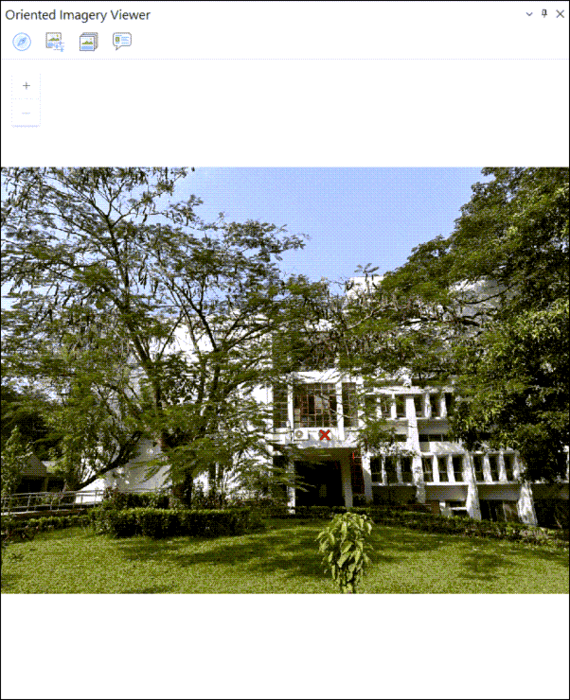
Les images orientées s’affichent dans Oriented Imagery Viewer (Visionneuse d’imagerie orientée). La visionneuse comporte des outils prenant en charge l’exploration et la gestion des images dans une couche d’imagerie orientée. Cliquez sur un point sur une carte ou une scène et affichez une image dans la collection qui décrit ce point. Vous pouvez afficher des ressources depuis plusieurs directions et améliorer le contraste, la luminosité et la netteté pour mieux voir une image. Lorsque vous appliquez un déplacement et un zoom avant sur une image, le champ de vision de la caméra se met à jour de manière dynamique sur la carte et peut être lié à des données vectorielles dans la carte.
Explorer les images
L’outil Explorer les images vous permet de visualiser des images orientées associées à tout emplacement d’une carte ou d’une scène. Il offre plusieurs moyens de rechercher, filtrer et visualiser des images. L’outil Explorer les images propose trois options :
- Sélectionnez 2D
 et cliquez sur la carte ou la scène. La meilleure image de cette localisation est chargée (en partant du principe que la couche d’imagerie orientée dispose d’une couverture dans cette localisation). La croix rouge
  sur l’image chargée apparaît à la meilleure estimation pour la localisation sélectionnée.
Sélectionnez 3D
 et cliquez sur une localisation dans une scène. Cette option étend la fonction d’exploration 2D en ajoutant un filtre de hauteur. Cette option est désactivée sur les cartes, et prise en charge uniquement sur les scènes. L’outil utilise la propriété
 Vertical Search Rangepour filtrer les entités 3D par hauteur et renvoyer uniquement celles dans la plage verticale spécifiée pour le point sélectionné. Pour plus de détails surVertical Search Range, consultez les paramètres de l’outil Mettre à jour les propriétés du jeu de données d’imagerie orientée.Sélectionnez Display Image (Afficher l’image)
 pour n’afficher que l’image associée au point de caméra sélectionné. Ensuite, vous pouvez cliquer directement sur une entité d’imagerie orientée sur la carte pour ouvrir l’image associée dans la visionneuse. Aucun filtre n’est appliqué pour identifier la meilleure image.
Remarque :
Le choix de la meilleure image de la localisation dépend de la distance entre la caméra et la localisation sélectionnée, de la direction de la caméra et du tangage de la caméra (obliquité). Si une localisation de caméra est directement sélectionnée, l’image correspondante s’affiche. Dans la plupart des cas, il est toutefois recommandé de sélectionner la localisation d’intérêt et d’autoriser le système à déterminer la meilleure image.
Explorer des images supplémentaires dans la visionneuse d’imagerie orientée
Pour explorer des images supplémentaires dans Oriented Imagery Viewer (Visionneuse d’imagerie orientée), procédez comme suit :
Sélectionnez l’outil Navigation
 pour explorer les images contenant la localisation sélectionnée sur la carte à l’aide d’une boussole.
 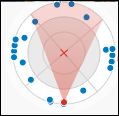 . La localisation sélectionnée est représentée par une croix rouge au centre de l’outil Navigation et sur la carte. Les localisations de caméra pour les images qui incluent la localisation sélectionnée sur la carte apparaissent sous forme de points dans l’outil, disposés en fonction de leur distance et de leur direction par rapport à la croix rouge . L’outil est divisé en quatre quadrants (nord, sud, est et ouest), chacun d’eux étant divisé en trois segments qui montrent la distance relative de chaque localisation de caméra par rapport à la localisation sélectionnée sur la carte. Les segments avec des images s’affichent en blanc, les segments sans image s’affichent en gris. Pour l’image actuelle dans Oriented Imagery Viewer (Visionneuse d’imagerie orientée), la localisation de caméra et la direction par rapport à la croix rouge apparaissent en rouge. Les emplacements de caméra supplémentaires qui décrivent l’emplacement de carte sélectionné s’affichent en bleu. Pour afficher une autre image de la localisation sélectionnée sur la carte, cliquez sur un point bleu ou cliquez sur un autre segment (en blanc).
Sélectionnez Image Gallery (Bibliothèque d’images)
 pour explorer un carrousel de miniatures basse résolution de toutes les images qui décrivent la localisation sélectionnée sur la carte. Cliquez sur une miniature pour afficher l’image en résolution maximale dans la visionneuse d’imagerie orientée.
Remarque :
Le carrousel Image gallery (Bibliothèque d’images) est pris en charge uniquement pour les formats d’image tuilés en interne, comme
.mrfou.cog. L’outil Image gallery (Bibliothèque d’images) n’est pas pris en charge pour les images au format JPEG. Si le format d’image n’est pas pris en charge par l’outil Image gallery (Bibliothèque d’images), ce dernier n’est pas disponible.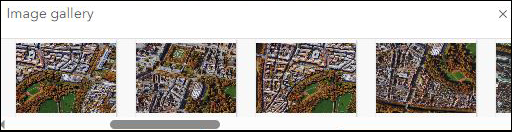
Améliorer les images
Sélectionnez l’outil Amélioration de l’image  pour ajuster la luminosité, le contraste et la netteté de l’image dans la visionneuse d’imagerie orientée à l’aide des curseurs interactifs. Les nouveaux paramètres sont conservés pour les images suivantes chargées dans la visionneuse. Utilisez le bouton Reset (Réinitialiser)
  pour restaurer les valeurs d’origine à tout moment.
Remarque :
L’outil Amélioration de l’image n’est pas disponible pour les images à 360 degrés.

Afficher la fenêtre contextuelle
Cliquez sur le bouton Pop-up (Fenêtre contextuelle)  pour afficher la fenêtre contextuelle de l’image dans la visionneuse d’imagerie orientée. Reportez-vous à la rubrique Configurer les fenêtres contextuelles pour des détails sur la configuration des fenêtres contextuelles pour les couches d’entités.
Superpositions sur image
Vous pouvez visualiser les couches d’entités sous forme d’incrustations dans la visionneuse d’imagerie orientée. Les types d’incrustation suivants sont disponibles :
Overlay Features (Superposer les entités) : l’outil Superposer les entités est constitué d’un bouton bascule
 , qui affiche ou masque la superposition de toutes les couches sélectionnées sur l’image. Dans le menu déroulant, sélectionnez les couches d’entités dans la liste Edit Layer (Modifier la couche) pour superposer les entités sur l’image.
Overlay Cameras (Superposer les caméras) : cliquez sur Overlay cameras (Superposer les caméras)
 pour superposer les localisations de caméra à partir de la couche d’imagerie orientée qui intersecte l’emprise de l’image chargée.
Remarque :
Les paramètres de symbologie et de visibilité des entités que vous superposez dans la visionneuse d’imagerie orientée correspondent à celles affichées sur la carte. Les mises à jour apportées à la symbologie de l’entité sont reflétées dans la visionneuse lorsqu’elle est actualisée.
La visualisation des superpositions de points n’est pris en charge que dans l’imagerie full-frame.
Capture de données
Vous pouvez capturer des entités dans la couche d’entités depuis la visionneuse d’imagerie orientée. Cependant, la couche d’entités doit comporter les champs suivants pour que la capture de données soit possible :
Un champ BLOB pour stocker la géométrie de l’entité capturée dans l’espace image. Ce nom de champ doit être attribué à la propriété
Image Geometry Field. Pour plus d’informations, consultez les paramètres détaillés dans Mettre à jour les propriétés du jeu de données d’imagerie orientée.Un champ de type entier ou chaîne pour stocker l’ID de référence unique de l’image sur laquelle l’entité a été capturée. Ce nom de champ doit être attribué à la propriété
Image Reference Field. Pour plus d’informations, consultez les paramètres détaillés dans Mettre à jour les propriétés du jeu de données d’imagerie orientée.
Par défaut, l’ObjectID du jeu de données d’imagerie orientée est l’ID de référence unique. Vous pouvez le modifier en attribuant n’importe quel autre champ contenant des ID uniques à Reference ID Field. Pour plus d’informations, consultez les paramètres détaillés dans Mettre à jour les propriétés du jeu de données d’imagerie orientée.
Pour commencer à capturer les entités, procédez comme suit :
Cliquez sur le menu déroulant Overlay Features (Superposer les entités) et sélectionnez une couche dans la liste Layers (Couches).
Cliquez sur Data Capture (Capture de données)
 et sélectionnez l’outil de mise à jour de point
  , de ligne
  ou de polygone
  dans la liste des outils disponibles.
Numérisez des entités sur l’image. Double-cliquez sur l’entité pour terminer la numérisation.
Remarque :
La capture de données est activée uniquement pour les couches dont la vérification de structure aboutit. Si la vérification de structure d’une couche échoue, l’icône n’est pas affichée. Cela indique que ces couches peuvent uniquement être superposées sur l’image, mais qu’elles ne peuvent pas être utilisées pour la capture de données.
Remarque :
Pour une couche d’entités ponctuelle, les utilisateurs peuvent capturer une ressource en utilisant la géométrie de ligne ou de polygone, cependant, cette forme ne sera visible qu’en tant que superposition de l’image où elle a été initialement capturée. Sur d’autres images et sur la carte, la ressource continuera d’être représentée sous la forme d’un point.
Utiliser l’outil Mesurer sur l’image
L’outil Mesurer sur l’image vous permet de prendre des mesures géodésiques de l’image orientée. Les options de mesure Ground Distance (Distance au sol), Ground Area (Surface au sol), Height Above Ground (Hauteur au-dessus du sol) et Surface Location (Localisation de la surface) sont disponibles. L’outil affiche l’option de mesure sélectionnée actuellement ainsi qu’une liste déroulante de toutes les options de mesure disponibles.
Vous pouvez sélectionner les options suivantes dans la liste déroulante :
Ground Distance (Distance au sol)
 : clicquez sur deux points ou plus sur l’image dans la visionneuse d’imagerie orientée. Vérifiez que les points sont au sol. La distance entre le premier et le dernier point sélectionnés est calculée et affichée en unités de carte.
Ground Area (Surface au sol)
 : cliquez sur plusieurs points sur l’image dans la visionneuse d’imagerie orientée. La surface délimitée par les points au sol, qui correspondent aux points sélectionnés, est calculée et affichée en unités de carte.
Height Above Ground (Hauteur au-dessus du sol)
 : dans la visionneuse d’imagerie orientée, cliquez sur un point à la base de l’objet et déplacez le pointeur vers le haut. Une ligne élastique, toujours perpendiculaire au plan du sol, apparaît et verrouille la direction de déplacement du pointeur. En fonction du mouvement du pointeur (vers le bas ou vers le haut), la hauteur au-dessus du sol de la ressource s’affiche en unités de carte.
Surface Location (Localisation de la surface)
 : cliquez sur l’image dans la visionneuse d’imagerie orientée. Les coordonnées de la carte qui correspondent au point sélectionné sont calculées et affichées en latitude et longitude. Pour copier les valeurs, cliquez sur Copy coordinates (Copier les coordonnées)
  .
.
Remarque :
L’outil Mesurer sur l’image n’est activé que si la propriété
Orientation Accuracy(voir les paramètres détaillés dans Mettre à jour les propriétés du jeu de données d’imagerie orientée pour plus d’informations) ou le champ attributaireOrientationAccuracyest défini pour la couche d’imagerie orientée.Cliquez sur New Measurement (Nouvelle mesure) après avoir sélectionné une option de mesure (à l’exception de Surface location [Localisation de la surface]).
Les mesures sont calculées et affichées de manière dynamique pour tous les mouvements de pointeur jusqu’à l’identification du dernier point. Le dernier point est toujours identifié par un double clic (à l’exception de Surface location [Localisation de la surface], où cette action n’est pas applicable), lorsque la valeur de mesure finale est calculée et affichée.
La précision du calcul de la mesure est déterminée par le test de l’effet de la précision de l’écart type définie par chaque paramètre d’orientation et le renvoi de la racine carrée de la somme des erreurs quadratiques.
Des utilitaires de conversion des coordonnées sont disponibles pour les options Ground Distance (Distance au sol), Ground Area (Surface au sol) et Height Above Ground (Hauteur au-dessus du sol).
Calculer les mesures par triangulation
L’outil Measure In Image (Mesurer sur l’image) vous permet de prendre des mesures par triangulation. La mesure par triangulation utilise deux images du même objet, capturées à partir de points de vue différents, pour déterminer la distance, la surface ou la position. Elle trace des vecteurs directionnels passant par les points de mesure correspondants dans chaque image et calcule leur intersection, pour fournir les valeurs de mesure finales. L’outil n’est disponible que si des valeurs d’orientation de la caméra sont définies.
Trois options de mesure par triangulation sont disponibles :
Triangulated distance (Distance triangulée)

Triangulated area (Surface triangulée)

Triangulated location (Localisation triangulée)

Pour calculer ces mesures par triangulation, procédez comme suit :
Sélectionnez une option de mesure par triangulation dans le menu déroulant Measure In Image (Mesurer sur l’image).
La visionneuse d’imagerie orientée est divisée en deux volets. La première visionneuse d’imagerie orientée (en haut) est chargée avec la meilleure image de la localisation actuelle.
Conseil :
L’image chargée peut être modifiée.
Sélectionnez une image positionnée selon un angle relatif à l’image dans la première visionneuse à l’aide de l’outil Navigation
L’image sélectionnée est chargée dans la deuxième visionneuse.
Conseil :
L’angle recommandé entre les deux images est d’environ 45 degrés.
Selon l’option de mesure sélectionnée, dessinez une ligne, un polygone ou un point dans l’image affichée dans la première visionneuse d’imagerie orientée (en haut). Double-cliquez pour terminer la mesure.
Un graphique correspondant apparaît dans la deuxième visionneuse.
Alignez ou déplacez manuellement le graphique dans la deuxième visionneuse pour qu’il corresponde à la localisation dans la première visionneuse.
Remarque :
Veillez à ne déplacer que les extrémités (sommets) du graphique. Si vous déplacez le centre d’un segment de ligne, aucun résultat ne s’affiche.
Une fois la modification du deuxième graphique terminée, cliquez n’importe où sur la deuxième image pour afficher les résultats.
Les valeurs de la mesure par triangulation s’affichent dans la boîte à outils de mesure.
Remarque :
La pente et l’azimut sont également calculés pour les mesures par triangulation de la distance.
Conseil :
Double-cliquez dans la fenêtre de la deuxième visionneuse pour retourner au mode de mise à jour.
Image navigation (Navigation dans les images)
La navigation dans les images simplifie les transitions entre les images voisines ou séquentielles. Les types de navigation dans les images pris en charge sont les suivants :
Directional navigation (Navigation directionnelle)
 : permet de passer d’une image à une autre à l’aide de flèches directionnelles indiquant la disponibilité de l’image suivante.
Les flèches apparaissent en blanc cassé et sont mises en surbrillance en bleu lorsque l’utilisateur les survole.
Si vous cliquez sur une flèche, vous passez à l’image suivante.
Si une flèche est désactivée ou n’est pas visible, aucune image n’est disponible dans cette direction.
Pour l’imagerie full-frame, vous pouvez conserver l’orientation de la caméra à l’aide des options Preserve heading (Conserver la direction) et Preserve pitch (Conserver le tangage) disponibles sous Configure navigation (Configurer la navigation)
 pour accéder à une imagerie présentant des angles de caméra similaires.
Sequential navigation (Navigation séquentielle)
 : permet de passer aux images précédentes et suivantes dans la visionneuse à l’aide de boutons. La séquence de transition est déterminée par les données figurant dans le champ
 SequenceOrder.
Utilisation de jeux de données d’imagerie orientée activés pour la vidéo
La visionneuse d’imagerie orientée prend en charge la lecture des vidéos dans une carte 2D pour les couches d’imagerie orientée publiées avec une vidéo incorporée. L’emprise ou le tronc de l’étendue zoomée actuelle est affiché. Lors de l’affichage, les outils de visionneuse de vidéo standards, tels que les contrôles de lecture et pause, de curseur vidéo et de volume, sont disponibles. De plus, les outils Current footprint (Emprise actuelle), Additional footprints (Emprises supplémentaires), Additional camera locations (Localisations supplémentaires de la caméra), Image enhancement (Amélioration de l’image) et Pop-up (Fenêtre contextuelle) sont également disponibles.
Pour créer un jeu de données d’imagerie orientée contenant des vidéos, voir l’outil Ajouter des images au jeu de données d’imagerie orientée.
Remarque :
- Seules les vidéos compatibles avec les navigateurs Web standard sont prises en charge. Reportez-vous au document sur les codecs courants pour plus d’informations sur les types de vidéo pris en charge (formats et codecs).
Environnement déconnecté
Gardez à l'esprit les informations suivantes lorsque vous utilisez un environnement non connecté :
Vous pouvez utiliser l’imagerie orientée dans des environnements déconnectés en pointant la visionneuse d’imagerie orientée vers une version hébergée en local de ArcGIS Maps SDK for JavaScript, ou disponible avec Portal for ArcGIS.
Vous pouvez jouter l’URL appropriée dans le nœud
JavaScriptSourcePathdisponible dans les paramètres de l’application.Pour le fonctionnement avec une API hébergée localement, un paramètre supplémentaire, Internet Information Service (IIS), est nécessaire.
Ouvrez IIS sur la machine où ArcGIS Maps SDK for JavaScript est hébergé.
Ouvrez HTTP Response Headers (En-têtes de réponse HTTP).
Faites un clic droit et cliquez sur Open Feature (Ouvrir l’entité).
Dans le panneau Actions, cliquez sur Add (Ajouter).
Saisissez « Access-Control-Allow-Origin » comme nom.
Saisissez
https://orientedimageryassets.assets/comme valeur.Cliquez sur OK.
Cliquez sur le bouton Refresh (Actualiser) (icône verte, en haut).