Didacticiel : Créer des produits d’imagerie satellite avec l’orthocartographie ArcGIS Pro à l’aide de Server
 Disponible avec une licence Advanced.
Dans ArcGIS Pro, vous pouvez corriger les images satellite de manière photogrammétrique afin de supprimer toute distorsion géométrique induite par la plateforme et le déplacement de terrain. Une fois ces distorsions corrigées, vous pouvez générer des produits d’orthocartographie. Ce traitement peut être effectué à distance sur votre infrastructure d’entreprise auto-hébergée, ce qui vous permet de tirer parti d’une configuration à plusieurs machines pour le traitement distribué.
Dans ce didacticiel, vous allez configurer un espace de travail d’orthocartographie pour gérer votre collection d’images satellite. Ensuite, vous effectuerez un ajustement de bloc, puis un ajustement affiné à l’aide de points de contrôle au sol. Enfin, vous générerez une mosaïque orthorectifiée (orthomosaïque).
ArcGIS Pro peut traiter des images satellite à partir de plusieurs plateformes de capteur tant que l’orientation des images est décrite par un modèle de coefficients polynomiaux rationnels (RPC) ou un modèle de capteur rigoureux. Ce modèle est généralement incorporé dans le fichier image ou inclus comme fichier de métadonnées séparé.
Remarque :
ArcGIS Image Server configuré pour l’analyse raster ou ArcGIS Reality Server est requis pour suivre ce didacticiel. Pour configurer un site d’analyse raster ArcGIS Image Server, reportez-vous à la section consacrée au déploiement d’analyse raster. Pour la configuration de Reality Server, reportez-vous à la rubrique Installation de Reality Server.
Connexion à Server
Pour utiliser Server afin de traiter vos données dans ArcGIS Pro, vous devez d’abord vous connecter à Server.
Ouvrez ArcGIS Pro, cliquez sur l’onglet Project (Projet) du ruban, puis cliquez sur la page Portals (Portails).
Vous pouvez également accéder à la page Portals (Portails) à l’aide du lien Manage Portals (Gérer les portails) du menu
 .
.Cliquez sur Ajouter un portail.
Saisissez l’URL (
https://webadaptorhost.domain.com/webadaptorname) du portail dans la boîte de dialogue Add Portal (Ajouter un portail) et cliquez sur OK.Connectez-vous au portail en cliquant sur le bouton Options
 ou cliquez avec le bouton droit de la souris sur le portail et sélectionnez Sign In (Connexion). Saisissez vos nom d’utilisateur et mot de passe.
Pour que la nouvelle connexion devienne votre portail actif, cliquez avec le bouton droit sur l’URL, puis sélectionnez Set As Active Portal (Définir comme portail actif).
Une fois que vous êtes connecté à votre portail, votre nom d’utilisateur s’affiche en haut à droite d’ArcGIS Pro.

Créer un espace de travail d’orthocartographie
Un espace de travail d’orthocartographie est un sous-projet ArcGIS Pro dédié aux processus d’orthocartographie. Il s’agit d’un conteneur au sein d’un dossier de projet ArcGIS Pro qui contient les ressources et les fichiers dérivés appartenant à une collection d’images dans une tâche d’orthocartographie.
L’imagerie empaquetée pour ce didacticiel a été collectée et fournie par Maxar Technologies. Elle comprend une paire d’images multispectrales et panchromatiques, une table de points de contrôle au sol et un MNE.
Pour créer un espace de travail d’orthocartographie, procédez comme suit :
Téléchargez le jeu de données du didacticiel et enregistrez-le dans
C:\SampleData\orthomapping_satellite_tutorial.Dans ArcGIS Pro, créez un projet en utilisant le modèle Map (Carte).
Dans l’onglet Imagery (Imagerie), dans le groupe Reality Mapping, cliquez sur le menu déroulant New Workspace (Nouvel espace de travail) et sélectionnez New Workspace (Nouvel espace de travail).
Dans la fenêtre Workspace Configuration (Configuration de l’espace de travail), saisissez un nom pour l’espace de travail.
Cliquez sur la liste déroulante Workspace Type (Type d’espace de travail) et sélectionnez Ortho Mapping (Orthocartographie).
Dans le menu déroulant Sensor Data Type (Type de données de capteur), sélectionnez Satellite.
Cliquez sur le menu déroulant Basemap (Fond de carte) et sélectionnez Topographic (Topographique).
Définissez Parallel processing factor (Facteur de traitement parallèle). Ce paramètre contrôle les ressources de calcul maximales pour le traitement distribué. Il est recommandé d’utiliser une expression sous forme de pourcentage. Par exemple, si vous avez 2 nœuds Server, définissez Parallel processing factor (Facteur de traitement parallèle) sur 50 % pour utiliser une machine pour l’ajustement de bloc et la génération de produits d’orthocartographie.
Cochez la case Process this image collection on server (Traiter cette collection d’images sur le serveur).
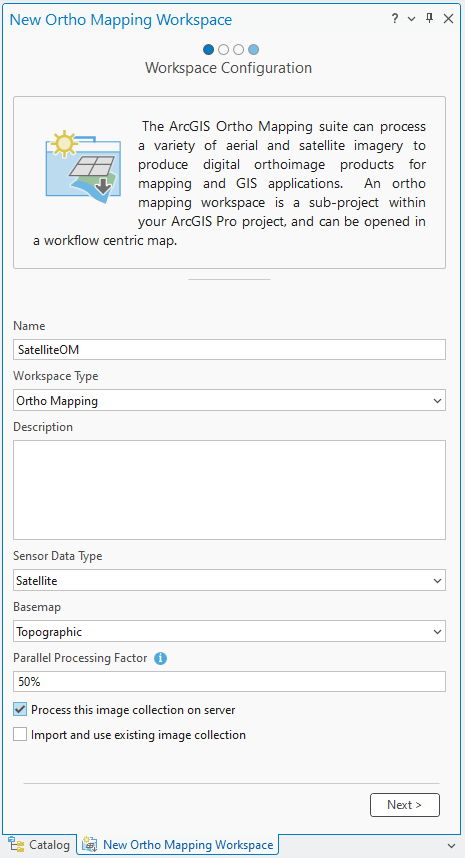
Acceptez toutes les autres valeurs par défaut, puis cliquez sur Next (Suivant).
La fenêtre Image Collection (Collection d’images) s’affiche.
Dans la fenêtre Image Collection (Collection d’images), pour Sensor Type (Type de capteur), sélectionnez GeoEye-1.
Sous Folder Containing Images (Dossier contenant les images), cliquez sur le bouton Browse (Parcourir) et accédez au dossier qui contient les données du didacticiel sur votre machine, sélectionnez le dossier d’images
(GeoEye_NAD83_UTM10N), puis cliquez sur OK.Les informations appropriées sont automatiquement indiquées dans Workspace Spatial Reference (Référence spatiale de l’espace de travail).
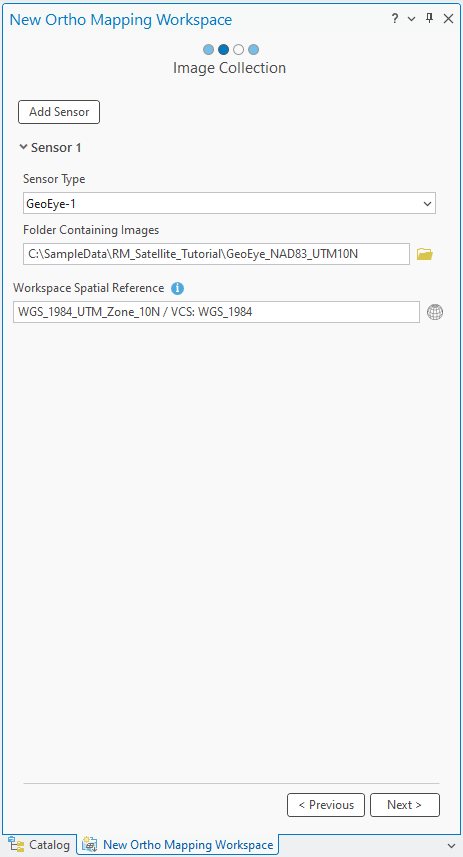
Cliquez sur Next (Suivant).
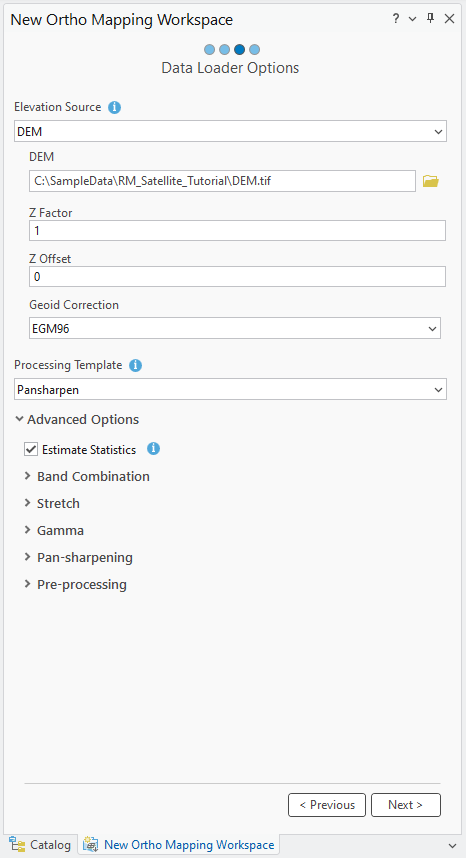
Dans la fenêtre Data Loader (Chargeur de données), sous Elevation Source (Source d’élévation), sélectionnez DEM (MNE). Sous DEM (MNE), accédez au MNE fourni avec le jeu de données du didacticiel.
Remarque :
Ce MNE sera utilisé pour prendre en charge le traitement d’ajustement de bloc.
Comme la plupart des données d’altitude utilisent des hauteurs orthométriques, vous devez appliquer une correction de géoïde. Sous Geoid correction (Correction géodésique), vérifiez que EGM96 est sélectionné.
Sous Processing Template (Modèle de traitement), sélectionnez Pansharpen (Affinage panchromatique).
Développez Advanced Options (Options avancées).
Vérifiez que l’option Estimate Statistics (Estimer les statistiques) est cochée.
Acceptez toutes les autres valeurs par défaut et cliquez sur Next (Suivant).
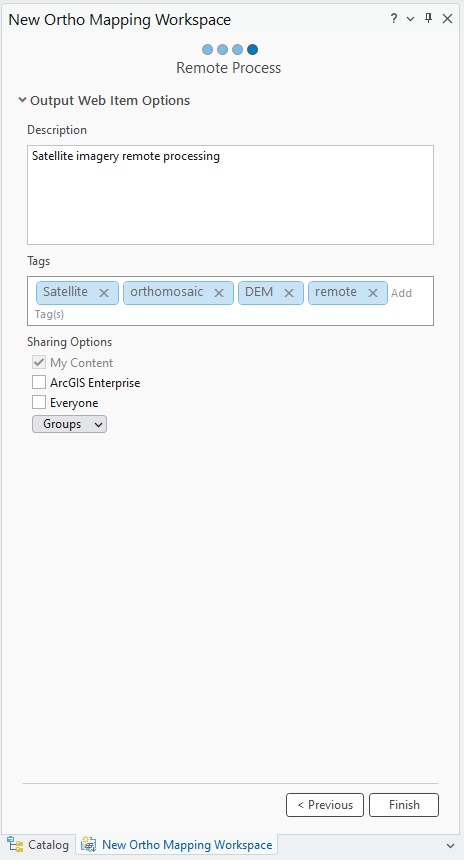
Dans la fenêtre Remote Process (Traitement distant), fournissez la description et les balises du service d’imagerie, puis cliquez sur Finish (Terminer).
Une fois que l’espace de travail a été créé, les images sont affichées. Une catégorie Ortho Mapping (Orthocartographie) est ajoutée à la fenêtre Contents (Contenu). Le service de collection d’images et le service de produits d’orthocartographie y seront stockés.
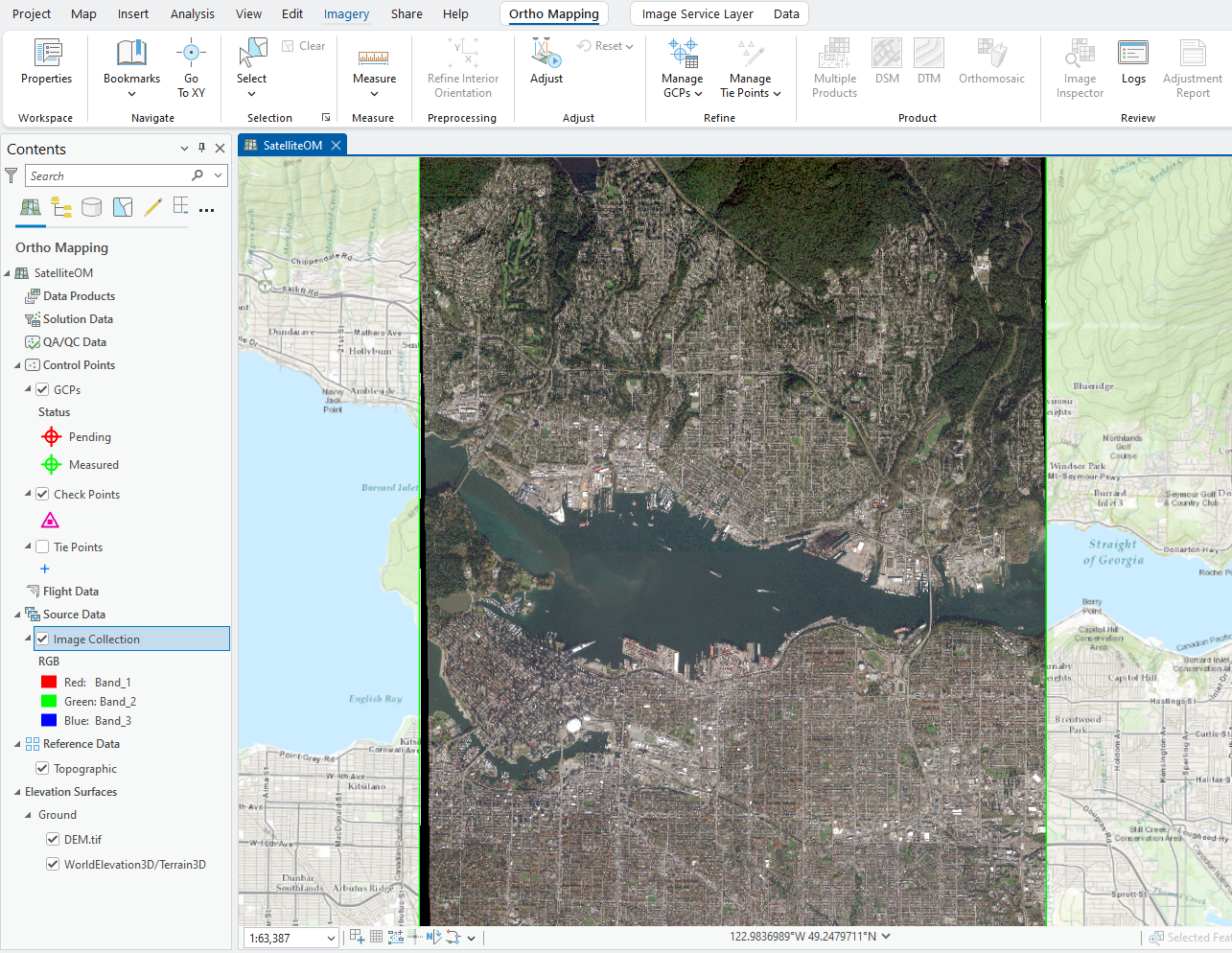
Pour voir les emprises des images, vous pouvez cliquer avec le bouton droit sur la collection d’images dans la fenêtre Contents (Contenu), sélectionner Properties (Propriétés), Display (Affichage), puis cocher la case Display Footprints (Afficher les emprises).
L’affichage initial de l’imagerie dans l’espace de travail confirme que toutes les images et les métadonnées nécessaires ont été fournies pour lancer l’espace de travail. Vous devrez peut-être zoomer suffisamment pour voir l’image.
Un nouvel onglet Ortho Mapping (Orthocartographie) est ajouté au menu principal ArcGIS Pro. Un clic sur cet onglet fait apparaître un ensemble d’outils et de processus dédiés à l’orthocartographie. Dans la catégorie Product (Produit), tous les boutons sont indisponibles car les images n’ont pas encore été ajustées.
Effectuer un ajustement de bloc
Une fois que vous avez créé l’espace de travail d’orthocartographie, l’étape suivante consiste à effectuer un ajustement de bloc à l’aide des outils des groupes Adjust (Ajuster) et Refine (Affiner). L’ajustement de bloc commence par calculer les points de rattachement, qui sont des points communs dans les zones de la superposition d’images. Les points de rattachement sont alors utilisés pour calculer l’orientation de chaque image, appelée "orientation extérieure" en photogrammétrie.
Dans l’onglet Ortho Mapping (Orthocartographie), dans le groupe Adjust (Ajuster), cliquez sur Adjust (Ajuster)
 .
.Dans la fenêtre Adjust (Ajuster), sous Transformation Type (Type de transformation), choisissez RPC. La transformation des coefficients polynomiaux rationnels (RPC) est appliquée à l’ajustement, qui est utilisé pour les images satellite qui contiennent des données RPC dans les métadonnées.
Cochez la case en regard de Reproject Tie Points (Reprojeter les points de rattachement).
Cela permet de garantir que les coordonnées de la carte des points de rattachement sont calculées.
Sous Appariement des points de rattachement dans la fenêtre Ajuster, acceptez toutes les valeurs par défaut.
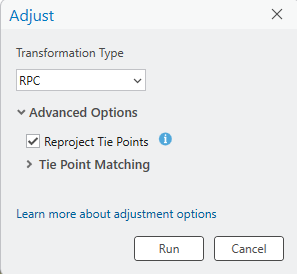
Cliquez sur Run (Exécuter) pour effectuer l’ajustement de bloc.
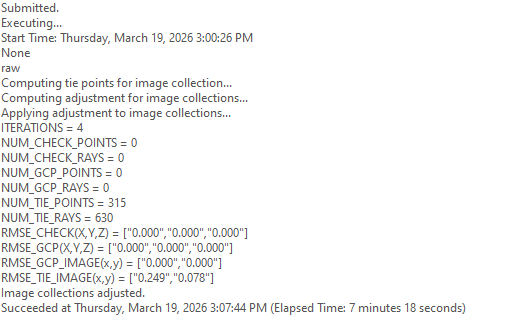
Les valeurs résiduelles et un rapport d’exactitude des points de rattachement peuvent être consultés dans le fichier des journaux. Dans l’onglet Ortho Mapping (Orthocartographie), dans le groupe Review (Examiner), cliquez sur Logs (Journaux)
 pour accéder au fichier Logs (Journaux). Les valeurs résiduelles des points de rattachement sont affichées sur la ligne intitulée RMSE_Tie_Image(x,y). L’EQM des points de rattachement est exprimée en pixels.
Vos valeurs résiduelles peuvent différer légèrement de celles de l’exemple ci-dessus.
Suite à l’ajustement initial, remarquez que tous les boutons dans la catégorie Product (Produit) sont devenus actifs. Ces boutons mettent en évidence les produits d’imagerie qui peuvent être générés. Avant de générer des produits, les points de contrôle au sol vont être utilisés pour améliorer la précision absolue des images.
Ajouter des points de contrôle au sol
Les points de contrôle au sol (PCS) sont des points avec des coordonnées au sol x,y,z connues. Ils sont souvent obtenus à partir d’arpentage au sol ou de données existantes et permettent de garantir le géoréférencement précis des images dans le système de coordonnées au sol. Il est possible d’appliquer l’ajustement de bloc sans points de contrôle au sol et de garantir une précision relative, mais l’ajout de points de contrôle au sol augmente la précision absolue de l’imagerie ajustée. Si les points de contrôle au sol ne proviennent pas d’un arpentage au sol, mais que vous disposez d’une couche raster géoréférencée (jeu de données raster, jeu de données mosaïque ou service d’imagerie), vous pouvez l’ajouter en tant que référence pour le calcul des points de contrôle au sol.
Les points de contrôle au sol sélectionnés dans une couche raster et enregistrés dans un fichier texte peuvent également être importés et utilisés pour améliorer l’exactitude de l’ajustement. Dans le cadre de ce didacticiel, vous allez utiliser cette méthode d’importation pour ajouter des points de contrôle au sol au projet
Pour importer des points de contrôle au sol, procédez comme suit :
Dans l’onglet Ortho Mapping (Orthocartographie), dans le groupe Refine (Affiner), cliquez sur Manage GCPs (Gérer les PCS) pour ouvrir la fenêtre GCP Manager (Gestionnaire de PCS).
Dans la fenêtre GCP Manager (Gestionnaire de PCS), cliquez sur le bouton Import GCPs (Importer des PCS)
 .
.Dans la fenêtre Import GCPs (Importer des PCS), accédez au fichier de PCS (
Vancouver_NAD83-UTM10N.csv) et sélectionnez-le. Cliquez sur OK.Sous Set GCP Spatial Reference (Définir la référence spatiale des PCS), cliquez sur le bouton Browse (Parcourir)
 . Pour Horizontal systems (Systèmes horizontaux), développez Projected Coordinate System (Système de coordonnées projetées), North America (Amérique du Nord), Zone Series (Série de zones), UTM (NAD 1983), puis choisissez NAD 1983 UTM Zone 10N. Cliquez sur OK pour accepter les modifications et fermer la fenêtre Spatial Reference (Référence spatiale).
Le système de coordonnées verticales n’a pas été défini, car il n’existe pas de système de ce type défini pour le modèle d’élévation numérique utilisé pour extraire les valeurs de hauteur des PCS. S’il avait existé un système de coordonnées verticales pour le MNE que vous avez utilisé, les systèmes verticaux auraient été définis avec les coordonnées d’appariement.
Pour Geographic Transformations (Transformations géographiques), cliquez sur l’onglet Horizontal et sélectionnez WGS 1984 (ITRF00) To NAD83 (WGS 1984 [ITRF00] vers NAD83) dans la liste déroulante.
Vérifiez que l’appariement des champs est correct.
Cliquez sur le bouton Browse (Parcourir) en dessous de GCP Photo Location (Localisation des photos des PCS), accédez au dossier contenant les images des localisations des PCS et sélectionnez-le. Cliquez sur OK.
Pour Photo File Extension (Extension du fichier photo), choisissez PNG dans la liste déroulante.
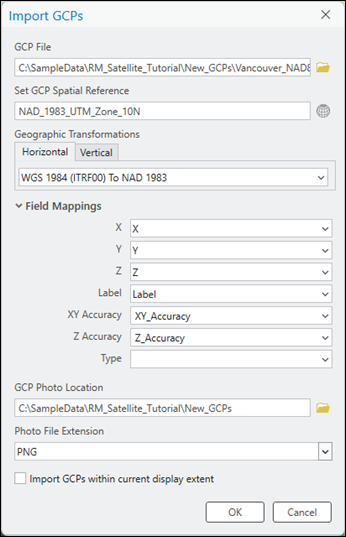
- Cliquez sur OK pour importer les PCS.
Une fois les PCS importés, la table du Gestionnaire de PCS est alimentée.
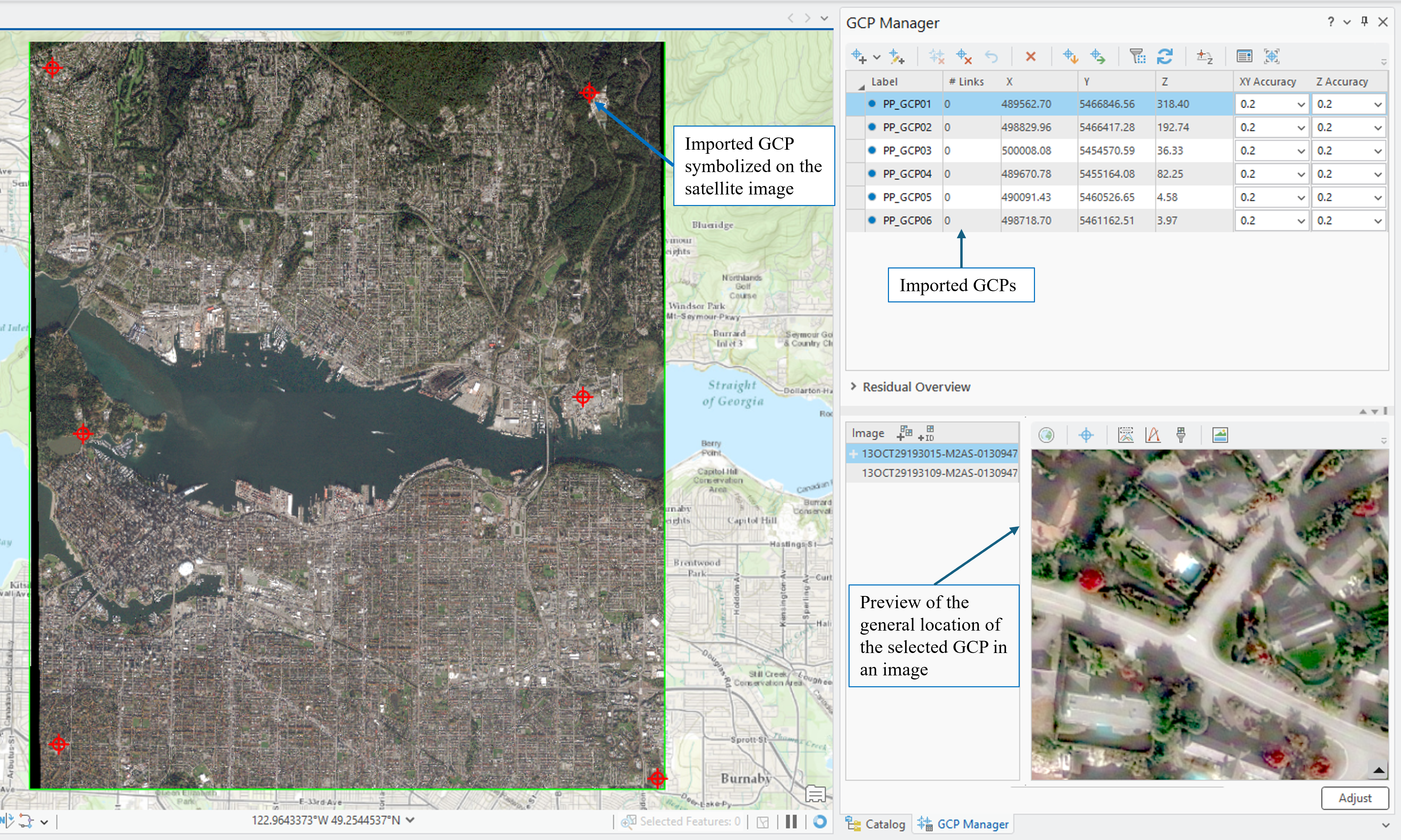
Pour ajouter des points de rattachement pour le PCS sélectionné, dans la section Preview (Aperçu), cliquez sur le bouton View GCP Photo (Afficher la photo du PCS)
 pour afficher le fragment d’image du PCS. Utilisez la molette de la souris pour zoomer légèrement sur le fragment d’image et afficher la localisation du PCS indiqué par une flèche rouge.
Cliquez sur le menu déroulant à côté du bouton Add GCP or Tie Point (Ajouter un PCS ou un point de rattachement)
 dans la fenêtre GCP Manager (Gestionnaire de PCS) et sélectionnez Semi-Auto (Semi-Automatique) pour ajouter un point de rattachement dans la visionneuse de chaque image.
Les points de rattachement des autres images sont automatiquement calculés par l’algorithme d’appariement d’image lorsque cela est possible, mais il convient de vérifier l’exactitude de chaque point de rattachement. Si le point de rattachement n’est pas identifié automatiquement, ajoutez-le manuellement en sélectionnant l’emplacement approprié dans l’image.
Répétez les étapes 10 et 11 pour sélectionner et ajouter des points de rattachement pour les PCS restants.
Une fois les PCS mesurés avec les points de rattachement, sélectionnez le point PP_GCP02 et cliquez dessus avec le bouton droit de la souris pour le modifier en Check Point (Point de vérification). Ce point sera exclu du traitement d’ajustement et servira à évaluer indépendamment la précision des résultats d’ajustement.
Après avoir ajouté les PCS et les points de vérification, l’ajustement doit être réexécuté afin d’intégrer ces points. Cliquez sur Adjust (Ajuster).
Examiner les résultats de l’ajustement
La qualité des résultats de l’ajustement peut être consultée dans la fenêtre GCP Manager (Gestionnaire de PCS) en analysant les résidus de chaque PCS. Les valeurs résiduelles représentent la différence entre la position mesurée et la position calculée d’un point. Elles sont mesurées dans les unités du système de référencement spatial du projet. Après l’ajustement avec des PCS, trois nouveaux champs (dX, dY et dZ) affichant les valeurs résiduelles de chaque PCS sont ajoutés à la table GCP Manager (Gestionnaire de PCS). La qualité de l’adéquation entre le bloc ajusté et le système de coordonnées de la carte peut être évaluée à l’aide de ces valeurs. L’erreur quadratique moyenne (EQM) des résidus peut être affichée en développant la section Residual Overview (Vue d’ensemble des résidus) de la fenêtre GCP Manager (Gestionnaire de PCS).
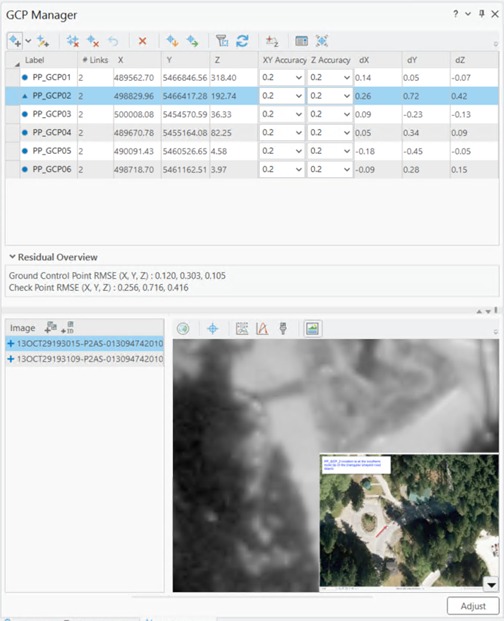
Des statistiques d’ajustement supplémentaires sont fournies dans le rapport de l’ajustement. Pour générer ce rapport, dans l’onglet Ortho Mapping (Ortho-cartographie), dans le groupe Review (Examiner), cliquez sur Adjustment Report (Rapport d’ajustement).
Générer un modèle numérique de surface (MNS)
Les paires d'images stéréo d'une collecte d'images permettent de générer un nuage de points (points 3D) pour lequel des données d'altitude peuvent être calculées. Les données d’élévation dérivées sont classées soit comme un modèle numérique de terrain (MNT) qui inclut la surface du sol, soit comme un modèle numérique de surface (MNS) qui inclut l’élévation des arbres, des bâtiments et d’autres entités au-dessus du sol.
Remarque :
Si une surface est fortement boisée ou présente une autre couverture végétale dense, il n’est pas possible de déduire la surface au sol du MNT car le sol n’est pas visible. Ce problème peut également survenir dans les zones urbaines denses, où les bâtiments cachent le sol. Dans ce cas, la surface d’élévation la plus appropriée est un MNS, qui crée spécifiquement une surface représentant la partie supérieure de l’environnement urbain.
Pour générer un MNS à l’aide de l’assistant, procédez selon les étapes suivantes :
Dans l’onglet Ortho Mapping (Orthocartographie), cliquez sur le bouton DSM (MNS)
 dans le groupe Product (Produit).
La fenêtre Ortho Mapping Products Wizard (Assistant de produits d’orthocartographie) s’affiche.
Cliquez sur Next (Suivant) pour faire passer l’assistant à la fenêtre Point Cloud Settings (Paramètres du nuage de points).
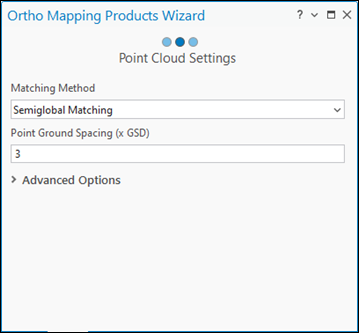
Dans la fenêtre Point Cloud Settings (Paramètres du nuage de points), pour Matching Method (Méthode d’appariement), choisissez Semiglobal Matching (Appariement semi-global) dans le menu déroulant.
En règle générale, cette méthode est utilisée pour les images de zones urbaines et permet de capturer des informations de terrain plus détaillées.
Acceptez la valeur Point Ground Spacing (Espacement au sol des points) par défaut.
Il définit l'espacement, en mètres, auquel sont générés les points 3D. La valeur par défaut est égale à trois fois la résolution de l’imagerie source.
Acceptez tous les autres paramètres par défaut, puis cliquez sur Next (Suivant).
Pour obtenir des informations sur Advanced Settings (Paramètres avancés), voir Créer des données d’élévation à l’aide de l’assistant MNT d’ortho-cartographie.
Dans la fenêtre DEM Settings (Paramètres MNE), pour Cell Size (Taille de cellule), utilisez la valeur par défaut égale à 3 x GSD.
Cela détermine la résolution du MNS qui correspond à trois fois la résolution de l’imagerie, dans notre cas de figure.
Acceptez les autres paramètres par défaut, puis cliquez sur Finish (Terminer).
Le MNS est généré.
Générer une orthomosaïque
Vous allez à présent générer une orthomosaïque. Une orthomosaïque est un produit d’imagerie orthorectifié et mosaïqué à partir d’un ensemble d’images. La distorsion géométrique a été corrigée et les couleurs des images ont été équilibrées de manière à obtenir une mosaïque.
Dans l’onglet Ortho Mapping (Orthocartographie), dans le groupe Product (Produit), cliquez sur Orthomosaic (orthomosaïque) pour lancer l’assistant d’orthomosaïque.
Vérifiez que les options Color Balance (Équilibrer les couleurs) et Generate Seamlines (Générer les lignes de raccord) sont sélectionnées.
Cliquez sur Next (Suivant).
Dans la fenêtre Color Balance Settings (Paramètres d’équilibrage des couleurs), pour Balance Method (Méthode d’équilibrage), sélectionnez Dodging (Éclaircissement) dans la liste déroulante et acceptez toutes les autres valeurs par défaut.
Cliquez sur Next (Suivant).
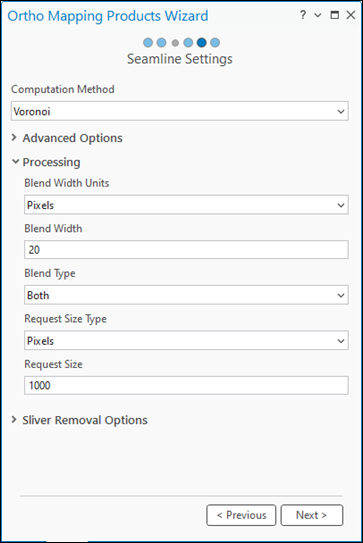
Dans la fenêtre Seamline Settings (Paramètres de ligne de raccord), pour Computation Method (Méthode de calcul), sélectionnez Voronoi dans la liste déroulante.
Développez la section Processing (Traitement), puis entrez 20 pour Blend Width (Largeur de fusion).
Cliquez sur Next (Suivant).
Le processus guidé de l’assistant passe à la fenêtre suivante, Orthomosaic Settings (Paramètres de l’orthomosaïque).
Acceptez tous les paramètres par défaut dans la fenêtre Orthomosaic Settings (Paramètres de l’orthomosaïque) et cliquez sur Finish (Terminer).
L’orthomosaïque est générée, répertoriée dans la fenêtre Contents (Contenu) et chargée dans l’affichage cartographique.
Résumé
Dans ce didacticiel, vous vous êtes connecté à Server et avez créé un espace de travail d’orthocartographie pour l’imagerie satellite et utilisé les outils Adjust (Ajuster) pour appliquer un ajustement photogrammétrique avec des points de contrôle au sol. Vous avez ensuite utilisé les outils du groupe Products (Produits) pour générer un MNS et une orthomosaïque.
Les images satellite utilisées dans ce didacticiel ont été acquises et fournies par Maxar Technologies.