Didacticiel : Créer des produits d’imagerie numérique avec l’orthocartographie ArcGIS Pro à l’aide de Server
 Disponible avec une licence Advanced.
Dans ArcGIS Pro, vous pouvez corriger par photogrammétrie les images aériennes numériques collectées par une caméra de cartographie professionnelle pour supprimer les distorsions géométriques induites par le capteur, afficher la géométrie et corriger le déplacement de terrain. Une fois que vous avez traité ces effets, vous pouvez générer des produits d’orthocartographie. Ce traitement peut être effectué à distance sur votre infrastructure d’entreprise auto-hébergée, ce qui vous permet de tirer parti d’une configuration à plusieurs machines pour le traitement distribué.
Dans ce didacticiel, vous allez configurer un espace de travail d’orthocartographie pour gérer votre collection d’images aériennes. Vous effectuerez ensuite un ajustement de bloc et vérifierez les résultats. Enfin, vous générerez un modèle numérique de surface (MNS) et une mosaïque orthorectifiée, également appelée orthomosaïque.
Le calcul de la solution de photogrammétrie pour l’imagerie aérienne se fait par rapport à son orientation extérieure, qui correspond à une transformation du sol à la caméra, et par rapport à son orientation intérieure, qui correspond à une transformation de la caméra à l’image. Les paramètres d’orientation extérieure requis sont le centre de la perspective (x,y,z) et les anges omega, phi et kappa sous forme de table d’images Esri. Les paramètres d’orientation intérieure sont la distance focale, la taille de pixel, le point principal et la distorsion de l’objectif. Ces informations se trouvent dans le rapport de calibrage de la caméra associé à vos images. Elles doivent être fournies dans une table de caméras Esri.
Remarque :
ArcGIS Image Server configuré pour l’analyse raster ou ArcGIS Reality Server est requis pour suivre ce didacticiel. Pour configurer un site d’analyse raster ArcGIS Image Server, reportez-vous à la section consacrée au déploiement d’analyse raster. Pour la configuration de Reality Server, reportez-vous à la rubrique Installation de Reality Server.
Connexion à Server
Pour utiliser Server afin de traiter vos données dans ArcGIS Pro, vous devez d’abord vous connecter à Server.
Ouvrez ArcGIS Pro, cliquez sur l’onglet Project (Projet) du ruban, puis cliquez sur la page Portals (Portails).
Vous pouvez également accéder à la page Portals (Portails) à l’aide du lien Manage Portals (Gérer les portails) du menu
 .
.Cliquez sur Ajouter un portail.
Saisissez l’URL (
https://webadaptorhost.domain.com/webadaptorname) du portail dans la boîte de dialogue Add Portal (Ajouter un portail) et cliquez sur OK.Connectez-vous au portail en cliquant sur le bouton Options
 ou cliquez avec le bouton droit de la souris sur le portail et sélectionnez Sign In (Connexion). Saisissez vos nom d’utilisateur et mot de passe.
Pour que la nouvelle connexion devienne votre portail actif, cliquez avec le bouton droit sur l’URL, puis sélectionnez Set As Active Portal (Définir comme portail actif).
Une fois que vous êtes connecté à votre portail, votre nom d’utilisateur s’affiche en haut à droite d’ArcGIS Pro.

Créer un espace de travail d’orthocartographie
Un espace de travail d’orthocartographie est un sous-projet ArcGIS Pro dédié aux processus d’orthocartographie. Il s’agit d’un conteneur au sein d’un dossier de projet ArcGIS Pro qui contient les ressources et les fichiers dérivés appartenant à une collection d’images dans une tâche d’orthocartographie.
Une collection d’images aériennes numériques est fournie pour ce didacticiel. Les données du didacticiel incluent également des tables d’images et de caméras.
Pour créer un espace de travail d’orthocartographie, procédez comme suit :
Téléchargez le jeu de données du didacticiel et enregistrez-le dans
C:\SampleData\Aerial Imagery.Si vous enregistrez vos données dans un autre emplacement de votre ordinateur, veillez à mettre à jour le chemin d’accès dans chacune des entrées du fichier Frames Table (Table Images).
Dans ArcGIS Pro, créez un projet en utilisant le modèle Map (Carte).
Dans l’onglet Imagery (Imagerie), dans le groupe Reality Mapping, cliquez sur le menu déroulant New Workspace (Nouvel espace de travail) et sélectionnez New Workspace (Nouvel espace de travail).
Dans la fenêtre Workspace Configuration (Configuration de l’espace de travail), saisissez un nom pour l’espace de travail.
Cliquez sur la liste déroulante Workspace Type (Type d’espace de travail) et sélectionnez Ortho Mapping (Orthocartographie).
Assurez-vous que le champ **** est défini sur Aerial – Digital (Aérien - Numérique).
Cliquez sur le menu déroulant Basemap (Fond de carte) et sélectionnez Topographic (Topographique).
Définissez Parallel processing factor (Facteur de traitement parallèle). Ce paramètre contrôle les ressources de calcul maximales pour le traitement distribué. Il est recommandé d’utiliser une expression sous forme de pourcentage. Par exemple, si vous avez 2 nœuds Server, définissez Parallel processing factor (Facteur de traitement parallèle) sur 50 % pour utiliser une machine pour l’ajustement de bloc et la génération de produits d’orthocartographie.
Cochez la case Process this image collection on server (Traiter cette collection d’images sur le serveur).
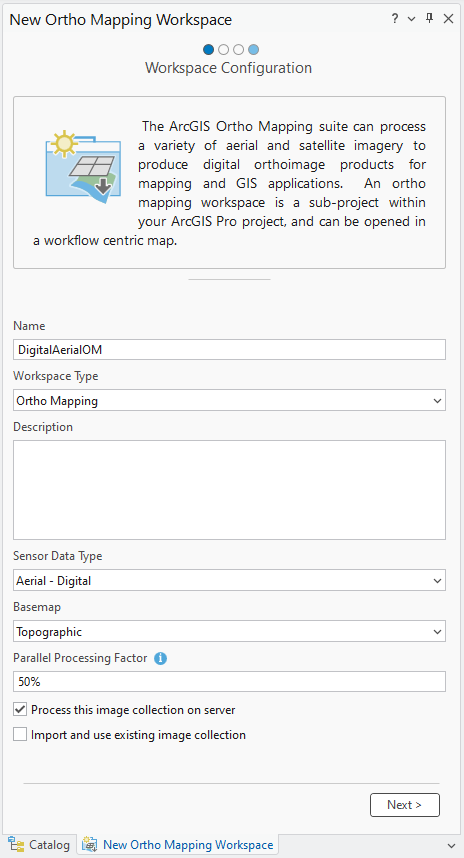
Acceptez toutes les autres valeurs par défaut, puis cliquez sur Next (Suivant).
La fenêtre Image Collection (Collection d’images) s’affiche.
Dans la fenêtre Image Collection (Collection d’images), pour Sensor Type (Type de capteur), vérifiez que l’option Generic Frame Camera (Caméra full-frame générique) est sélectionnée.
Sous Exterior Orientation File/Esri Frames Table (Fichier d’orientation extérieure/table d’images Esri), accédez au dossier de données du didacticiel sur votre machine et sélectionnez le fichier de table d’images (
FrameTable.csv).Cette table spécifie les paramètres permettant de calculer l’orientation extérieure de vos images. Au cours du traitement d’ajustement, ces valeurs approximatives sont affinées pour une plus grande précision.
Assurez-vous que les chemins de données répertoriés dans la colonne
rasterdu fichier de table d’images correspondent à l’emplacement des fichiers d’images sur votre machine.Sous Cameras (Caméras), cliquez sur le bouton Import (Importer)
 , accédez au dossier de données du didacticiel sur votre machine, puis sélectionnez le fichier de table de caméras (
CameraTable).Ce fichier contient l’orientation intérieure de la caméra.
Pour ce didacticiel, les tables d’images et de caméras Esri sont fournies au format adéquat. Pour les autres jeux de données, vous devrez peut-être créer et mettre en forme ces tables. Pour plus d’informations, reportez-vous à la rubrique Tables d’images et de caméras.
Assurez-vous que les valeurs de Spatial Reference (Référence spatiale) et Camera Model (Modèle de caméra) sont correctes.
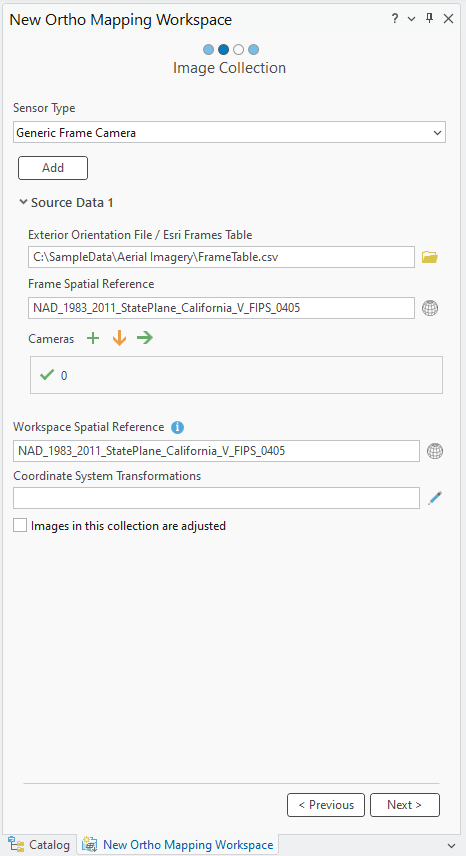
La projection par défaut de l’espace de travail est définie en fonction de votre imagerie. Cette projection doit correspondre aux coordonnées utilisées dans la table d’images. Elle détermine la référence spatiale de vos produits ortho, notamment l’orthomosaïque et le MNS. Pour ce jeu de données, nous allons utiliser la projection par défaut.
Cliquez sur Next (Suivant).
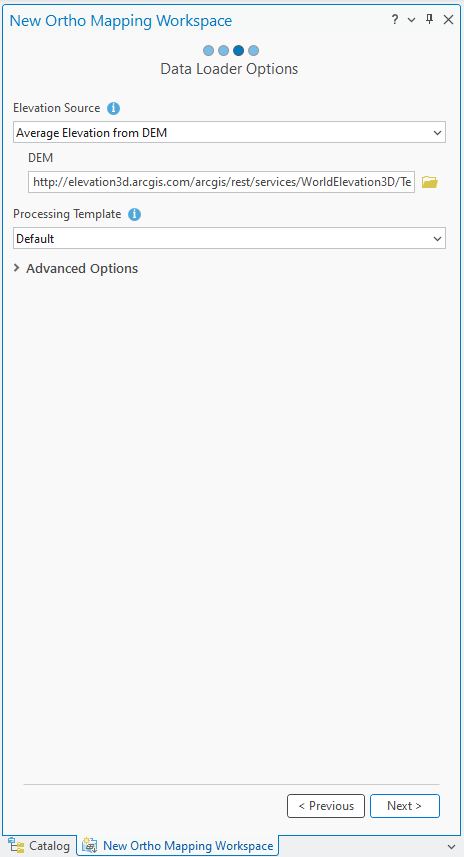
Acceptez les paramètres par défaut dans la fenêtre Data Loader (Chargeur de données) et cliquez sur Next (Suivant).
Si vous êtes connecté à Internet, la valeur Elevation Source (Source d’élévation) est dérivée du service d’élévation mondiale. Si vous n’avez pas accès à Internet ou à un MNE, sélectionnez l’option Constant Elevation (Élévation constante) dans le menu déroulant et saisissez une valeur d’élévation représentative.
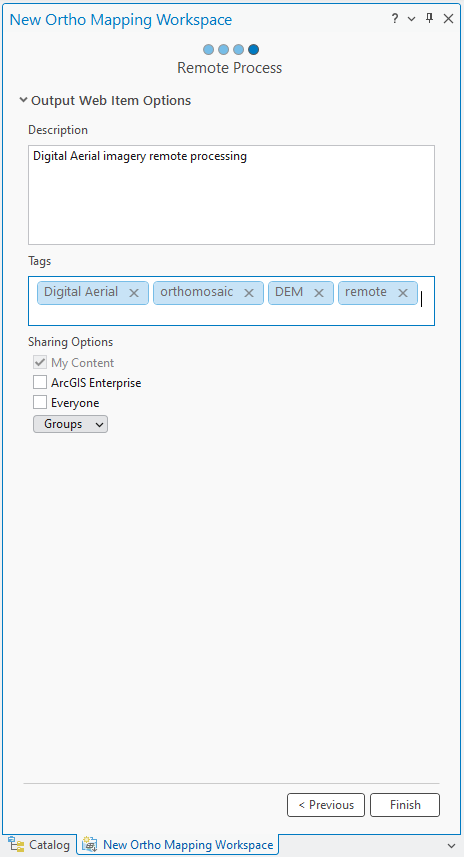
Dans la fenêtre Remote Process (Traitement distant), fournissez la description et les balises du service d’imagerie, puis cliquez sur Finish (Terminer).
Une fois que l’espace de travail a été créé, les images sont affichées. Une catégorie Ortho Mapping (Orthocartographie) est ajoutée à la fenêtre Contents (Contenu). Le service de collection d’images et le service de produits d’orthocartographie y seront stockés.
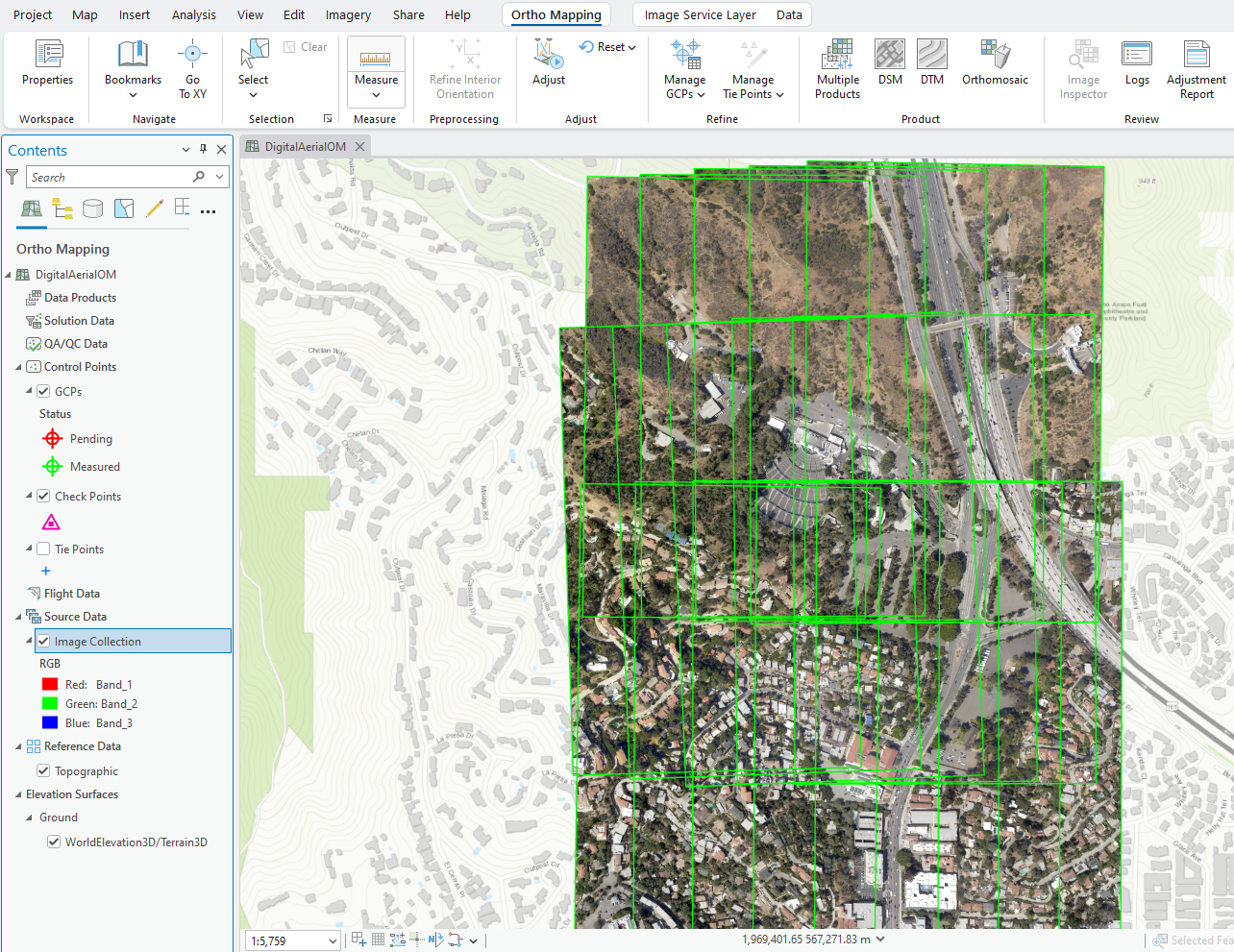
Pour voir les emprises des images, vous pouvez cliquer avec le bouton droit sur la collection d’images dans la fenêtre Contents (Contenu), sélectionner Properties (Propriétés), Display (Affichage), puis cocher la case Display Footprints (Afficher les emprises).
L’affichage initial de l’imagerie dans l’espace de travail confirme que toutes les images et les métadonnées nécessaires ont été fournies pour lancer l’espace de travail. Les images n’ayant pas été alignées ni ajustées, l’aspect de la mosaïque peut sembler incorrect du point de vue géométrique. Remarque : Vous devrez peut-être zoomer suffisamment pour voir l’image.
Un nouvel onglet Ortho Mapping (Orthocartographie) est ajouté au menu principal ArcGIS Pro. Un clic sur cet onglet fait apparaître un ensemble d’outils et de processus dédiés à l’orthocartographie. Dans la catégorie Product (Produit), tous les boutons sont indisponibles car les images n’ont pas encore été ajustées.
Effectuer un ajustement de bloc
L’étape qui suit consiste à effectuer un ajustement de bloc à l’aide des outils des groupes Adjust (Ajuster) et Refine (Affiner). L’ajustement de bloc commence par calculer les points de rattachement, qui sont des points communs dans les zones de la superposition d’images. Les points de rattachement sont alors utilisés pour calculer l’orientation de chaque image, appelée "orientation extérieure" en photogrammétrie.
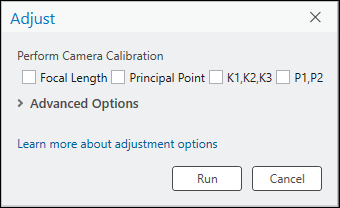
Dans l’onglet Ortho Mapping (Orthocartographie), dans le groupe Adjust (Ajuster), cliquez sur Adjust (Ajuster)
 .
.Assurez-vous que les options Perform Camera Calibration (Effectuer un calibrage de la caméra) sont désélectionnées.
Par défaut, pour l’imagerie aérienne numérique, la plupart des capteurs aéroportés ont été calibrés et fournissent des valeurs d’orientation intérieure précises dans un rapport de calibrage de caméra. Le calibrage automatique de la caméra est généralement appliqué à d’autres types de données, comme ceux des caméras de drones bon marché, pour calculer et améliorer les paramètres géométriques de la caméra tout en déterminant l’orientation de l’image et les coordonnées terrestres de l’image.
Acceptez tous les autres paramètres par défaut, puis cliquez sur Run (Exécuter) pour effectuer un ajustement de bloc.
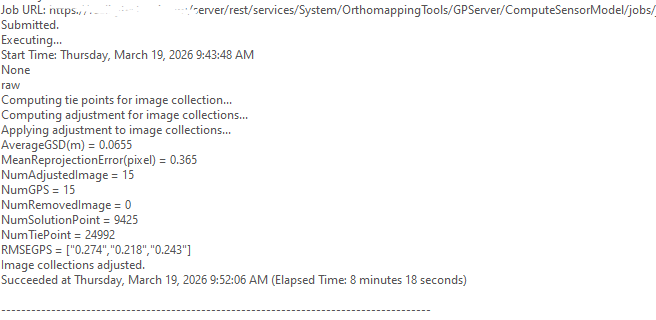
Dans l’onglet Ortho Mapping (Orthocartographie), dans le groupe Review (Vérifier), cliquez sur Logs (Journaux)
 .
.Les valeurs résiduelles et un rapport d’exactitude des points de rattachement peuvent être consultés dans le fichier des journaux. L’EQM (erreur quadratique moyenne) des points de rattachement est exprimée en pixels.
Examiner les résultats de l’ajustement
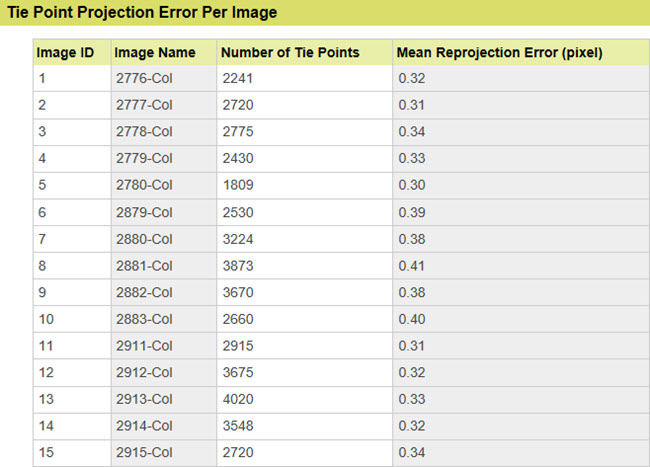
Dans l’onglet Ortho Mapping (Orthocartographie), dans le groupe Review (Examiner), cliquez sur Adjustment Report (Rapport d’ajustement) pour générer des statistiques d’ajustement.
Le rapport d’ajustement fournit un enregistrement de l’ajustement et des mesures de la qualité globale du traitement.
Générer un modèle numérique de surface (MNS)
Les paires d'images stéréo d'une collecte d'images permettent de générer un nuage de points (points 3D) pour lequel des données d'altitude peuvent être calculées. Les données d’élévation dérivées sont classées soit comme un modèle numérique de terrain (MNT) qui inclut la surface du sol, soit comme un modèle numérique de surface (MNS) qui inclut l’élévation des arbres, des bâtiments et d’autres entités au-dessus du sol.
Remarque :
Les valeurs d’élévation peuvent être calculées lorsque la collection d’images présente un chevauchement assez important pour former des paires stéréo. En règle générale, une superposition d’images produit des nuages de points si le recouvrement longitudinal est de 80 % le long d’une ligne de vol et de 60 % entre les lignes de vol.
Pour générer un MNS à l’aide de l’assistant, procédez selon les étapes suivantes :
Dans l’onglet Ortho Mapping (Orthocartographie), cliquez sur le bouton DSM (MNS)
 dans le groupe Product (Produit).
La fenêtre Ortho Mapping Products Wizard (Assistant de produits d’orthocartographie) s’affiche.
Cliquez sur Next (Suivant) pour faire passer l’assistant à la fenêtre Point Cloud Settings (Paramètres du nuage de points).
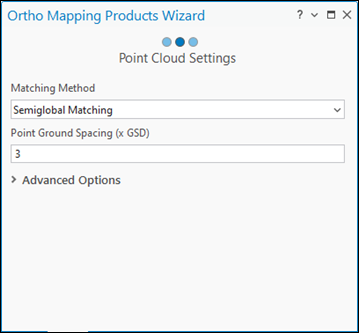
Dans la fenêtre Point Cloud Settings (Paramètres du nuage de points), pour Matching Method (Méthode d’appariement), choisissez Semiglobal Matching (Appariement semi-global) dans le menu déroulant.
En règle générale, cette méthode est utilisée pour les images de zones urbaines et permet de capturer des informations de terrain plus détaillées.
Acceptez la valeur Point Ground Spacing (Espacement au sol des points) par défaut.
Il définit l'espacement, en mètres, auquel sont générés les points 3D. La valeur par défaut est égale à trois fois la résolution de l’imagerie source.
Acceptez tous les autres paramètres par défaut, puis cliquez sur Next (Suivant).
Pour obtenir des informations sur Advanced Settings (Paramètres avancés), voir Créer des données d’élévation à l’aide de l’assistant MNT d’ortho-cartographie.
Dans la fenêtre DEM Settings (Paramètres MNE), pour Cell Size (Taille de cellule), utilisez la valeur par défaut égale à 3 x GSD.
Cela détermine la résolution du MNS qui correspond à trois fois la résolution de l’imagerie, dans notre cas de figure.
Acceptez les autres paramètres par défaut, puis cliquez sur Finish (Terminer).
Le MNS est généré.
Générer une orthomosaïque
Vous allez à présent générer une orthomosaïque. Une orthomosaïque est un produit d’imagerie orthorectifié et mosaïqué à partir d’un ensemble d’images. La distorsion géométrique a été corrigée et les couleurs des images ont été équilibrées de manière à obtenir une mosaïque.
Dans l’onglet Ortho Mapping (Orthocartographie), dans le groupe Product (Produit), cliquez sur Orthomosaic (orthomosaïque) pour lancer l’assistant d’orthomosaïque.
Vérifiez que les options Color Balance (Équilibrer les couleurs) et Generate Seamlines (Générer les lignes de raccord) sont sélectionnées.
Cliquez sur Next (Suivant).
Dans la fenêtre Color Balance Settings (Paramètres d’équilibrage des couleurs), pour Balance Method (Méthode d’équilibrage), sélectionnez Dodging (Éclaircissement) dans la liste déroulante et acceptez toutes les autres valeurs par défaut.
Cliquez sur Next (Suivant).
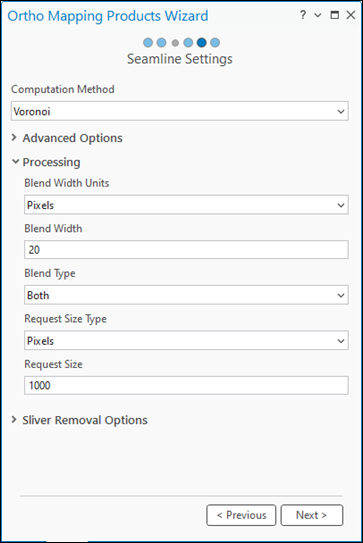
Dans la fenêtre Seamline Settings (Paramètres de ligne de raccord), pour Computation Method (Méthode de calcul), sélectionnez Radiometry (Radiométrie) dans la liste déroulante.
Développez la section Processing (Traitement), puis entrez 20 pour Blend Width (Largeur de fusion).
Cliquez sur Next (Suivant).
Le processus guidé de l’assistant passe à la fenêtre suivante, Orthomosaic Settings (Paramètres de l’orthomosaïque).
Acceptez tous les paramètres par défaut dans la fenêtre Orthomosaic Settings (Paramètres de l’orthomosaïque) et cliquez sur Finish (Terminer).
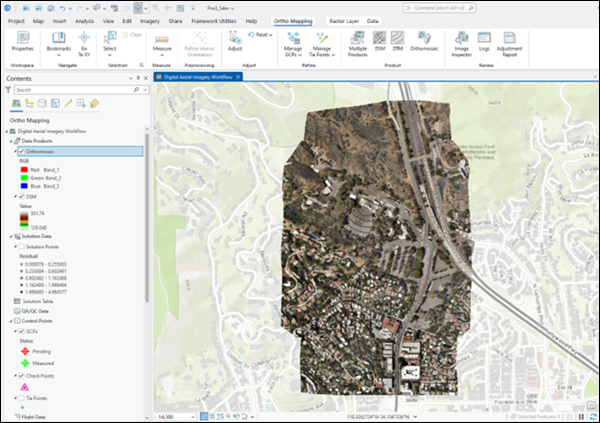
L’orthomosaïque est générée, répertoriée dans la fenêtre Contents (Contenu) et chargée dans l’affichage cartographique.
Résumé
Dans ce didacticiel, vous vous êtes connecté à Server et avez créé un espace de travail d’orthocartographie pour l’imagerie aérienne numérique et utilisé les outils Adjust (Ajuster) pour appliquer un ajustement photogrammétrique. Vous avez ensuite utilisé les outils du groupe Products (Produits) pour générer un MNS et une orthomosaïque.