Déplacer, faire pivoter ou redimensionner des entités annotations
L’outil Annotation  permet de déplacer, faire pivoter ou redimensionner des entités annotations en faisant glisser l’entité à l’aide du pointeur. Vous pouvez activer ou désactiver les fonctions de rotation et de redimensionnement et personnaliser l’outil selon des flux de travail spécifiques. Cet outil est disponible dans la fenêtre Modify Features (Modifier des entités).
Lorsque vous utilisez cet outil, tenez compte des points suivants :
Les points d’ancrage de rattachement d’annotation restent fixes à leur emplacement d’origine. Pour déplacer les points d’ancrage de ligne de rattachement d’annotation avec leurs entités annotations respectives, utilisez l’outil Move (Déplacer)
 .
.Les entités annotations créées dans ArcMap doivent être mises à niveau pour pouvoir être mises à jour dans ArcGIS Pro. Dans certains cas, les entités annotations créées dans des versions précédentes d’ArcGIS Pro doivent également être mises à niveau. Pour en savoir plus, reportez-vous à la rubrique Gérer les classes d’entités annotations.
Pour savoir comment mettre à jour du texte ou en modifier la mise en forme, reportez-vous à la rubrique Mettre à jour le texte d’annotation ou modifier la mise en forme.
Pour déplacer, faire pivoter ou redimensionner des entités annotations, procédez comme suit :
Ouvrez une carte contenant la couche d’entités que vous mettez à jour ou ajoutez la couche à la carte.
Conseil :
Avant de mettre à jour des entités, spécifiez les couches pouvant être mises à jour, vérifiez que le système de coordonnées affecté à la carte active convient aux types de mises à jour que vous effectuez et activez les agents de capture qui vous permettent de travailler de manière efficace.
Pour une liste de contrôle élémentaire des paramètres, reportez-vous à la rubrique Configurer les paramètres de mise à jour.
Cliquez sur l’onglet Edit (Mise à jour) du ruban, puis sur Modify (Modifier)
 dans le groupe Features (Entités).
La fenêtre Modifier des entités apparaît.
Développez Alignment (Alignement) ou saisissez Anno dans la zone de texte Search (Rechercher) et cliquez sur l’outil Annotation
.L’outil s’ouvre et l’outil Select a feature (Sélectionner une entité)
 est automatiquement actif.
Sélectionnez les entités annotations à mettre à jour.
Pour affiner la sélection, cliquez avec le bouton droit de la souris sur une entité dans l’arborescence de sélection, puis cliquez sur Unselect (Désélectionner)
 ou sur Only Select This (Sélectionner uniquement cet élément)
  .
.Les entités annotations sélectionnées apparaissent dans la vue de sélection et une emprise de sélection s’affiche autour des entités sur la carte.
Cliquez pour activer ou désactiver les boutons bascule **Rotate (Faire pivoter) ** et Resize (Redimensionner).
Ces paramètres permettent de personnaliser l’outil en fonction des flux de travail spécifiques et d’éviter toute rotation ou mise à l’échelle involontaires lors du déplacement de l’annotation. La commande Move (Déplacer) est toujours activée.
Activé

Activez et affichez la commande de curseur activée lorsque vous survolez près d’un point de contrôle ou d’une limite de sélection.
Désactivé

Ne pas afficher ou activer la commande de curseur.
Remarque :
Si ces paramètres sont verrouillés, contactez votre administrateur système.
Passez le pointeur dans ou à proximité de l’emprise de sélection ou à proximité d’un point de contrôle et faites glisser les entités lorsque le pointeur se transforme en l’une des commandes de curseur suivantes :
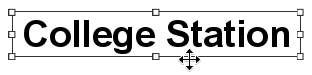
Move (Déplacer)
Passez le pointeur dans l’emprise de sélection et faites glisser les entités.
Conseil :
Pour activer et utiliser l’ancre de sélection afin de la capturer sur d’autres entités, positionnez le pointeur, puis appuyez sur S. Pour déplacer l’ancre, appuyez sur Ctrl, passez le pointeur de la souris sur l’ancre et faites-la glisser lorsque le pointeur se transforme en curseur directionnel
 .
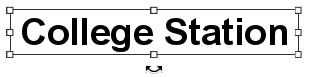
.Rotate (Rotation)
Passez le pointeur à proximité d’un point de contrôle hors de l’emprise de sélection et faites glisser les entités.
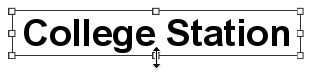
Redimensionner
Passez le pointeur à proximité d’un point de contrôle dans l’emprise de sélection et faites-le glisser.
Les entités sélectionnées se déplacent, pivotent ou sont redimensionnées.
Pour terminer les mises à jour, cliquez sur Finish (Terminer)
 ou appuyez sur la touche F2.