Déplacer, faire pivoter ou mettre à l’échelle des entités
Les outils Move (Déplacer), Rotate (Rotation) et Scale (Mettre à l’échelle) permettent de sélectionner et de déplacer, faire pivoter ou mettre à l’échelle des entités. Vous pouvez les faire glisser avec le pointeur ou saisir des valeurs d’échelle et de rotation. Ces outils sont disponibles dans la fenêtre Modifier des entités.
Si la topologie de carte est activée, des lignes élastiques indiquent la façon dont les entités connectées topologiquement sont également modifiées. Si les modifications dépassent une certaine tolérance lorsque vous faites glisser le pointeur, les lignes élastiques disparaissent et seules les entités sélectionnées sont modifiées.
Déplacer les entités
Utilisez l’outil Move (Déplacer)  pour sélectionner et faire glisser des entités sur une carte. Pour aligner ou répartir des entités, cliquez avec le bouton droit de la souris et choisissez les commandes dans le menu contextuel.
Utilisez l’outil Move To (Déplacer vers)  pour saisir une position de coordonnées ou un décalage.
Pour déplacer des entités, procédez comme suit :
Ouvrez la carte contenant les entités à mettre à jour ou ajoutez la couche à la carte.
Conseil :
Avant la mise à jour, confirmez que les couches que vous mettez à jour sont modifiables, que les paramètres de capture améliorent l’efficacité et la précision de votre processus, et que le système de coordonnées attribué à la carte active convient aux types de mises à jour que vous réalisez.
Pour une liste de contrôle élémentaire des paramètres, reportez-vous à la rubrique Configurer les paramètres de mise à jour.
Sur le ruban, cliquez sur l’onglet Edit (Mettre à jour). Dans le groupe Features (Entités), cliquez sur Modify (Modifier)
 .
.La fenêtre Modifier des entités apparaît.
Cliquez sur l’outil Move (Déplacer)
.Pour localiser l’outil, développez Alignment (Alignement) ou saisissez Move (Déplacer) dans la zone de texte Search (Rechercher).
Sur le ruban, vous pouvez également cliquer sur l’onglet Edit (Mettre à jour) du groupe Tools (Outils).
Remarque :
Si une topologie de carte est activée, cliquez sur l’onglet Features (Entités) de l’outil.
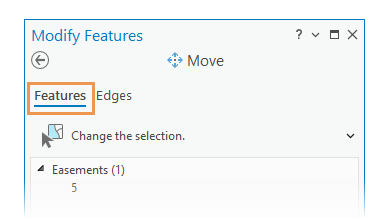
L’outil s’ouvre et l’outil Select one or more features (Sélectionner une ou plusieurs entités)
 s’exécute automatiquement.
Sélectionnez les entités à déplacer.
Les entités sélectionnées se mettent en évidence sur la carte et apparaissent dans la vue de sélection organisée par couche. L’ancre de sélection s’affiche au centre (centroïde) de tout l’ensemble de sélection.
Pour affiner la sélection dans la vue de sélection, cliquez avec le bouton droit sur une entité, puis cliquez sur Unselect (Désélectionner)
 ou Only Select This (Ne sélectionner que cela)
  .
.Si des entités sont actuellement sélectionnées, l’outil de sélection affiche Change the selection (Modifier la sélection).
Pour déplacer l’ancre de sélection et l’utiliser pour capturer sur d’autres entités, appuyez sur Ctrl et faites glisser l’ancre lorsque le pointeur se transforme en curseur de type Directional (Directionnel)
 .
.L’ancre de sélection effectue une capture sur d’autres entités en fonction des paramètres de capture actuels.
Survolez les entités sélectionnées et faites-les glisser lorsque le pointeur devient un curseur de type Move (Déplacer)
 .
.Pour déplacer une entité d’objet multipatch ou 3D sur un axe x, y ou z dans une scène 3D, survolez un symbole d’axe. Lorsque le pointeur devient un curseur de déplacement, faites-le glisser.
Remarque :
Les points d’ancrage de rattachement d’annotation se déplacent avec leurs entités annotation respectives. Pour que les points d’ancrage de rattachement d’annotation restent fixés à leur emplacement d’origine, utilisez l’outil Annotation
 .
.Pour en savoir plus, consultez la rubrique Déplacer, faire pivoter ou redimensionner des entités annotations.
Cliquez sur Finish (Terminer)
 dans la barre d’outils ou appuyez sur F2.
Raccourcis clavier pour le déplacement
| Raccourci clavier | Opération | Commentaire |
|---|---|---|
| Ctrl et cliquer | Repositionner l’ancre. | Repositionner l’ancre de sélection à l’endroit où vous avez cliqué. Vous pouvez zoomer sur une entité sans que l’emplacement actuel de l’ancre soit visible dans la vue active. |
| Ctrl et faire glisser | Déplacer l’ancre. | Faites glisser l’ancre de sélection vers le nouvel emplacement. |
Faire pivoter les entités
Utilisez l’outil Rotate (Rotation)  pour sélectionner des entités et les faire glisser autour d’une ancre de sélection. Si la rotation d’une couche d’entités ponctuelles symbolisée est définie pour faire varier la symbologie par rotation, les valeurs sont mises à jour dans la table attributaire de la couche source.
Pour faire pivoter les couches de symboles ponctuels et mettre à jour les propriétés d’angle des symboles, assurez-vous que le symbole ponctuel est activé pour autoriser les connexions des propriétés des symboles et vérifiez que la propriété d’angle de rotation est connectée à un champ attributaire numérique.
Lorsque vous faites pivoter des entités, tenez compte des points suivants :
Appuyez sur la touche A pour saisir une valeur d’angle de rotation.
Appuyez sur la touche Ctrl pour faire glisser l’ancre de sélection vers un autre emplacement.
Appuyez sur la touche S pour afficher et utiliser l’ancre auxiliaire afin de capturer la rotation sur d’autres entités.
Pour faire pivoter des entités, procédez comme suit :
Ouvrez la carte contenant les entités à mettre à jour ou ajoutez la couche à la carte.
Conseil :
Avant la mise à jour, confirmez que les couches que vous mettez à jour sont modifiables, que les paramètres de capture améliorent l’efficacité et la précision de votre processus, et que le système de coordonnées attribué à la carte active convient aux types de mises à jour que vous réalisez.
Pour une liste de contrôle élémentaire des paramètres, reportez-vous à la rubrique Configurer les paramètres de mise à jour.
Sur le ruban, cliquez sur l’onglet Edit (Mettre à jour). Dans le groupe Features (Entités), cliquez sur Modify (Modifier)
.La fenêtre Modifier des entités apparaît.
Cliquez sur l’outil Rotate (Rotation)
.Pour localiser l’outil, développez Alignment (Alignement) ou saisissez Rotate (Rotation) dans la zone de texte Search (Rechercher).
Sur le ruban, vous pouvez également cliquer sur l’onglet Edit (Mettre à jour) du groupe Tools (Outils).
L’outil s’ouvre et l’outil Select one or more features (Sélectionner une ou plusieurs entités)
s’exécute automatiquement.Sélectionnez les entités à faire pivoter.
Les entités sélectionnées se mettent en évidence sur la carte et apparaissent dans la vue de sélection organisée par couche. L’ancre de sélection s’affiche au centre (centroïde) de tout l’ensemble de sélection.
Pour affiner la sélection dans la vue de sélection, cliquez avec le bouton droit sur une entité, puis cliquez sur Unselect (Désélectionner)
ou Only Select This (Ne sélectionner que cela) .Si des entités sont actuellement sélectionnées, l’outil de sélection affiche Change the selection (Modifier la sélection).
Vous pouvez également déplacer l’ancre de sélection et l’ancre auxiliaire et les utiliser pour capturer sur d’autres entités.
Appuyez sur Ctrl et survolez l’ancre de sélection. Survolez l’ancre et faites-la glisser lorsque le pointeur devient un curseur de type Directional (Directionnel)
.Appuyez sur S pour activer ou désactiver l’ancre auxiliaire. Par défaut, elle apparaît à proximité du pointeur. Appuyez sur Ctrl, passez le pointeur de la souris sur l’ancre et faites-la glisser lorsque le pointeur se transforme en curseur de type Directional (Directionnel)
.
Les ancres de sélection et auxiliaire effectuent une capture sur d’autres entités en fonction des paramètres de capture actuels.
Survolez les entités sélectionnées et faites-les glisser lorsque le pointeur devient un curseur de rotation.
Vous pouvez également appuyer sur A et saisir un angle. Une valeur positive fait pivoter la sélection dans le sens anti-horaire. Une valeur négative fait pivoter la sélection dans le sens horaire.
Pour faire pivoter une entité d’objet multipatch ou 3D sur un axe x, y ou z dans une scène 3D, survolez un symbole d’axe. Lorsque le pointeur devient un curseur de rotation, procédez de l’une des façons suivantes :
Faites glisser le symbole de rotation.
Activez les contraintes à l’écran, appuyez sur Tab (Onglet) pour activer la zone de texte, saisissez un angle de rotation, puis appuyez sur Entrée.
Cliquez sur Finish (Terminer)
dans la barre d’outils ou appuyez sur F2.
Raccourcis clavier pour la rotation
| Raccourci clavier | Opération | Commentaire |
|---|---|---|
| A | Spécifiez un angle. | Ouvrir la boîte de dialogue Angle. |
| Ctrl et cliquer | Repositionner l’ancre. | Repositionner l’ancre de sélection à l’endroit où vous avez cliqué. Vous pouvez zoomer sur une entité sans que l’emplacement actuel de l’ancre soit visible dans la vue active. |
| Ctrl et faire glisser | Déplacer l’ancre. | Faites glisser l’ancre de sélection vers le nouvel emplacement. |
| S | Accéder à l’ancre secondaire. | Activer et désactiver l’ancre secondaire. Lorsqu’elle est activée, l’ancre est positionnée à l’emplacement du pointeur. |
Mettre à l’échelle des entités
Utilisez l’outil Scale (Mettre à l’échelle)  pour sélectionner et redimensionner des entités en faisant glisser un point de contrôle qui apparaît sur l’emprise de sélection. Appuyez sur la touche S pour saisir un facteur d’échelle.
Pour mettre à l’échelle des entités, procédez comme suit :
Ouvrez la carte contenant les entités à mettre à jour ou ajoutez la couche à la carte.
Conseil :
Avant la mise à jour, confirmez que les couches que vous mettez à jour sont modifiables, que les paramètres de capture améliorent l’efficacité et la précision de votre processus, et que le système de coordonnées attribué à la carte active convient aux types de mises à jour que vous réalisez.
Pour une liste de contrôle élémentaire des paramètres, reportez-vous à la rubrique Configurer les paramètres de mise à jour.
Sur le ruban, cliquez sur l’onglet Edit (Mettre à jour). Dans le groupe Features (Entités), cliquez sur Modify (Modifier)
.La fenêtre Modifier des entités apparaît.
Cliquez sur l’outil Scale (Mettre à l’échelle)
.Pour localiser l’outil, développez Alignment (Alignement) ou saisissez Scale (Échelle) dans la zone de texte Search (Rechercher).
Sur le ruban, vous pouvez également cliquer sur l’onglet Edit (Mettre à jour) du groupe Tools (Outils).
L’outil s’ouvre et l’outil Select one or more features (Sélectionner une ou plusieurs entités)
s’exécute automatiquement.Sélectionnez les entités à mettre à l’échelle.
Les entités sélectionnées se mettent en évidence sur la carte et apparaissent dans la vue de sélection organisée par couche. L’ancre de sélection s’affiche au centre (centroïde) de tout l’ensemble de sélection.
Pour affiner la sélection dans la vue de sélection, cliquez avec le bouton droit sur une entité, puis cliquez sur Unselect (Désélectionner)
ou Only Select This (Ne sélectionner que cela) .Si des entités sont actuellement sélectionnées, l’outil de sélection affiche Change the selection (Modifier la sélection).
Vous pouvez également déplacer l’ancre de sélection et l’ancre auxiliaire vers un emplacement de votre choix et les utiliser pour effectuer une capture sur d’autres entités.
Appuyez sur Ctrl et survolez l’ancre de sélection. Survolez l’ancre et faites-la glisser lorsque le pointeur devient un curseur de type Directional (Directionnel)
.Appuyez sur S pour activer ou désactiver l’ancre auxiliaire. Par défaut, elle apparaît à proximité du pointeur. Survolez l’ancre et faites-la glisser lorsque le pointeur devient un curseur de type Directional (Directionnel)
.
Les ancres de sélection et auxiliaire effectuent une capture sur d’autres entités en fonction des paramètres de capture actuels.
Passez le pointeur de la souris sur un point de contrôle le long de la limite de sélection et faites-le glisser lorsque le pointeur se transforme en curseur de mise à l’échelle.
Vous pouvez également appuyer sur F et saisir un facteur d’échelle.
Pour mettre à l’échelle une entité d’objet multipatch ou 3D sur un axe x, y ou z dans une scène 3D, survolez un symbole d’axe. Lorsque le pointeur devient un curseur de type Move (Déplacer)
, procédez de l’une des façons suivantes :Faites glisser le symbole d’axe.
Activez les contraintes à l’écran, appuyez sur Tab (Onglet) pour activer la zone de texte, saisissez un facteur d’échelle, puis appuyez sur Entrée.
Cliquez sur Finish (Terminer)
dans la barre d’outils ou appuyez sur F2.
Raccourcis clavier pour la mise à l’échelle
| Raccourci clavier | Opération | Commentaire |
|---|---|---|
| F | Spécifiez un facteur d’échelle. | Ouvrir la boîte de dialogue Scale (Échelle). |
| Ctrl et cliquer | Repositionner l’ancre. | Repositionner l’ancre de sélection à l’endroit où vous avez cliqué. Vous pouvez zoomer sur une entité sans que l’emplacement actuel de l’ancre soit visible dans la vue active. |
| Ctrl et faire glisser | Déplacer l’ancre. | Faites glisser l’ancre de sélection vers le nouvel emplacement. |
| S | Accéder à l’ancre secondaire. | Activer et désactiver l’ancre secondaire. Lorsqu’elle est activée, l’ancre est positionnée à l’emplacement du pointeur. |