Utiliser du texte dynamique
Le texte dynamique est un élément de texte à l'écran pour l'animation, qui présente des propriétés concernant la carte. Le texte à l’écran change en fonction des propriétés pendant la lecture de l’animation. Les types d’options de texte dynamique prédéfinies suivants sont disponibles pour l’animation :
Heure de la carte
Plage de la carte
Point de vue
Filtre du voxel
Surface du voxel
Vous pouvez ajouter du texte dynamique à votre animation pour des propriétés telles que :
Élévation du terrain ou profondeur de l’eau
Les valeurs de date, par exemple les changements mensuels des points chauds de criminalité
Enregistrement de précipitation au cours de l'année
Suivi de la position X,Y, par exemple le transit d'un navire ou le trajet d'un ouragan
La valeur de température d’une isosurface d’eau de mer
Les éléments de texte dynamique utilisent des balises dynamiques, mais vous pouvez associer des balises dynamiques et statiques dans un même élément afin de personnaliser l’affichage. Un paramètre prédéfini affiche une mise en forme prédéfinie, mais vous pouvez effectuer une saisie dans l’élément existant et insérer ou supprimer du texte, selon les éléments que vous souhaitez afficher.
Ajouter une superposition de l’heure de la carte
Pour ajouter du texte dynamique synchronisé avec le curseur temporel, par exemple une date, vous devez vous assurer que les propriétés de temps sont activées pour au moins une des couches de la carte. Pour ajouter une superposition Heure de la carte, procédez comme suit :
Sélectionnez une seule image-clé dans Keyframe Gallery (Galerie d’images-clés) ou sélectionnez un groupe d’images-clés, par exemple les images-clés 2 à 5.
Dans le groupe Overlay (Superposition) de l’onglet Animation, cliquez sur la flèche de liste déroulante de la galerie, puis cliquez sur Heure de la carte
 .
.L’heure de la carte prédéfinie est ajoutée à la vue sous la forme d’une zone de texte modifiable à l’écran pour les images-clés que vous avez sélectionnées.
Déplacez, mettez en forme et modifiez le texte comme il vous convient.
Cliquez sur le bouton de fermeture
 dans l’angle supérieur pour fermer la modification à l’écran et appliquer la superposition à la vue.
Ajouter une superposition de la plage de la carte
Pour ajouter du texte dynamique au curseur de plage, par exemple la température ou les planchers d'un bâtiment, vous devez vous assurer qu'au moins une des couches de la carte a les propriétés de plage activées. Pour ajouter une superposition Plage de la carte, procédez comme suit :
Sélectionnez une seule image-clé dans Keyframe Gallery (Galerie d’images-clés) ou sélectionnez un groupe d’images-clés, par exemple les images-clés 2 à 5.
Dans le groupe Overlay (Superposition) de l’onglet Animation, cliquez sur la flèche de liste déroulante de la galerie, puis cliquez sur Map Range (Plage de la carte)
 .
.La plage de la carte prédéfinie est ajoutée à la vue sous la forme d’une zone de texte modifiable à l’écran pour les images-clés que vous avez sélectionnées.
Déplacez, mettez en forme et modifiez le texte comme il vous convient.
Cliquez sur le bouton de fermeture
dans l’angle supérieur pour fermer la modification à l’écran et appliquer la superposition à la vue.
Ajouter du texte pour le point de vue
Afin d’ajouter du texte dynamique pour le point de vue de la caméra, procédez comme suit :
Sélectionnez une seule image-clé dans Keyframe Gallery (Galerie d’images-clés) ou sélectionnez un groupe d’images-clés, par exemple les images-clés 2 à 5.
Dans le groupe Overlay (Superposition) de l’onglet Animation, cliquez sur la flèche de liste déroulante de la galerie, puis cliquez sur Viewpoint (Point de vue)
 .
.Une zone de texte apparaît à l'écran en mode modifiable pour les images-clés que vous avez sélectionnées.
Déplacez, mettez en forme et modifiez le texte comme il vous convient. Les modifications pouvant être apportées sont notamment :
Ajouter du texte statique qui n'évolue pas au cours de la lecture.
Supprimer les balises que vous ne souhaitez pas voir apparaître.
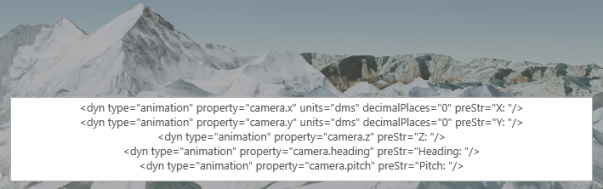
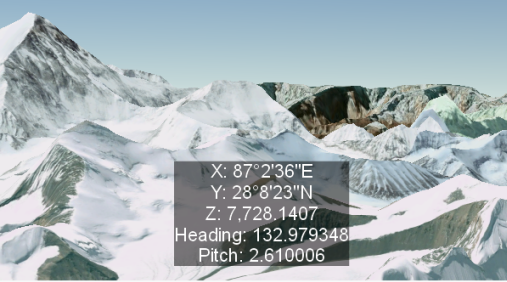
Le texte par défaut qui apparaît indique la position complète de la caméra (X, Y et Z) et les valeurs de rotation (cap et tangage).
Voici ce qui apparaît lorsque la superposition est ajoutée pour la première fois à la vue :
Voici ce qui apparaît après l'application de la superposition :
Cliquez sur le bouton de fermeture
dans l’angle supérieur pour fermer la modification à l’écran et appliquer la superposition à la vue.
Ajouter du texte ou afficher des valeurs pour les données du voxel
Afin d’ajouter un texte dynamique pour les valeurs du filtre de données du voxel ou d’afficher des valeurs d’isosurface, procédez comme suit :
Vérifiez que votre scène contient une couche voxel.
Sélectionnez une seule image-clé dans Keyframe Gallery (Galerie d’images-clés) ou sélectionnez un groupe d’images-clés, par exemple les images-clés 2 à 5.
Dans le groupe Overlay (Superposition) de l’onglet Animation, cliquez sur la flèche de liste déroulante de la galerie et sous la catégorie Texte dynamique, effectuez une sélection parmi les éléments suivants :
Voxel Filter (Filtre du voxel)
 : ajoute un élément de texte dynamique qui affiche les valeurs minimum et maximum du filtre de données du voxel.
Voxel Surface (Surface du voxel)
 : ajoute un élément de texte dynamique qui affiche les valeurs de surface du voxel.
Déplacez, mettez en forme et modifiez le texte comme il vous convient.
Cliquez sur le bouton de fermeture
dans l’angle supérieur pour fermer la modification à l’écran et appliquer la superposition à la vue.
Exemples de texte dynamique personnalisé
Parfois, il est nécessaire de personnaliser les éléments qui sont affichés dans une superposition prédéfinie. Vous pouvez mettre en forme vos superpositions de texte, d’images et de texte dynamique grâce à la mise à jour à l’écran des superpositions ou depuis la fenêtre Animation Properties (Propriétés de l’animation). Lorsque vous modifiez des superpositions de texte dynamique pour des animations, vous pouvez utiliser toutes les options de balise, à l’exception de celles fournies pour les mises en page.
Remarque :
Les chevrons (< >) et dyn type="animation" sont nécessaires, car ils déclenchent la mise à jour dynamique du texte en fonction des images-clés.
Modifier une superposition de point de vue
La sélection représente une partie importante de la mise à jour d'un élément de superposition dans une animation. La superposition doit être active ou sélectionnée pour être mise à jour, et une seule superposition peut être active à la fois.
La superposition de points de vue ajoute toutes les propriétés de la caméra sous la forme de texte dynamique. Vous pouvez supprimer les parties dont vous n’avez pas besoin et ajouter le texte de votre choix. Un scénario est une animation représentant le chemin d'ascension du Mont Everest. L'affichage des valeurs d'altitude du camp de base jusqu'au sommet peut ajouter des informations utiles et pertinentes. Par exemple, pour afficher uniquement la propriété Z de la caméra, vous apportez les modifications suivantes :
Réglez l’animation sur l’heure actuelle que votre superposition affiche.
Par exemple, vous pouvez faire glisser l’indicateur de durée actuelle (barre verticale rouge) sur la galerie des images-clés ou saisir dans la zone de texte Current Time (Heure actuelle) pour l’animation dans l’onglet Animation.
Choisissez la superposition à mettre à jour de l’une des façons suivantes :
Sur la chronologie de la superposition dans la fenêtre Animation Timeline (Chronologie de l’animation), cliquez sur Select Next (Sélectionner suivant)
 pour parcourir toutes les superpositions.
Cliquez sur une superposition de la liste des superpositions dans la fenêtre Animation Properties (Propriétés de l’animation).
Les superpositions qui apparaissent grisées ne sont actuellement pas visibles, mais elles existent dans la liste intégrale des superpositions de l’animation.
Dans le groupe Overlay (Superposition) de l’onglet Animation, cliquez sur Edit Text (Modifier le texte)
 pour accéder à la mise à jour à l’écran de la superposition. Une fois que vous avez terminé, cliquez sur le bouton de fermeture pour valider les modifications apportées via la mise à jour à l’écran.
Pour mettre à jour une superposition à l’aide de la fenêtre Animation Properties (Propriétés de l’animation), survolez la liste des superpositions pour placer le rectangle de sélection sur celle que vous souhaitez mettre à jour. Cliquez sur le bouton Edit (Modifier)
pour activer la zone de texte de mise à jour. Cliquez sur le bouton Edit (Modifier) pour valider de nouveau les modifications apportées dans la fenêtre Animation Properties (Propriétés de l’animation).Vos modifications sont répercutées dans la vue à mesure que vous tapez dans la zone de mise à jour dans la fenêtre Animation Properties (Propriétés de l’animation).
Pour personnaliser l’affichage du point de vue de manière à inclure un titre et uniquement la valeur d’élévation, effectuez les modifications suivantes :
|
Balises d'origine pour le texte dynamique du point de vue |
Exemples de modifications |
Exemples de balises modifiées |
Texte affiché |
|---|---|---|---|
|
|
|
|
Mètres : 11 650,37 |
D'autres formats personnalisés sont présentés dans le tableau ci-après.
| Format | Chaîne | Exemple de texte tel qu'il s'affiche à l'écran | Remarques supplémentaires |
|---|---|---|---|
| Personnalisée | Camera Roll: <dyn type="animation" property="camera.roll"/> |
Camera Roll (Roulis de la caméra) : 330.000000 | L’angle de rotation du roulis de la caméra de 330 s’affiche, ce qui correspond à un roulis de 30 degrés vers la gauche. Les valeurs de roulis sont comprises entre 0 et 360, 0 correspondant à l’horizontale et les valeurs augmentant au fur et à mesure de l’augmentation du roulis vers la droite. Une valeur de roulis de 30 est un roulis de 30 degrés vers la droite, et 180 correspond au retournement vertical. |
| Personnalisée | Maximum Value: <dyn type="animation" property="rangeMax" separator="false"/> |
Maximum Value (Valeur maximale) : 1000mgL | Le séparateur de milliers a été supprimé. |
| Personnalisée | Maximum Value: <dyn type="animation" property="rangeMax" showPlusSign="true"/> |
Maximum Value (Valeur maximale) : +1 000mgL | Un indicateur positif (+) ou négatif (-) est ajouté au début de la valeur de la plage. |
| Personnalisée | Maximum Value: <dyn type="animation" property="rangeMax" padDecimal="true" decimalPlaces="2"/> |
Maximum Value (Valeur maximale) : 1 000,50mgL | Afficher les décimales avec la valeur 0. Cette valeur est généralement utilisée en conjonction avec la balise decimalPlaces. |
Modifier la superposition de l’heure de la carte
La superposition d'heure de carte ajoute les propriétés d'heure de début et de fin sous la forme de texte dynamique d'heure par défaut. Vous pouvez supprimer des parties dont vous n'avez pas besoin et ajouter le texte de votre choix. L'exemple présenté ici affiche un historique des séismes symbolisés par plage d'amplitude. Pour afficher un format de date spécifique et ajouter un titre, apportez les modifications suivantes :
|
Balises d'origine pour le texte dynamique d'heure de carte |
Exemples de modifications souhaitées |
Exemples de balises modifiées |
Texte affiché |
|---|---|---|---|
|
|
|
|
Séismes : 1988 à 1989 |
Les images suivantes montrent un scénario avant et après de modification du texte dynamique d'heure pour une animation.
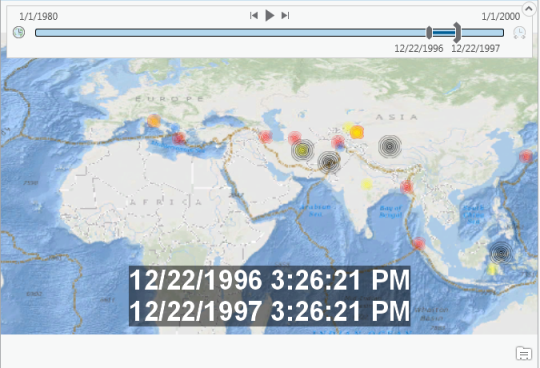
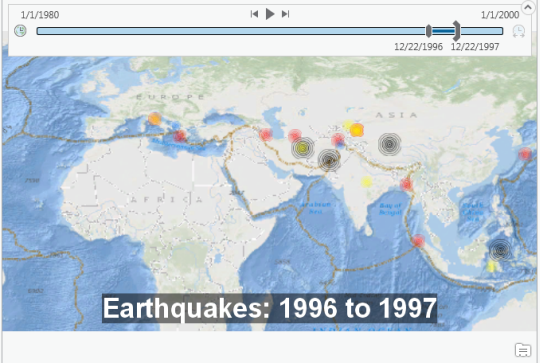
D'autres formats personnalisés sont présentés dans le tableau ci-après. Pour la liste complète, reportez-vous à la rubrique Format de texte dynamique Date et heure.
|
Format |
Chaîne |
Exemple de texte tel qu'il s'affiche à l'écran |
Remarques supplémentaires |
|---|---|---|---|
|
Par défaut |
|
12/26/1988 12:00:00 AM 12/26/1989 12:00:00 AM |
Des chevrons supérieurs (< >) indiquent l'heure minimum ("startTime"). Des chevrons inférieurs (< >) indiquent l'heure maximum ("startTime"). |
|
Personnalisée |
|
12/26/1988 12:00:00 AM |
Les objets entiers entre chevrons (< >) peuvent être supprimés. La propriété« endtime » a été supprimée. |
|
Personnalisée |
|
12/26/1988 |
format="short" |
|
Personnalisée |
Séismes |
Séismes 12/26/1989 12:00:00 AM |
Vous pouvez ajouter le texte de votre choix au début ou à la fin s'il figure hors des chevrons (< >). |
|
Personnalisée |
|
12:00:00 AM |
format="|h:mm:ss tt"/> |
|
Personnalisée |
|
1989 |
format="|yyy"/> |
Modifier la superposition de la plage de la carte
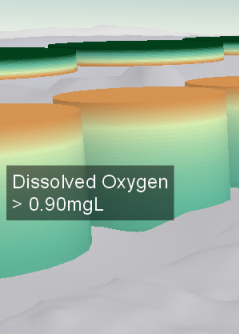
La superposition de la plage de la carte ajoute les propriétés de plage minimum et maximum sous la forme d’un texte de plage dynamique par défaut. Vous pouvez supprimer les parties dont vous n’avez pas besoin et ajouter le texte de votre choix. Un scénario présente des données de colonne d'eau colorée par thème pour présenter le niveau d'oxygène dissous à différentes profondeurs d'océan. Par exemple, si vous souhaitez afficher uniquement la valeur minimale, mettez à jour les décimales pour la précision et ajoutez un titre ou une description de ce que représente la valeur, vous apportez les modifications suivantes :
|
Balises d'origine pour le texte dynamique de plage de carte |
Exemples de modifications |
Exemples de balises modifiées |
Texte affiché |
|---|---|---|---|
|
|
|
`Oxygène dissous > <dyn type="animation" property="rangemin" decimalPlaces=" 2 "/> mgL |
Oxygène dissous > 0,90mgL |
Les images suivantes montrent un scénario avant et après de modification du texte dynamique de la plage.
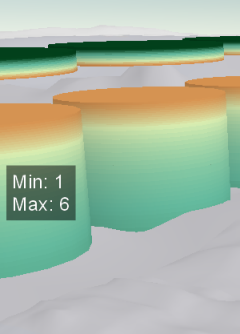 \
\
D'autres formats personnalisés sont présentés dans le tableau ci-après.
| Format | Chaîne | Exemple de texte tel qu'il s'affiche à l'écran | Remarques supplémentaires |
|---|---|---|---|
| Personnalisée | Maximum Value: <dyn type="animation" property="rangeMax" separator="false"/> |
Maximum Value (Valeur maximale) : 1000mgL | Le séparateur de milliers a été supprimé. |
| Personnalisée | Maximum Value: <dyn type="animation" property="rangeMax" showPlusSign="true"/> |
Maximum Value (Valeur maximale) : +1 000mgL | Un indicateur positif (+) ou négatif (-) est ajouté au début de la valeur de la plage. |
| Personnalisée | Maximum Value: <dyn type="animation" property="rangeMax" padDecimal="true" decimalPlaces="2"/> |
Maximum Value (Valeur maximale) : 1 000,50mgL | Afficher les décimales avec la valeur 0. Cette valeur est généralement utilisée en conjonction avec la balise decimalPlaces. |
Modifier la superposition des données du voxel
Il existe deux superpositions de texte dynamique pour les données de voxel : une pour le filtre de données facultatif utilisé pour une sous-couche de volume, et une pour la valeur des données pour une sous-couche d’isosurface. Le texte dynamique de voxel comprend une propriété de nom de couche afin de prendre en charge les scènes contenant plusieurs couches de voxel ou d’isosurfaces.
La superposition du filtre du voxel est utilisée pour la sous-couche de volume d’une couche voxel et ajoute les propriétés de filtre de données minimum et maximum comme texte dynamique par défaut. Vous pouvez supprimer les parties dont vous n’avez pas besoin et ajouter le texte de votre choix. Un scénario possible est celui où des données de voxels de volume d’eau sont colorées de manière thématique pour montrer la température de l’eau. Pour afficher la plage de températures actuelle avec un nombre réduit de décimales et ajouter un titre et une unité de température, effectuez les modifications suivantes :
|
Balises d’origine pour le texte dynamique de filtre de voxel |
Exemples de modifications |
Exemples de balises modifiées |
Texte affiché |
|---|---|---|---|
|
|
|
|
Plage de températures : 10,0 - 21,3 [C] |
Les images suivantes montrent un scénario avant et après la mise à jour du texte dynamique de filtre du voxel.
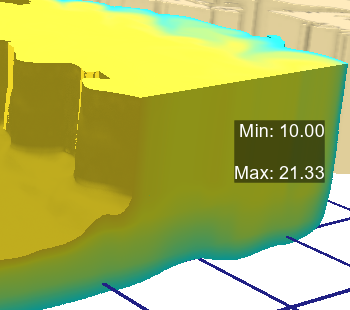 \
\
La superposition de la surface du voxel est utilisée pour une couche d’isosurface dans la sous-couche Surfaces d’une couche voxel. Elle affiche la valeur unique qui définit la surface, et comprend à la fois le nom de la couche voxel et de la sous-couche d’isosurface. Comme pour le texte dynamique du filtre de voxel, vous pouvez supprimer les éléments dont vous n’avez pas besoin, ajouter le texte de votre choix et définir le nombre de décimales. Le texte dynamique par défaut de superposition de surface de voxel est le suivant :
Isosurface 1: <dyn type="animation" layer="WaterTemp Voxel" property="voxelisosurface.Isosurface 1" decimalPlaces="2"/>