Présentation des vues liées
L’un des principaux avantages d’utiliser plusieurs vues est de voir côte à côte le contenu lié spatialement. La liaison des vues permet de synchroniser des cartes et des scènes pour pouvoir les utiliser conjointement. Ceci signifie que vous pouvez utiliser simultanément plusieurs cartes pour réaliser un processus SIG. Les cartes peuvent inclure un mélange de 2D et de 3D ou plusieurs vues de la même carte.
Attention :
Lorsque les cartes et les scènes liées se trouvent dans des systèmes de coordonnées différents, l’étendue visible est reprojetée sur chaque vue. Ceci peut générer des différences dans les étendues de vue, en particulier si les types des systèmes de coordonnées sont incompatibles ou qu’une carte se trouve dans un système de coordonnées inconnu.
Points clés à connaître
Lorsque vous activez la liaison de vues, toutes les vues dans votre affichage sont automatiquement liées (conformément à l’option de liaison que vous avez choisie) à la vue qui est actuellement en surbrillance ou active. Ceci inclut toute vue nouvellement ouverte dans le projet y compris après que la liaison ait été activée. L’état lié est indiqué par le symbole de chaîne recouvrant l’icône de chaque vue.
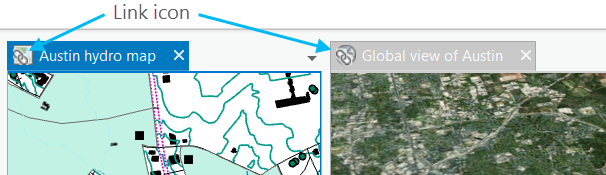
En outre, il est important d’être conscient de la liste suivante de comportements de laison attendu :
La visibilité de la couche est toujours synchronisée lorsque l’on visualise la même carte à travers plusieurs vues.
Les éléments sélectionnés seront affichés comme sélectionnés pour toutes les vues de la même carte indépendamment de l’état de liaison. Si vous avez plusieurs cartes contenant les mêmes données, la sélection sera uniquement affichée dans la vue dans laquelle la sélection a été effectuée, même si les vues sont liées.
Options de lien
Les différentes options de liaison spatiale comprennent les éléments suivants.
Liaison spatiale : centre
Les options suivantes sont disponibles avec la liaison spatiale centre :
Chaque vue est centrée sur le même emplacement. en 3D, cela impliquerait de maintenir la même hauteur dans les vues.
Ceci est idéal lorsque l’on ouvre la même carte à différentes échelles ou que l’on ouvre la même scène avec différentes directions de vues, par exemple des vues orientées nord et des vues orientées ouest d’un bâtiment 3D.
Ceci est le mode par défaut pour la liaison de vues spatiales.
Liaison spatiale : centre et échelle
Les options suivantes sont disponibles avec la liaison spatiale centre et échelle :
Chaque vue ouverte est centrée sur le même emplacement, avec le même angle de rotation et la même échelle.
Ceci est idéal avec les cartes ou scènes contenant des contenus différents. Par exemple, une carte d’un réseau électrique et une carte d’un pipeline.
Activer la liaison et enregister l’état de liaison
Vous activez la liaison de vues à partir de l’onglet View (Vue) en cliquant sur le menu déroulant Link Views (Lier des vues). Lorsqu’il est activé, le contrôle est mis en surbrillance et l’icône indique le mode de liaison actuel : centre ou centre et échelle.
L’état de liaison des vues est enregistré avec le projet, ainsi lorsque le projet est rouvert, il continue à fonctionner comme avant.
<img alt="Sélectionnez l’option de liaison des vues dans le menu déroulant." data-caption="Choose the link option from the drop-down menu." src="images/LinkViews_ExpandDropdown_4-14-14-25795.png" />

<img alt="Lorsque la liaison est activée, l’icône est mise en surbrillance." data-caption="Linking is enabled when icon is highlighted." src="images/LinkViews_EnabledIcon-6E1DA.png" />