Utiliser des éléments pour modifier la simulation
Des éléments peuvent être ajoutés dans une simulation pour modifier l’écoulement de l’eau. Les canaux permettent à l’eau de s’écouler en aval de la surface d’élévation plate comme si elle passait à travers une faille dans la surface du monde réel. Les sources d’eau introduisent de l’eau supplémentaire dans la simulation. Les interruptions modifient l’écoulement de l’eau en en bloquant le chemin actuel et en la forçant à en suivre un autre. Les cuvettes d’eau retirent l’eau à l’intérieur d’une zone, avec la possibilité de la transférer ailleurs dans la zone d’intérêt de la simulation. Une simulation peut inclure n’importe quelle combinaison de ces éléments.
Ajouter un canal
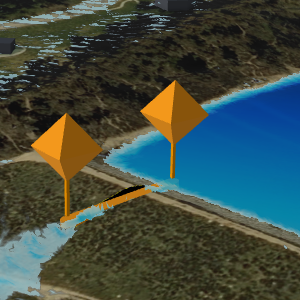
Utilisez des canaux pour permettre à l’eau de s’écouler à travers les crêtes dans la surface d’élévation. Par exemple, créez un canal pour imiter l’eau sortant par une brèche dans une digue ou un barrage endommagé.
Sur l’onglet Simulation, dans le groupe Insert (Insérer), cliquez sur le bouton Channel (Canal)
 .
.La superposition Channel (Canal) apparaît.
Si vous le souhaitez, vous pouvez modifier le nom par défaut du nouveau canal.
Configurez le diamètre du canal.
Cliquez à deux reprises dans la vue pour dessiner le canal.
Remarque :
Seules les lignes à deux points sont prises en charge.
Vous pouvez également présélectionner une seule entité linéaire, par exemple une ligne de brèche potentielle, et cliquer sur le bouton Import geometry from the selected line feature (Importer la géométrie à partir de l’entité linéaire sélectionnée)
 .
.La géométrie sélectionnée est chargée dans le nouvel élément et découpée sur l’étendue de la couche de simulation.
Cliquez sur la coche verte
 pour appliquer le canal à la couche de simulation.
Une ligne orange avec des punaises orange à chaque extrémité apparaît et le canal est ajouté à la simulation dans la fenêtre Contents (Contenu), sous l’en-tête Drainage (Drainage).
Pour ajouter d’autres canaux à la simulation, répétez les étapes 2 à 6, le cas échéant. Vous pouvez également activer le bouton Auto Apply (Automatique) pour créer un canal à l’aide des mêmes paramètres pour chaque dessin.
Une fois que vous avez fini d’ajouter des canaux, fermez la superposition à l’aide du bouton Close (Fermer)
 ou changez d’outil actif.
Ajouter une étendue d’eau
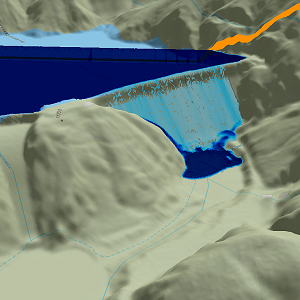
Utilisez une étendue d’eau pour introduire de l’eau supplémentaire dans une simulation. Par exemple, ajoutez une étendue d’eau pour créer un scénario dans lequel un grand plan d’eau s’écoule en permanence dans une zone, par exemple une élévation du niveau de la mer.
Sur l’onglet Simulation, dans le groupe Insert (Insérer), cliquez sur le bouton Water Area (Étendue d’eau)
 .
.La superposition Create Water Area (Créer une étendue d’eau) apparaît.
Si vous le souhaitez, vous pouvez modifier le nom par défaut de la nouvelle étendue d’eau.
Configurez la durée et le débit de l’étendue d’eau.
Vous pouvez également cliquer sur la flèche orange
 pour charger un ensemble de débits d’eau ou sur la flèche verte
  pour enregistrer un ensemble de débits d’eau.
Si vous le souhaitez, sélectionnez l’unité pour la valeur de débit d’admission.
ft (pi) : pieds
m : mètre
Indiquez éventuellement la valeur Rate transition (minutes) (Transition entre les débits [minutes]).
Elle définit la durée utilisée pour effectuer la transition entre les débits.
Cliquez sur la vue pour dessiner l’étendue d’eau.
Vous pouvez également présélectionner une seule entité surfacique, comme une zone d’un océan ou de rivière, et cliquer sur le bouton Import geometry from the selected polygon feature (Importer la géométrie à partir de l’entité surfacique sélectionnée)
.La géométrie sélectionnée est chargée dans le nouvel élément et découpée sur l’étendue de la couche de simulation.
Cliquez sur la coche verte
pour appliquer l’étendue d’eau à la couche de simulation.Un polygone bleu foncé apparaît et l’étendue d’eau est ajoutée à la simulation dans la fenêtre Contents (Contenu), sous l’en-tête Water Sources (Sources d’eau).
Pour ajouter d’autres étendues d’eau à la simulation, répétez les étapes 2 à 9, si nécessaire. Vous pouvez également activer le bouton Auto Apply (Automatique) pour créer une étendue d’eau à l’aide des mêmes paramètres pour chaque dessin.
Une fois que vous avez fini d’ajouter des étendues d’eau, fermez la superposition à l’aide du bouton Close (Fermer)
ou changez d’outil actif.Conseil :
Cochez la case Contain water within the area of interest (Confiner l’eau dans la zone d’intérêt) dans la fenêtre Configure Simulation (Configurer la simulation) pour remplir une zone avec de l’eau (au lieu de la laisser s’écouler) afin d’imiter une inondation localisée.
Ajouter une interruption
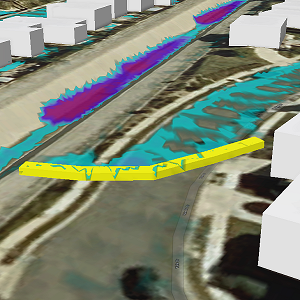
Utilisez des interruptions pour modifier la trajectoire de l’eau lorsqu’elle coule le long de la surface. Par exemple, créez une interruption pour répliquer l’utilisation de sacs de sable afin d’empêcher une inondation localisée.
Remarque :
L’eau ne coule pas sous une interruption ou toute autre entité vectorielle de la vue. Une interruption agit comme un barrage. Lorsque l’élévation du terrain est capturée au début de la simulation, une vue du dessus est utilisée ; toutes les interruptions sont donc étirées au sol sans aucun écart en dessous.
Sur l’onglet Simulation, dans le groupe Insert (Insérer), cliquez sur le bouton Barrier (Interruption)
 .
.La superposition Barrier (Interruption) apparaît.
Si vous le souhaitez, vous pouvez modifier le nom par défaut de la nouvelle interruption.
Spécifiez la hauteur et la largeur.
Remarque :
Les interruptions doivent être plus larges que la taille de cellule.
Vous pouvez également sélectionner l’option Densify (Densifier).
Des sommets supplémentaires seront ajoutés à l’interruption obtenue afin de suivre plus étroitement le terrain.
Cliquez sur la vue pour dessiner la ligne d’interruption.
Vous pouvez également présélectionner une seule entité surfacique, comme une rangée de barrières, et cliquer sur le bouton Import geometry from the selected polygon linear (Importer la géométrie à partir de l’entité linéaire sélectionnée)
.La géométrie sélectionnée est chargée dans le nouvel élément et découpée sur l’étendue de la couche de simulation.
Double-cliquez ou appuyez sur F2 pour terminer le dessin.
Cliquez sur la coche verte
pour créer l’interruption.Une interruption jaune est créée le long du chemin dessiné et cette interruption est ajoutée à la simulation dans la fenêtre Contents (Contenu), sous l’en-tête Barriers (Interruptions).
Pour ajouter d’autres interruptions à la simulation, répétez les étapes 2 à 8, le cas échéant. Vous pouvez également activer le bouton Auto Apply (Automatique) pour créer une interruption à l’aide des mêmes paramètres lorsque vous terminez chaque dessin.
Une fois que vous avez fini d’ajouter des interruptions, fermez la superposition à l’aide du bouton Close (Fermer)
ou changez d’outil actif.
Ajouter une source d’eau
Utilisez des sources d’eau pour introduire de l’eau supplémentaire dans une simulation. Par exemple, ajoutez une source d’eau pour créer un scénario dans lequel une bouche d’incendie a été cisaillée ou ajoutez-en plusieurs afin d’imiter un écoulement d’eau entrant pour un événement d’inondation localisé. Vous pouvez également utiliser une source d’eau pour transférer l’eau d’une cuvette d’eau et créer un scénario dans lequel l’eau semble être pompée d’une localisation à une autre.
Conseil :
Les points de source d’eau injectent de l’eau dans la simulation dans une zone de 5 mètres. Lorsque vous tentez d’injecter des volumes d’eau très importants (par exemple, 200 mètres cubes par seconde) et que vous placez la source d’eau dans une zone trop petite pour la contenir, il se forme un monticule. Si vous souhaitez injecter de tels volumes d’eau, sélectionnez plutôt l’élément Water Area (Étendue d’eau).
Utiliser une source d’eau pour ajouter de l’eau
Pour ajouter de l’eau à une simulation à l’aide d’une source d’eau, procédez comme suit :
Sur l’onglet Simulation, dans le groupe Insert (Insérer), cliquez sur le bouton Water Source (Source d’eau)
 .
.La superposition Water Source (Source d’eau) apparaît.
Si vous le souhaitez, vous pouvez modifier le nom par défaut de la nouvelle étendue d’eau.
Vérifiez que le paramètre Mode est défini sur Add (Ajouter). Ce mode par défaut ajoute de l’eau à la simulation, tout comme le ferait une bouche d’incendie cisaillée ou une canalisation percée.
Configurez la durée et le débit d’eau de la source.
Vous pouvez également cliquer sur la flèche orange
pour charger un ensemble de débits d’eau ou sur la flèche verte pour enregistrer un ensemble de débits d’eau.Cliquez sur la vue pour placer la source d’eau.
Cliquez sur la coche verte
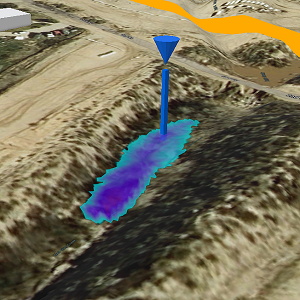
pour appliquer la source d’eau à la couche de simulation.Un cône inversé bleu apparaît à l’emplacement où vous avez cliqué et la source d’eau est ajoutée à la simulation dans la fenêtre Contents (Contenu), sous l’en-tête Water Sources (Sources d’eau). La taille du cône repose sur le débit initial.
Pour ajouter plus de sources d’eau à la simulation, répétez les étapes 2 à 7, si nécessaire. Vous pouvez également activer le bouton Auto Apply (Automatique) pour créer une source d’eau à l’aide des mêmes paramètres, d’un seul clic.
Une fois que vous avez fini d’ajouter des sources d’eau, fermez la superposition à l’aide du bouton Close (Fermer)
ou changez d’outil actif.
Utiliser une nouvelle source d’eau pour transférer l’eau depuis une zone de cuvette
Pour utiliser une nouvelle source d’eau afin de déplacer l’eau depuis une zone de cuvette, procédez comme suit :
Sur l’onglet Simulation, dans le groupe Insert (Insérer), cliquez sur le bouton Water Source (Source d’eau)
.La superposition Water Source (Source d’eau) apparaît.
Si vous le souhaitez, vous pouvez modifier le nom par défaut de la nouvelle étendue d’eau.
Définissez le paramètre Mode sur Transfer (Transférer). Ce mode prend l’eau d’une cuvette d’eau et l’injecte au niveau de la source d’eau.
Remarque :
La simulation doit contenir au moins une zone de cuvette pour que ce mode soit disponible.
Sélectionnez une zone de cuvette comme Intake (Volume admissible).
Cliquez sur Connect (Connecter).
Le nom de la zone de cuvette apparaît dans la liste. Le sens de déplacement de l’eau, vers le haut
 ou vers le bas
  , est indiqué dans la colonne Travel (secs) (Déplacement [s]) qui indique le temps de déplacement nécessaire entre les deux éléments. La valeur du temps nécessaire peut être modifiée manuellement, ou vous pouvez cliquer sur le bouton du sens de déplacement pour recalculer la valeur après avoir modifié la localisation de la source d’eau. Par défaut, le temps de déplacement vers le haut est calculé en utilisant un mètre par seconde. Le temps de déplacement vers le bas est calculé à l’aide de l’équation de Manning, qui prend en compte la pente, la distance et la taille approximative de la canalisation entre la zone de cuvette et la source d’eau raccordée.
Une source d’eau peut être raccordée à plusieurs cuvettes d’eau. Répétez les étapes 4 et 5 jusqu’à ce que tous les raccordements soient établis.
Cliquez sur la scène pour placer la source d’eau.
Cliquez sur la coche verte
pour appliquer la source d’eau à la couche de simulation.Un cône inversé bleu apparaît à l’emplacement où vous avez cliqué et la source d’eau est ajoutée à la simulation dans la fenêtre Contents (Contenu), sous l’en-tête Water Sources (Sources d’eau). Une forme cylindrique supplémentaire est ajoutée au symbole pointant vers chaque zone de cuvette raccordée.
Pour ajouter plus de sources d’eau à la simulation, répétez les étapes 2 à 8, si nécessaire. Vous pouvez également activer le bouton Auto Apply (Automatique) pour créer une source d’eau à l’aide des mêmes paramètres, d’un seul clic.
Une fois que vous avez fini d’ajouter des sources d’eau, fermez la superposition à l’aide du bouton Close (Fermer)
ou changez d’outil actif.
Ajouter une zone de cuvette
Utilisez une zone de cuvette d’eau pour retirer de l’eau d’une simulation ou déplacer l’eau vers une autre zone. Par exemple, ajouter une zone de cuvette d’eau pour représenter un point d’entrée dans un collecteur d’eaux pluviales ou une station de pompage qui déplace l’eau vers l’extérieur de la zone d’intérêt. Vous pouvez également transférer l’eau depuis une zone de cuvette vers un point source d’eau pour représenter le mouvement de l’eau sous un pont.
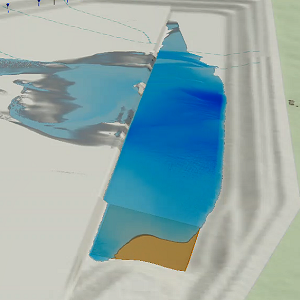
Retirer de l’eau à l’aide d’une zone de cuvette
Une zone de cuvette peut servir à retirer de l’eau d’une simulation, comme un point d’entrée dans un collecteur d’eaux pluviales.
Sur l’onglet Simulation, dans le groupe Insert (Insérer), cliquez sur le bouton Sink Area (Zone de cuvette)
 .
.La superposition Create Sink Area (Créer une zone de cuvette) apparaît.
Si vous le souhaitez, vous pouvez modifier le nom par défaut de la nouvelle étendue d’eau.
Vérifiez que le paramètre Mode est défini sur Remove (Supprimer). Ce mode par défaut retire de l’eau de la simulation, tout comme le ferait une station de pompage.
Configurez la durée et le débit d’eau.
Réglez le débit de façon à indiquer le volume d’eau retiré sur la zone de cuvette. Le débit d’admission maximal pour un collecteur d’eaux pluviales peut être calculé en multipliant la zone de surface de l’avaloir, par exemple 2 mètres carrés, par la vitesse maximale de l’eau dans le collecteur, qui est généralement de 3 m/s ou moins.
Vous pouvez également cliquer sur la flèche orange
pour charger un ensemble de débits d’eau ou sur la flèche verte pour enregistrer un ensemble de débits d’eau.Si vous le souhaitez, sélectionnez l’unité pour la valeur de débit d’admission.
ft (pi) : pieds
m : mètre
Indiquez éventuellement la valeur Rate transition (minutes) (Transition entre les débits [minutes]).
Elle définit la durée nécessaire à la transition entre les débits.
Spécifiez éventuellement la valeur Maximum intake (m³) (Volume admissible maximal [m³]) en nombre sans virgule.
Elle définit le volume admissible total pour la zone de cuvette. Une valeur de 0 correspond à un volume admissible infini. Le volume admissible maximal autorisé est de 200 000 m³, ce qui correspond à environ 53 millions de gallons, soit approximativement 106 piscines olympiques.
Cliquez sur la scène pour dessiner la zone de cuvette d’eau.
Vous pouvez également présélectionner une seule entité surfacique, comme la zone de volume admissible pour un ponceau, et cliquer sur le bouton Import geometry from the selected polygon feature (Importer la géométrie à partir de l’entité surfacique sélectionnée)
.La géométrie sélectionnée est chargée dans le nouvel élément et découpée sur l’étendue de la couche de simulation.
Cliquez sur la coche verte
pour appliquer la zone de cuvette à la couche de simulation.La source d’eau est ajoutée à la simulation dans la fenêtre Contents (Contenu) sous l’en-tête Drainage.
Pour ajouter plus de zones de cuvette à la simulation, répétez les étapes 2 à 11, si nécessaire. Vous pouvez également activer le bouton Auto Apply (Automatique) pour créer une zone de cuvette à l’aide des mêmes paramètres. Double-cliquez pour terminer chaque dessin, appliquez automatiquement les paramètres et ajoutez les zones de cuvette supplémentaires à la simulation.
Une fois que vous avez fini d’ajouter des zones de cuvette, fermez la superposition à l’aide du bouton Close (Fermer)
ou changez d’outil actif.
Transférer l’eau depuis une zone de cuvette vers une source d’eau
Transférez de l’eau depuis une zone de cuvette vers une source d’eau dans une simulation. Par exemple, ajoutez une zone de cuvette d’eau pour représenter l’eau entrant dans un ponceau ou un passage inférieur de pont et reliez-la à une source d’eau afin que l’eau sorte de l’autre côté.
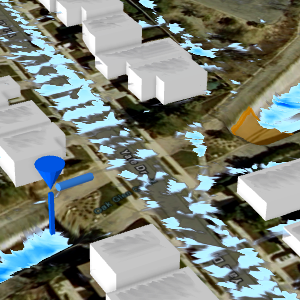
Sur l’onglet Simulation, dans le groupe Insert (Insérer), cliquez sur le bouton Sink Area (Zone de cuvette)
.La superposition Create Sink Area (Créer une zone de cuvette) apparaît.
Si vous le souhaitez, vous pouvez modifier le nom par défaut de la nouvelle étendue d’eau.
Définissez le paramètre Mode sur Transfer (Transférer). Ce mode déplace l’eau de la cuvette d’eau pour l’injecter au niveau du point de source d’eau raccordé, comme le ferait un système d’évacuation des eaux pluviales.
Remarque :
La simulation doit contenir au moins une source d’eau pour que ce mode soit disponible.
Configurez la durée et le débit d’eau.
Réglez le débit de façon à indiquer le volume d’eau retiré sur la zone de cuvette. Le débit d’admission maximal pour un collecteur d’eaux pluviales peut être calculé en multipliant la zone de surface de l’avaloir, par exemple 2 mètres carrés, par la vitesse maximale de l’eau dans le collecteur, qui est généralement de 3 m/s ou moins.
Vous pouvez également cliquer sur la flèche orange
pour charger un ensemble de débits d’eau ou sur la flèche verte pour enregistrer un ensemble de débits d’eau.Si vous le souhaitez, sélectionnez l’unité pour la valeur de débit d’admission.
ft (pi) : pieds
m : mètre
Indiquez éventuellement la valeur Rate transition (minutes) (Transition entre les débits [minutes]).
Elle définit la durée nécessaire à la transition entre les débits.
Remarque :
Comme la zone de cuvette transfère l’eau vers un point d’écoulement, l’eau dispose d’un endroit pour quitter la zone de cuvette. Étant donné que la capacité maximale ne peut pas être atteinte, la valeur Maximum intake (m³) (Volume admissible maximal [m³]) est définie sur 0, ce qui signifie un volume admissible infini. Cette valeur ne peut pas être modifiée.
Sélectionnez Output location (Localisation en sortie) dans la liste des noms de point de source d’eau existants.
Cliquez sur la vue pour dessiner la zone de cuvette d’eau.
Vous pouvez également présélectionner une seule entité surfacique, comme un collecteur d’eaux pluviales, et cliquer sur le bouton Import geometry from the selected polygon feature (Importer la géométrie à partir de l’entité surfacique sélectionnée)
.La géométrie sélectionnée est chargée dans le nouvel élément et découpée sur l’étendue de la couche de simulation.
Cliquez sur la coche verte
pour appliquer la zone de cuvette à la couche de simulation.La source d’eau est ajoutée à la simulation dans la fenêtre Contents (Contenu) sous l’en-tête Drainage.
Pour ajouter plus de zones de cuvette à la simulation, répétez les étapes 2 à 11, si nécessaire. Vous pouvez également activer le bouton Auto Apply (Automatique) pour créer une zone de cuvette à l’aide des mêmes paramètres. Double-cliquez pour terminer chaque dessin, appliquez automatiquement les paramètres et ajoutez les zones de cuvette supplémentaires à la simulation.
Une fois que vous avez fini d’ajouter des zones de cuvette, fermez la superposition à l’aide du bouton Close (Fermer)
ou changez d’outil actif.
Modifier un élément
Les propriétés d’un élément dans une simulation d’inondation peuvent être modifiées après sa création.
Pour mettre à jour la localisation ou les propriétés d’un élément, cliquez avec le bouton droit sur cet élément dans la fenêtre Contents (Contenu) et sélectionnez Modify (Modifier)
 .
.La superposition correspondante s’ouvre.
Ajustez les valeurs ou la localisation de l’élément.
Cliquez sur la coche verte
pour appliquer vos modifications.La simulation doit être exécutée à nouveau pour capturer ces modifications.
Cliquez sur le bouton Run (Exécuter)
 dans le groupe Build (Créer) de l’onglet Simulation pour recréer la simulation.
Supprimer un élément
Vous pouvez supprimer un élément de la vue et de la simulation.
Pour supprimer un élément, cliquez dessus avec le bouton droit de la souris dans la fenêtre Contents (Contenu) et sélectionnez Remove (Supprimer)
 .
.La simulation doit être exécutée à nouveau pour capturer cette modification.
Cliquez sur le bouton Run (Exécuter)
dans le groupe Build (Créer) de l’onglet Simulation pour recréer la simulation.