Appliquer la segmentation dynamique
 Disponible avec une licence Location Referencing.
L’outil Dynamic Segmentation (Segmentation dynamique) génère une sortie dans laquelle les événements sur un itinéraire sont segmentés dynamiquement en un seul jeu d’enregistrements. L’outil renvoie des enregistrements distincts à n’importe quelle mesure le long de l’événement où des attributs changent.
Remarque :
En cas de performances médiocres ou d’échecs lors de l’exécution de cet outil, augmentez la taille du segment de mémoire au niveau du service.
Cet outil peut avoir plusieurs cas d’utilisation selon les besoins d’une organisation et peut constituer la base analytique des évaluations d’options budgétaires, légales et réglementaires. Voici quelques exemples :
Analyser l’état des routes à l’aide de variables (trafic et juridiction, par exemple) pour déterminer l’allocation de fonds de maintenance.
Fournir un contrôle croisé des événements pour garantir l’exactitude des données HPMS sur tout l’itinéraire.
Rechercher les trous dans les données et les combler.
Scénario de segmentation dynamique
Dans le diagramme suivant, deux couches d’événements linéaires (Limite de vitesse et Classe fonctionnelle) et un événement ponctuel (P1) sont associés à un itinéraire unique, Route1. Chaque couche d’événements a des valeurs différentes le long des mesures de l’itinéraire, indiquées par des couleurs différentes.
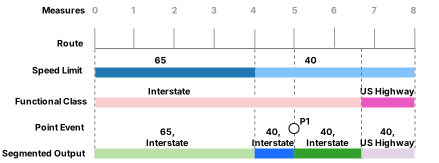
L’itinéraire est calibré de gauche à droite, entre les mesures 0 et 8. Les trois événements sont présents sur l’itinéraire et possèdent les propriétés d’entrée et de sortie décrites dans les sous-sections ci-après.
Entrée
Les tableaux suivants affichent les valeurs et mesures du premier événement :
Entrée (Limite de vitesse)
|
ID d’itinéraire |
ID de l’événement |
Mesure de départ |
Mesure d’arrivée |
Date de début |
Date de fin |
Limite de vitesse |
|---|---|---|---|---|---|---|
|
Route1 |
Event1 |
0 |
4 |
01/01/2000 |
|
65 |
|
Route1 |
Event2 |
4 |
8 |
01/01/2000 |
|
40 |
Entrée (Classe fonctionnelle)
|
ID d’itinéraire |
ID de l’événement |
Mesure de départ |
Mesure d’arrivée |
Date de début |
Date de fin |
Classe fonctionnelle |
|---|---|---|---|---|---|---|
|
Route1 |
Event1 |
0 |
6,7 |
01/01/2000 |
|
Inter-Etats |
|
Route1 |
Event2 |
6,7 |
8 |
01/01/2000 |
|
Autoroute US |
Entrée (Point1)
|
ID d’itinéraire |
ID de l’événement |
Mesure |
Date de début |
Date de fin |
Code |
|---|---|---|---|---|---|
|
Route1 |
Event1 |
5 |
01/01/2000 |
|
P1 |
Sortie
La classe d’entités en sortie et la table attributaire qui l’accompagne sont créées dynamiquement à l’aide des données des événements linéaires qui les composent. La table attributaire est modifiable et les mises à jour sont répercutées aux couches d’événements individuelles.
En vous déplaçant dans le sens du calibrage de l’itinéraire (de gauche à droite), le premier segment dans les événements est causé par la Limite de vitesse, 65, qui commence à la mesure 0 et prend fin à la mesure 4. Le deuxième segment est causé par la Limite de vitesse, 40, qui commence à la mesure 4 et prend fin à la mesure 5 du fait de la présence de l’événement ponctuel, P1. Le troisième segment est causé par l’événement ponctuel, P1, à la mesure 5. Le quatrième segment, entre les mesures 5 et 6,7, contient la Limite de vitesse, 40, et la Classe fonctionnelle, Inter-États. Le dernier segment, entre les mesures 6,7 et 8, contient la Limite de vitesse, 40, et la Classe fonctionnelle, Autoroute US.
Le tableau suivant affiche la sortie de la segmentation dynamique :
Sortie (Segmentation dynamique)
|
ID d’itinéraire |
Type |
Section |
Mesure de départ |
Mesure d’arrivée |
Date de début |
Date de fin |
Limite de vitesse |
Classe fonctionnelle |
Code |
|---|---|---|---|---|---|---|---|---|---|
|
Route1 |
Ligne |
1 |
0 |
4 |
01/01/2000 |
|
65 |
Inter-Etats |
|
|
Route1 |
Ligne |
2 |
4 |
5 |
01/01/2000 |
|
40 |
Inter-Etats |
|
|
Route1 |
Point |
3 |
5 |
5 |
01/01/2000 |
|
40 |
Inter-Etats |
P1 |
|
Route1 |
Ligne |
4 |
5 |
6,7 |
01/01/2000 |
|
40 |
Inter-Etats |
|
|
Route1 |
Ligne |
5 |
6,7 |
8 |
01/01/2000 |
|
40 |
Autoroute US |
Les champs gérés par l’utilisateur de l’événement linéaire sont modifiables si Type = Ligne dans la table, tandis que les champs gérés par l’utilisateur de l’événement ponctuel sont modifiables si Type = Point.
Remarque :
Cet outil est similaire à l’outil Superposer des événements. La différence entre l’outil Dynamic Segmentation (Segmentation dynamique) et l’outil Overlay Events (Superposer des événements) réside dans le fait que l’outil Dynamic Segmentation (Segmentation dynamique) peut être utilisé pour mettre à jour les données d’événement dans le cadre d’une session de mise à jour ArcGIS Pro. L’outil Superposer des événements génère une table ou une classe d’entités en sortie qui représente la segmentation dynamique des entrées, mais la sortie n’est pas connectée aux événements en entrée pour la mise à jour.
Renvoyer une sortie de la segmentation dynamique
Pour renvoyer la sortie d’une segmentation dynamique, procédez comme suit :
Ouvrez la carte dans ArcGIS Pro, le cas échéant.
Remarque :
Le réseau et les classes d’entités d’événements linéaires doivent exécuter cet outil.
Vous pouvez également effectuer un zoom sur la localisation ou les itinéraires de la carte où vous souhaitez appliquer la segmentation dynamique.
Dans l’onglet Location Referencing, dans le groupe Events (Événements), cliquez sur DynSeg
 .
.La fenêtre Dynamic Segmentation (Segmentation dynamique) apparaît.
Cliquez sur la flèche de la liste déroulante Network (Réseau) et sélectionnez le réseau dans lequel vous voulez appliquer la segmentation dynamique.
Cliquez sur la flèche de la liste déroulante Line Attribute Set (Jeu d’attributs de ligne) et sélectionnez un jeu d’attributs de ligne.
Les événements du jeu d’attributs choisi sont utilisés pour la segmentation dynamique.
Cliquez sur la flèche de la liste déroulante Point Attribute Set (Jeu d’attributs de point) et sélectionnez un jeu d’attributs de point.
Les événements du jeu d’attributs choisi sont utilisés pour la segmentation dynamique.
Cliquez sur Select one or more routes (Sélectionnez un ou plusieurs itinéraires) pour sélectionner le ou les itinéraires sur la carte comportant les événements que vous voulez segmenter.
Vous pouvez utiliser l’un des outils de sélection interactive fournis pour alimenter la liste Routes (Itinéraires).
Si des itinéraires sont déjà sélectionnés lorsque le réseau est spécifié, ils sont ajoutés à la liste Routes (Itinéraires).
Cliquez sur Run (Exécuter) pour appliquer la segmentation dynamique à la sélection.
Une classe d’entités en sortie, Segmentation dynamique, est créée et ajoutée à la fenêtre Contents (Contenu).
Mettre à jour des enregistrements dans la classe d’entités en sortie
Vous pouvez mettre à jour les événements dans la classe d’entités en sortie Dynamic Segmentation (Segmentation dynamique) de la même façon que vous mettez à jour les événements dans une table attributaire de couche d’événements. Les mises à jour de la segmentation dynamique visent à corriger des erreurs, refléter des modifications apportées aux mesures sur un itinéraire associé ou mettre à jour la valeur d’attributs d’événement uniques.
Pour mettre à jour des événements dans la classe d’entités en sortie Dynamic Segmentation (Segmentation dynamique) après avoir exécuté l’outil Dynamic Segmentation (Segmentation dynamique) , procédez comme suit :
Cliquez avec le bouton droit sur la classe d’entités en sortie Segmentation dynamique dans la fenêtre Contents (Contenu) et choisissez Attribute Table (Table attributaire).
La table attributaire s’affiche.
Double-cliquez sur une cellule de la table pour mettre à jour sa valeur.
Remarque :
Les champs suivants ne peuvent pas être modifiés :
ObjectID,route_id,from_date,to_date,event_type,from_measure,to_measure,SHAPEetSHAPE_Length.Si vous utilisez un outil tel que Calculate Field (Calculer un champ) pour mettre à jour la table, le bouton Save Edits (Enregistrer les mises à jour) est activé lorsque l’option Enable Undo (Activer l’annulation) est sélectionnée dans l’outil ou si vous avez mis à jour l’entité avant d’utiliser l’outil.
Si un message sur l’acquisition des verrous, la nécessité de réconciliation ou encore l’impossibilité d’acquérir des verrous s’affiche, la prévention des conflits est activée.
Dans l’onglet Edit (Mettre à jour), cliquez sur Save Edits (Enregistrer les mises à jour) pour enregistrer les modifications.
Les modifications que vous apportez dans la classe d’entités en sortie Segmentation dynamique sont enregistrées dans chacune des couches d’événements individuelles.
Remarque :
Les événements coïncidents identiques peuvent être fusionnés si la case Merge coincident events in the Dynamic Segmentation table (Fusionner les événements coïncidents dans la table Segmentation dynamique) est cochée dans les options Location Referencing.
Si cette case est cochée, les événements coïncidents ayant exactement les mêmes attributs sont fusionnés.