Configurer les paramètres de remplissage d’ID d’itinéraire et de la table de correspondance
 Disponible avec une licence Location Referencing.
Lors de la création et de la modification d’un réseau LRS, vous pouvez ajouter un remplissage et autoriser les valeurs nulles pour chaque champ qui compose un ID d’itinéraire de champs multiples (concaténé). Utilisez ce processus lorsque les systèmes métier externes doivent respecter une définition spécifique de l’ID d’itinéraire.
Par ailleurs, il est possible de configurer une table de correspondance des valeurs clés pour tous les champs constituant un ID d’itinéraire de champs multiples.
Dans l’exemple illustré ci-après, un ID d’itinéraire à plusieurs champs est configuré avec quatre champs : RouteType, CityCode, RouteNumber et RampNumber. L’exemple de remplissage, les paramètres de valeur nulle et la table de correspondance des quatre champs sont les suivants :
RouteTypeest un champ de texte d’une longueur de 2 dont le domaine de valeurs précodées est configuré. Le nombre maximal de caractères des valeurs de domaine est de deux. Toutefois, certains itinéraires peuvent n’avoir qu’une valeur de domaine avec un seul caractère et un zéro (0) est utilisé comme caractère de remplissage à droite.CityCodeest un champ de texte d’une longueur de 4 et possède une table de correspondance configurée pour permettre la recherche de la valeur clé à l’aide d’un champ d’affichage. Les valeursCityCodeayant toutes une longueur de 4 dans la table de correspondance, aucun remplissage n’est requis pour ce champ.RouteNumberest un type de champ court. Les valeurs de ce champ sont comprises entre 0 et 99 999. Un tiret sert de caractère de remplissage à gauche et à droite.RampNumberest un champ de texte d’une longueur de 7. Pour certains itinéraires, les sept caractères ne sont pas tous saisis pour ce champ, tandis que pour d’autres, ce champ n’est pas renseigné et doit rester vide : par conséquent, aucun remplissage n’est requis.

Configurer les paramètres de remplissage d’ID d’itinéraire et des valeurs nulles
Chaque champ qui compose un ID d’itinéraire à champs multiples prend en charge les éléments suivants :
La longueur maximale peut être raccourcie
La longueur peut être variable ou fixe
Les caractères de remplissage peuvent être ajoutés à gauche, à droite ou des deux côtés
Le remplissage peut être ajouté lorsque le champ a une valeur nulle
Conseil :
Ces paramètres ont une incidence sur le chargement et la mise à jour des itinéraires.
Pour configurer les paramètres de remplissage d’ID d’itinéraire et des valeurs nulles, procédez comme suit :
Remarque :
Les étapes suivantes concernent l’exemple illustré ci-dessus.
Dans ArcGIS Pro, ouvrez l’outil Modifier le remplissage d’ID d’itinéraire.
Cliquez sur la flèche déroulante LRS Network Feature Class (Classe d’entités de réseau LRS) et sélectionnez une classe d’entités de réseau LRS contenant des champs à modifier.
L’outil renseigne automatiquement le paramètre Route ID Padding (Remplissage d’ID d’itinéraire) avec les champs qui composent l’ID d’itinéraire.
Pour chaque champ, déterminez le nombre maximal de caractères que tout itinéraire du réseau LRS utilisera et définissez la valeur Length (Longueur) sur ce nombre, au minimum.
La valeur par défaut du paramètre Length (Longueur) correspond à la longueur du champ dans la géodatabase. Il est possible de définir la valeur du paramètre Length (Longueur) sur n’importe quel nombre compris entre 1 et la valeur par défaut.
Dans cet exemple, la valeur par défaut du paramètre Length (Longueur) est utilisée pour tous les champs.
Remarque :
La modification de la valeur du paramètre Length (Longueur) affecte uniquement le nombre maximal de caractères attendu par les outils Roads and Highways pour chaque champ. La somme des longueurs des champs qui composent l’ID d’itinéraire à champs multiples ne doit pas dépasser la longueur du champ d’ID d’itinéraire dans la géodatabase.
Indiquez si la valeur du paramètre Length (Longueur) est variable ou fixe en cochant ou en décochant la case Variable Length (Longueur variable).
Si vous remplissez toujours le champ avec le nombre exact de caractères indiqué dans la zone de texte Length (Longueur) à l’étape 3, laissez la case Variable Length (Longueur variable) non cochée. Cela garantit que le nombre de caractères dans la zone de texte Length (Longueur) est fixe pour les itinéraires qui seront chargés ou créés.
Si le champ comporte un nombre variable de caractères, cochez la case Variable Length (Longueur variable). Ce faisant, le nombre de caractères dans le champ varie entre 1 et le nombre indiqué dans la zone de texte Length (Longueur) à l’étape 3 pour les itinéraires qui seront chargés ou créés.
Dans cet exemple, le champ
RampNumberest configuré avec une longueur variable.Au besoin, cochez la case Enable Padding (Activer le remplissage) pour activer le remplissage du champ.
Dans cet exemple, le remplissage est activé pour les champs
RouteTypeetRouteNumber.Vous pouvez également spécifier un caractère de remplissage dans la zone de texte Padding Character (Caractère de remplissage).
Le caractère de remplissage par défaut est un espace, mais il peut également correspondre à un chiffre ou un autre caractère. Le signe dièse (#) n’est pas pris en charge comme caractère de remplissage.
Si le remplissage est activé, cliquez sur la flèche déroulante Padding Location (Localisation de remplissage) et choisissez une option à appliquer au champ.
Il est possible d’ajouter des caractères de remplissage à gauche, à droite ou à gauche et à droite de la valeur dans le champ.
Dans cet exemple,
RouteTypea un zéro (0) comme caractère de remplissage à droite, etRouteNumberun tiret comme caractère de remplissage à gauche et à droite.Si vous le souhaitez, cochez la case Pad if Null (Remplir si nul) pour ajouter des caractères de remplissage lorsque le champ comporte une valeur nulle.
Une valeur nulle peut être utilisée dans un ou plusieurs champs qui composent un ID d’itinéraire à champs multiples.
Dans cet exemple, cette case est laissée non cochée pour tous les champs.
Si vous le souhaitez, cochez la case Allow Null Values (Autoriser les valeurs nulles) pour autoriser les valeurs nulles dans le champ.
Dans cet exemple, les valeurs nulles sont autorisées pour le champ
RampNumber.Remarque :
La case Allow Null Values (Autoriser les valeurs nulles) doit être cochée si la case Pad if Null (Remplir si nul) est cochée.
Si vous autorisez les valeurs nulles dans un champ, tous les champs situés à droite de ce champ doivent également autoriser les valeurs nulles. Cependant, si la case Pad if Null (Remplir si nul), il est inutile d’autoriser les valeurs nulles pour les champs situés à droite.
Cliquez sur Run (Exécuter) pour exécuter l’outil.
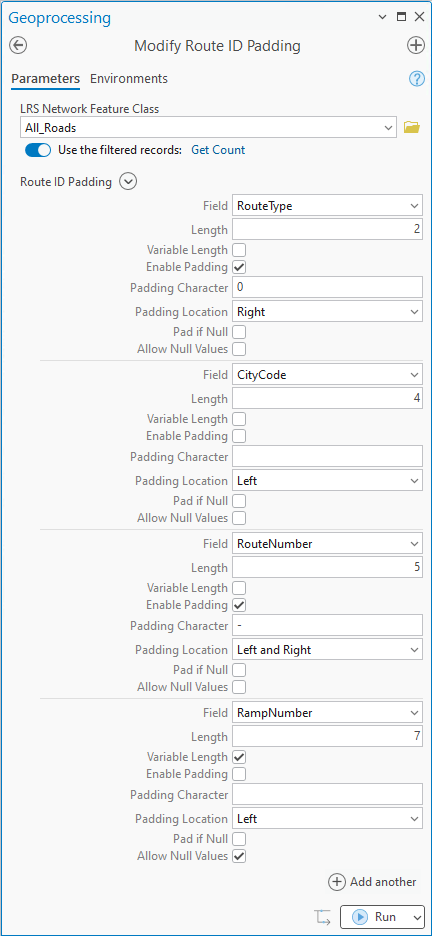
Les paramètres de remplissage d’ID d’itinéraire et des valeurs nulles sont configurés.
Configurer une table de correspondance
Vous pouvez configurer une table de correspondance pour un ou plusieurs champs constituant un ID d’itinéraire à champs multiples.
Utilisez une table de correspondance en alternative à l’utilisation de domaines de valeurs précodées lorsqu’un champ comprenant plusieurs ID d’itinéraire de champs multiples possède plusieurs centaines ou plusieurs milliers de valeurs potentielles. Il peut s’agir, par exemple, d’une liste de noms de rue ou d’un code GNIS (Système d’information des noms géographiques).
Conseil :
La table de correspondance est utilisée principalement lors de la création d’un itinéraire.
Pour configurer une table de correspondance, procédez comme suit :
Remarque :
Les étapes suivantes concernent le champ CityCode dans l’exemple illustré ci-dessus.
Dans ArcGIS Pro, ouvrez l’outil Configurer la table de correspondance.
Cliquez sur la flèche déroulante LRS Network Feature Class (Classe d’entités de réseau LRS) et sélectionnez une classe d’entités de réseau LRS.
Cliquez sur la flèche de la liste déroulante Lookup Table (Table de correspondance), puis sélectionnez une table.
Remarque :
Si la table se trouve dans une géodatabase d’entreprise, elle doit être non versionnée.
Cliquez sur la flèche de la liste déroulante Field Applied To (Champ appliqué à) et sélectionnez un champ d’ID d’itinéraire dans le réseau LRS pour lequel la table de correspondance est configurée. Seuls les champs qui composent l’ID d’itinéraire à champs multiples apparaissent dans les options déroulantes.
Dans cet exemple, la table de correspondance est configurée pour le champ
CityCode.Cliquez sur la flèche déroulante Lookup Key (Clé de correspondance) et sélectionnez un champ de clé dans la table de correspondance.
Remarque :
- Les options de menu déroulant Lookup Key (Clé de correspondance) n’incluent que les champs de la table de correspondance qui ont le même type de champ et une longueur inférieure ou égale au champ indiqué dans le paramètre Field Applied To (Champ appliqué à).
Si désiré, cliquez sur la flèche déroulante Lookup Display (Affichage de correspondance) et sélectionnez un champ qui contient les descriptions de clés de correspondance.
Conseil :
Lors de la création d’un itinéraire à l’aide de l’outil Créer un itinéraire, la valeur d’affichage de correspondance apparaît dans une zone de texte figurant à côté du champ correspondant, sous la section Route ID Attributes (Attributs d’ID d’itinéraire).
Dans cet exemple, les champs de clé de correspondance et d’affichage de correspondance sont tous les deux configurés.
Remarque :
Le paramètre Lookup Display (Affichage de correspondance) est obligatoire si la case Allow any lookup value (Autoriser une valeur de correspondance) est décochée.
Les champs de clé de correspondance et d’affichage de correspondance peuvent être identiques ou différents dans la table de correspondance.
Vous pouvez également cocher la case Allow any lookup value (Autoriser une valeur de correspondance) pour autoriser l’ajout d’une valeur qui ne figure pas dans la table de correspondance lors de la création d’un itinéraire.
Dans cet exemple, cette case est laissée non cochée.
Remarque :
Le paramètre Lookup Display (Affichage de correspondance) n’est pas disponible si la case Allow any lookup value (Autoriser une valeur de correspondance) est cochée.
Cliquez sur Run (Exécuter) pour exécuter l’outil.
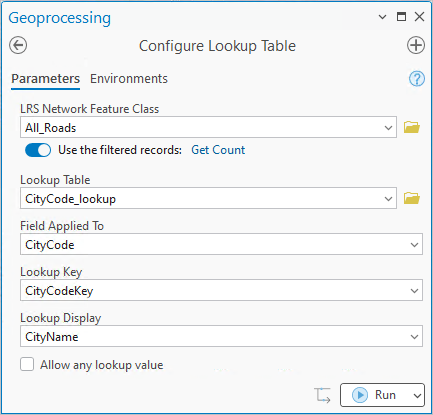
Remarque :
Répétez les étapes ci-dessus si vous devez configurer des tables de correspondance pour plusieurs champs dans le réseau LRS.
La table de correspondance est configurée.