Exemples d’expressions de zone tampon pour ArcGIS Enterprise 10.6 et version ultérieure
Vous pouvez spécifier la taille d’une zone tampon avec GeoAnalytics Tools en saisissant des valeurs, en utilisant un champ ou en faisant appel à d’autres méthodes. Dans certains cas, vous pouvez effectuer un calcul mathématique pour définir la taille de la zone tampon. Vous pouvez effectuer des calculs simples ou complexes et les appliquer à tous les enregistrements. Le calcul s’applique à chaque entité. Les sections suivantes comprennent des exemples d'utilisation d'une expression de zone tampon. Les calculs sont effectués lorsque l’analyse est exécutée sur ArcGIS GeoAnalytics Server.
Dans ArcGIS Enterprise 10.6 et version ultérieure, les expressions sont mises en forme avec Arcade. Dans Arcade, les noms de champ sont présentés sous la forme $feature["field name"] ou $feature.fieldname. La première option, $feature["field name"], est requise lorsqu’un nom de champ contient un espace. Tous les exemples proposés ci-après utilisent cette option. GeoAnalytics Server n’utilise pas d’expressions Arcade dans Enterprise 10.5 ou 10.5.1.
En savoir plus sur les expressions de zone tampon gérées par les versions 10.5 et 10.5.1
En savoir plus sur les expressions Arcade
Les expressions de zone tampon sont utilisées par les outils Reconstruire les traces et Créer des zones tampon.
Les outils suivants utilisent des expressions Arcade dans GeoAnalytics Server pour Enterprise 10.6 et version ultérieure :
Reconstruire les traces : expressions de zone tampon.
Créer des zones tampon : expressions de zone tampon.
Joindre des entités : expressions de jointure.
Calculer un champ : calculer des valeurs de champ.
Détecter les incidents : détecter des incidents avec des expressions de début et de fin.
Héritage :
L’extension ArcGIS GeoAnalytics Server est obsolète dans ArcGIS Enterprise. La version finale de GeoAnalytics Server a été incluse avec ArcGIS Enterprise 11.3. Ces outils sont disponibles dans ArcGIS Enterprise 11.3 et les versions antérieures.
Exemples d’opérations et de fonctions mathématiques
Les expressions de zone tampon peuvent traiter les nombres mathématiquement. La table suivante montre des exemples d’opérations disponibles.
En savoir plus sur les fonctions et opérations mathématiques dans Arcade
|
Opérateur |
Explication |
Exemple |
|---|---|---|
|
|
Renvoie la somme de a plus b. |
4.0 |
|
|
Renvoie la différence de a moins b. |
1.1 |
|
|
Renvoie le produit de a multiplié par b. |
4.4 |
|
|
Renvoie le quotient de a divisé par b. |
3.2 |
|
|
Renvoie la valeur absolue (positive) de a. |
1,5 |
|
|
Renvoie le logarithme naturel (base E) de a. |
0 |
|
|
Renvoie le sinus trigonométrique de a. On suppose que l'entrée est un angle en radians. |
1 |
|
|
Renvoie le cosinus trigonométrique de a. On suppose que l'entrée est un angle en radians. |
1 |
|
|
Renvoie la tangente de a. On suppose que l'entrée est un angle en radians. |
0 |
|
|
Renvoie la racine carrée de a. |
3 |
|
|
Renvoie la valeur a ou b la plus faible. |
-3 |
|
|
Renvoie la valeur la plus élevée entre a et b. |
1,5 |
|
|
Renvoie la valeur en entrée si elle est comprise dans les limites de contrainte. Si la valeur est inférieure à la valeur basse, elle renvoie la valeur basse. Si la valeur est supérieure à la valeur élevée, elle renvoie la valeur élevée. |
Exemple 1 : Renvoie 0 si Exemple 2 : Renvoie 6 si |
Multiplication
$feature["Distance"] * 2
Exemples d’opérateurs logiques
Outre les expressions mathématiques simples, vous pouvez utiliser d’autres fonctions avancées, illustrées dans la table suivante, pour appliquer des expressions de zone tampon.
|
Fonction |
Explication |
Exemple |
Résultat |
|---|---|---|---|
|
|
Renvoie une valeur si une condition est
|
|
Renvoie Renvoie le résultat de la deuxième fonction |
|
|
Évalue une série d’expressions jusqu’à ce que l’une soit
|
|
Si |
|
|
Évalue une expression et compare sa valeur aux paramètres suivants. Si l’expression correspond, elle renvoie la valeur du paramètre suivant. Si aucune correspondance n’est trouvée, le dernier paramètre peut être une valeur de renvoi par défaut.
|
|
Compare l’égalité entre la valeur conditionnelle |
Exemples de fonctions de distance
Les expressions de zone tampon peuvent redéfinir des valeurs numériques en distance linéaire, comme l’illustre la table suivante.
|
Fonction |
Explication |
Exemple |
Résultat |
|---|---|---|---|
|
|
Applique un calcul en supposant que les valeurs en entrée sont en mètres. |
|
Les résultats sont bufférisés avec une distance de 150 mètres. |
|
|
Applique un calcul en supposant que les valeurs en entrée sont en kilomètres. |
|
Les résultats sont bufférisés avec une distance de 150 kilomètres. |
|
|
Applique un calcul en supposant que les valeurs en entrée sont en pieds. |
|
Les résultats sont bufférisés avec une distance de 150 pieds. |
|
|
Applique un calcul en supposant que les valeurs en entrée sont en yards. |
|
Les résultats sont bufférisés avec une distance de 150 yards. |
|
|
Applique un calcul en supposant que les valeurs en entrée sont en milles nautiques. |
|
Les résultats sont bufférisés avec une distance de 150 milles nautiques. |
|
|
Applique un calcul en supposant que les valeurs en entrée sont en milles terrestres. |
|
Les résultats sont bufférisés avec une distance de 150 miles. |
Opérateurs conditionnels
Les instructions conditionnelles peuvent utiliser les opérateurs suivants :
|
Opérateur |
Explication |
Exemple |
Résultats |
|---|---|---|---|
|
|
a est supérieur à b a est inférieur à b |
|
False |
|
|
a est supérieur ou égal à b a est inférieur ou égal à b |
|
True |
|
|
a est différent de b |
|
True |
|
|
a est égal à b |
|
True |
|
|
La condition 1 ou la condition 2 est satisfaite. |
|
True |
|
|
La condition 1 et la condition 2 sont satisfaites. |
|
False |
Exemples d’équations gérant les pistes
Dans ArcGIS Enterprise 10.6.1 ou version ultérieure, vous pouvez utiliser des équations de gestion des traces dans Arcade avec l’outil Reconstruire les traces, comme l’illustre la table suivante.
|
Fonction |
Explication |
Exemple |
Résultat |
||||||||||||
|---|---|---|---|---|---|---|---|---|---|---|---|---|---|---|---|
|
|
Calcule l’heure de début d’une piste en millisecondes depuis la dernière époque. |
Utilisation d’une piste commençant le 2 janvier 2017
|
|
||||||||||||
|
|
Calcule la durée d’une piste en millisecondes depuis le début jusqu’à l‘intervalle de temps actuel. |
Utilisation d’une piste commençant le 2 janvier 2017, la date actuelle étant le 4 janvier 2017.
|
|
||||||||||||
|
|
Calcule l’heure actuelle dans une piste. |
Utilisation d’une entité survenant le 3 janvier 2017 à 9 h 00.
|
|
||||||||||||
|
|
Renvoie l’index de temps de l’entité qui est calculée. |
Calcul de cette valeur sur la première entité dans une piste.
|
|
||||||||||||
|
|
Renvoie une matrice de valeurs dans le champ donné pour l’index de temps spécifié. La fonction de fenêtre vous permet d’avancer et de reculer dans le temps. L’expression est évaluée à chaque entité de la piste.
|
Exemple 1 : Exemple 2 : Exemple 3 : |
Exemple 1 : lorsque l’expression est évaluée à chaque entité, la table présente les résultats suivants.
Exemple 2 : si l’expression est évaluée à l’index 2 (valeur de 30), elle renvoie : Exemple 3 : si l’expression est évaluée à l’index 2 (valeur de 30), elle renvoie : |
||||||||||||
|
|
Renvoie une matrice de valeurs représentant la géométrie de l’index de temps spécifié. La fonction de fenêtre vous permet d’avancer et de reculer dans le temps. L’expression est évaluée à chaque entité de la piste.
|
Exemple 1 : Exemple 2 : Exemple 3 : Exemple 4 : recherche de la valeur X du point précédent |
Exemple 1 : lorsque l’expression est évaluée à chaque entité, la table présente les résultats suivants.
Exemple 2 : les polylignes sont renvoyées au format suivant : Exemple 3 : les polygones sont renvoyés au format suivant : Exemple 4 : l’expression est évaluée à l’index 2 (valeur de 30) : |
||||||||||||
|
|
Renvoie une matrice de valeurs représentant la géométrie et tous les attributs de l’index de temps spécifié. La fonction de fenêtre vous permet d’avancer et de reculer dans le temps.
|
Exemple 1 : Exemple 2 : |
Exemple 1 : lorsque l’expression est évaluée à chaque entité, la table présente les résultats suivants.
Exemple 2 : l’expression est évaluée à l’index 2 (valeur de 30) : |
Utilisez les expressions de gestion des pistes ci-après pour calculer la distance, la vitesse et l’accélération sur les pistes dans ArcGIS Enterprise 10.9 et les versions ultérieures.
Tous les calculs de distance sont exprimés en mètres, la vitesse est exprimée en mètres par seconde et l’accélération, en mètres par seconde carré. Les distances sont mesurées à l’aide des distances géodésiques.
|
Fonction |
Explication |
|---|---|
|
|
Somme des distances parcourues entre les observations de la première observation à l’observation actuelle. |
|
|
Somme des distances parcourues entre les observations de la première observation à l’observation le service actuelle, plus la valeur donnée. |
|
|
Distances entre la première valeur (incluse) et la dernière valeur (exclue) dans une fenêtre sur l’observation actuelle (0). |
|
|
Vitesse entre l’observation précédente et l’observation actuelle. |
|
|
Vitesse au niveau de l’observation par rapport à l’observation actuelle. Par exemple, à la valeur 2, il s’agit de la vitesse au niveau de l’observation, deux observations après l’observation actuelle. |
|
|
Valeurs de vitesse entre la première valeur (incluse) et la dernière valeur (exclue) dans une fenêtre autour de l’observation actuelle (0). |
|
|
Accélération entre l’observation précédente et l’observation actuelle. |
|
|
Accélération au niveau de l’observation par rapport à l’observation actuelle. |
|
|
Valeurs d’accélération entre la première valeur (incluse) et la dernière valeur (exclue) dans une fenêtre autour de l’observation actuelle (0). |
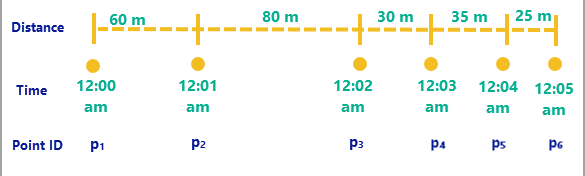
Les exemples de calcul de distance, de vitesse et d’accélération utilisent les exemples de l’image ci-après.
|
Fonction |
Exemple de résultat |
||||||||||||||
|---|---|---|---|---|---|---|---|---|---|---|---|---|---|---|---|
|
|
|
||||||||||||||
|
|
|
||||||||||||||
|
|
|
||||||||||||||
|
|
|
||||||||||||||
|
|
|
||||||||||||||
|
|
|
||||||||||||||
|
|
|
||||||||||||||
|
|
|
||||||||||||||
|
|
|