Créer des zones tampon (Outils de serveur GeoAnalytics)
Résumé
Crée des zones tampon à une distance donnée des entités en entrée.
Héritage :
L’extension ArcGIS GeoAnalytics Server sera bientôt obsolète dans ArcGIS Enterprise. La version finale de GeoAnalytics Server a été incluse dans ArcGIS Enterprise 11.3. Cet outil de géotraitement est accessible via ArcGIS Enterprise 11.3 et versions antérieures.
Utilisation
Le paramètre Method (Méthode) détermine le mode de construction des zones tampons. Deux méthodes élémentaires permettent de générer des zones tampons : euclidienne et géodésique.
Les zones tampons euclidiennes mesurent la distance dans un plan cartésien bidimensionnel, dans lequel les distances en ligne droite ou euclidiennes sont calculées entre deux points d’une surface plane (plan cartésien). Les zones tampons euclidiennes sont les plus courantes et fonctionnent bien dans un système de coordonnées projetées lors de l’analyse des distances autour des entités concentrées dans une zone relativement limitée (une zone UTM, par exemple). Les zones tampon euclidiennes sont planaires.
Les zones tampon géodésiques tiennent compte de la forme réelle de la Terre (ellipsoïdale, ou plus exactement géoïdale). Les distances sont calculées entre deux points d’une surface courbe (forme géoïdale), et non entre deux points d’une surface plane (plan cartésien). Il est recommandé de créer des zones tampons géodésiques dans les cas suivants :
Les entités en entrée sont dispersées (elles couvrent plusieurs zones UTM, de vastes régions ou même l’intégralité du globe).
La référence spatiale (projection cartographique) de vos entités en entrée déforme les distances en vue de préserver d’autres propriétés, telles que la surface.
Les zones tampon géodésiques peuvent sembler étranges sur une carte plane, mais elles apparaissent correctement sur un globe.
Le paramètre Method (Méthode) détermine le mode de création des zones tampons.
Le mode planaire identifie automatiquement la méthode à utiliser en fonction du système de coordonnées des entités en entrée.
Si les entités en entrée disposent d'un système de coordonnées projetées, des zones tampon euclidiennes sont créées.
Si les entités en entrée disposent d'un système de coordonnées géographiques, des zones tampon géodésiques sont créées.
Le mode géodésique est utilisé par défaut. La méthode géodésique crée une zone tampon géodésique de préservation de la forme, quel que soit le système de coordonnées en entrée. La zone tampon géodésique de préservation de la forme densifie les entités en entrée avant de créer les zones tampons géodésiques en sortie. Cela permet de créer des zones tampons qui représentent plus fidèlement la forme des entités en entrée. Si vous vous préoccupez de la forme des zones tampons, ainsi que du degré de correspondance de leur forme avec les entités en entrée d’origine, cette option est recommandée, en particulier lorsque vos données en entrée se trouvent dans un système de coordonnées géographiques. Cette opération peut prendre plus de temps que si vous choisissez l’option Planar (Planaire) pour créer la zone tampon géodésique, mais vous obtenez une zone tampon qui correspond davantage à la forme de l’entité en entrée.
Lorsque vous utilisez la méthode planaire, vous pouvez améliorer l’exactitude des zones tampons créées avec les entrées projetées en faisant appel à une projection qui réduit la distorsion de distance, comme une projection équidistante conique ou une projection azimutale équidistante, adaptée à votre entrée d’un point de vue géographique.
Lors de la création de zones tampon autour d’entités polygone, l’utilisation de distances de zone tampon négatives permet de créer des zones tampon à l’intérieur des entités polygone. L’utilisation d’une distance de zone tampon négative réduit les limites des polygones de la distance spécifiée.
Remarque :
Si la distance de zone tampon négative est suffisante pour réduire le polygone à néant, une géométrie nulle est générée. Un message d’avertissement s’affiche et aucune entité de géométrie nulle n’est écrite dans le jeu de données en sortie.
Vous pouvez indiquer la taille de la zone tampon en utilisant l’une des trois options suivantes :
Distance—Utilise une valeur constante (taille identique de toutes les zones tampons).
Field (Champ)—Utilise des valeurs provenant d’un champ (des entités différentes peuvent avoir des zones tampons de taille différente).
Expression—Applique une expression à chaque entité (valeurs variables des entités selon l’expression).
En savoir plus sur l’application d’expressions de zones tampons
Par défaut, l’outil Create Buffers (Créer des zones tampons) génère des zones tampons superposées lorsque ces dernières se rencontrent. Lorsque les entités en entrée sont des surfaces, la surface en entrée est incluse dans la zone tampon. Vous pouvez utiliser les paramètres de fusion et multipartie pour indiquer comment les zones tampon seront traitées. Les trois options de fusion disponibles sont les suivantes :
None (Aucune)—Les zones tampons qui se rencontrent sont superposées. Il s’agit de l’option par défaut.
All (Toutes)—Toutes les entités sont fusionnées. Le paramètre multipartie spécifie si toutes les entités sont fusionnées en une seule (multipartie = vrai) ou si seules les entités superposées sont fusionnées (multipartie = faux).
Fields (Champs)—Les entités sont fusionnées en fonction de valeurs de champs. Vous pouvez sélectionner un ou plusieurs champs et les valeurs identiques seront fusionnées. Le paramètre multipartie détermine si toutes les entités de champs appariées sont fusionnées en une seule (multipartie = vrai) ou si seules les entités de champs appariées superposées sont fusionnées (multipartie = faux).
Si les distances de la zone tampon sont déterminées par un champ du paramètre Input Layer (Couche en entrée), les valeurs du champ peuvent correspondre à un nombre (5, par exemple) ou à un nombre accompagné d’une unité linéaire valide (5 kilomètres, par exemple). Si une valeur de champ est un nombre, la distance est supposée être exprimée dans l’unité linéaire de la référence spatiale du paramètre Input Layer (Couche en entrée) (à moins que la couche en entrée ne se trouve dans un système de coordonnées géographiques, auquel cas la valeur doit être en mètres). Si l’unité linéaire indiquée dans la valeur de champ est incorrecte ou non reconnue, l’unité linéaire de la référence spatiale des entités en entrée est utilisée par défaut.
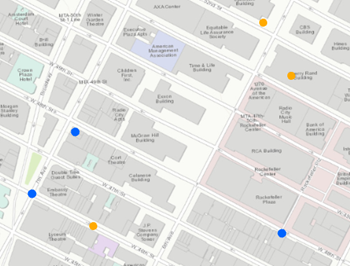
Lorsque vous fusionnez des entités en utilisant les options All (Toutes) ou Fields (Champs), vous pouvez calculer des statistiques. Elles ne seront appliquées qu’à la fusion de toutes les entités ou valeurs de champ, et ne le seront pas géographiquement (à l’aide du paramètre multipartie). Le fonctionnement de ces options à l’aide des six entités présentées dans l’image ci-dessous est décrit dans la table ci-dessous. La couleur indique les valeurs de champ (bleu ou orange) utilisées pour la fusion des champs.
Option Dissolve (Fusionner)
Création de géométries multi-parties désactivée (par défaut)
Création de géométries multi-parties activée
None (Aucune)
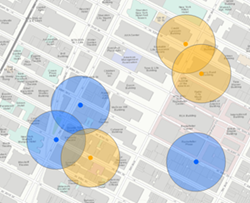
Six entités sont créées lorsqu’aucune fusion n’est appliquée aux entités bufférisées. Il s’agit de l’option par défaut. Elle est identique à l’option Overlap (Superposition) de l’outil d’analyse standard.
La valeur de l’option Multipart (Multi-parties) ne peut pas être vraie si l’option de fusion est paramétrée sur None (Aucune).
All (Toutes)
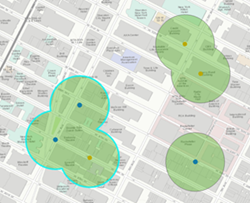
Trois entités sont créées lorsque toutes les valeurs sont fusionnées et que l’option Multipartie a la valeur faux. Seules les entités superposées sont fusionnées. Elle est identique à l’option Dissolve (Fusionner) de l’outil d’analyse standard.
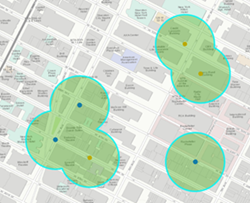
Une entité est créée lorsque toutes les valeurs sont fusionnées et que l’option Multipartie a la valeur vrai. En sélectionnant cette option, vous n’obtenez toujours qu'une entité en sortie.
Fields (Champs)
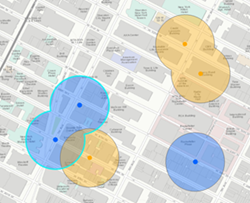
Quatre entités sont créées lorsque la fusion est appliquée en fonction du champ (dans ce cas, le champ correspond à la couleur des points en entrée). Seules les entités superposées présentant la valeur des champs spécifiés sont fusionnées.
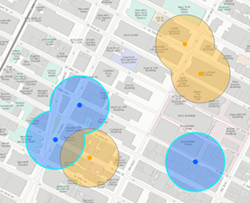
Deux entités sont créées lorsque la fusion est appliquée en fonction du champ (dans ce cas, le champ correspond à la couleur des points en entrée) et les multiparties sont autorisées. Les entités avec la même valeur de champ représenteront toujours une seule entité.
Vous pouvez utiliser une expression de zone tampon pour créer une équation à partir de champs numériques et d'opérateurs mathématiques. Reportez-vous à la rubrique Expressions de zone tampon pour ArcGIS Enterprise 10.5 et 10.5.1 ou Expressions de zone tampon pour ArcGIS Enterprise 10.6 et version ultérieure pour plus d’informations. On suppose que les valeurs numériques d'une expression de zone tampon sont exprimées en mètres, sauf indication contraire.
Le jeu de données en sortie inclura un champ
BUFF_DISTcontenant la distance de zone tampon utilisée pour mettre en mémoire tampon chaque entité, dans l’unité linéaire du système de coordonnées des entités en entrée. Si un système de coordonnées en sortie est défini, les unitésBUFF_DISTseront celles de ce système de coordonnées. Si le champ existe déjà dans la sortie, un numéro sera ajouté à la fin pour que le nom de champ soit unique (BUFF_DIST1, par exemple).Vous pouvez améliorer les performances de l’outil Create Buffers (Créer des zones tampons) en procédant de l’une des façons suivantes :
Définissez l’environnement de l’étendue de manière à analyser uniquement des données d’intérêt.
Utilisez une zone tampon planaire.
Ne fusionnez pas les résultats de zone tampon.
Utilisez les données locales de l’environnement d’exécution de l’analyse.
Cet outil de géotraitement est optimisé par ArcGIS GeoAnalytics Server. L’analyse est réalisée dans GeoAnalytics Server et les résultats sont stockés dans votre contenu dans ArcGIS Enterprise.
Lorsque vous exécutez des outils GeoAnalytics Server, l’analyse est effectuée dans GeoAnalytics Server. Pour des performances optimales, GeoAnalytics Server doit pouvoir accéder aux données via les couches d’entités hébergées sur votre portail ArcGIS Enterprise ou les partages de fichiers Big Data. Les données qui ne se trouvent pas localement dans GeoAnalytics Server sont transférées dans GeoAnalytics Server avant l’analyse. Autrement dit, l’exécution d’un outil prendra plus de temps et, dans certains cas, le transfert des données depuis ArcGIS Pro vers GeoAnalytics Server peut échouer. Le seuil d’échec dépend aussi bien des débits du réseau que de la taille et de la complexité des données. Il est recommandé de toujours partager les données ou de créer un partage de fichiers Big Data.
En savoir plus sur le partage de données sur votre portail
En savoir pus sur la création d’un partage de fichiers Big Data via ArcGIS Server Manager
Vous pouvez effectuer une analyse semblable en utilisant :
L’outil ArcGIS Pro Buffer (Zone tampon) de la boîte à outils Analysis (Analyse).
L’outil ArcGIS Pro [Create Buffers (Créer des zones tampons)] d../feature-analysis/create-buffers.yml--><!--**e la boîte à outils Feature Analysis (Analyse d’entités).
Paramètres
| Etiqueter | Explication | Type de données |
|---|---|---|
|
Couche en entrée |
Les entités ponctuelles, polylinéaires ou surfaciques seront mises en zone tampon. |
Feature Set |
|
Nom en sortie |
Nom du service d'entités en sortie. |
String |
|
Méthode |
Spécifie la méthode qui sera utilisée pour créer les zones tampons.
|
String |
|
Type de zone tampon (Facultatif) |
Indique comment la distance de la zone tampon sera définie.
|
String |
|
Champ de zone tampon (Facultatif) |
Champ qui contient la distance de la zone tampon pour chaque entité. Si une valeur de champ est un nombre, la distance est supposée être exprimée dans l’unité linéaire de la référence spatiale de la valeur Input Layer (Couche en entrée) (à moins que la valeur Input Layer (Couche en entrée) ne se trouve dans un système de coordonnées géographiques, auquel cas la valeur doit être en mètres). Si l’unité linéaire indiquée dans les valeurs de champ est incorrecte ou non reconnue, l’unité linéaire de la référence spatiale des entités en entrée est utilisée par défaut. |
Field |
|
Distance de la zone tampon (Facultatif) |
Distance autour des entités en entrée à buffériser. |
Linear Unit |
|
Expression de zone tampon (Facultatif) |
Equation utilisant des champs et des opérateurs mathématiques qui seront appliqués à chaque entité en tant que zone tampon. Les champs doivent être numériques et l’expression peut inclure les opérateurs [+ - * / ] et plusieurs champs. Sauf indication contraire, les valeurs calculées seront appliquées en mètres. Par exemple, appliquez une zone tampon afin de multiplier un champ numérique nommé distance en kilomètres par 2 et ajoutez 15 mètres. Dans ArcGIS Enterprise 10.5 et 10.5.1, les expressions se présentent sous la forme Si la couche est ajoutée à la carte, vous pouvez utiliser les filtres Fields (Champs) et Helpers (Assistants) pour créer une expression. |
Calculator Expression |
|
Option Fusionner (Facultatif) |
Indique l’option de fusion à utiliser pour supprimer les superpositions de la zone tampon.
|
String |
|
Champs de fusion (Facultatif) |
Liste d’un ou de plusieurs champs des entités en entrée sur lesquelles les zones tampons en sortie seront fusionnées. Les zones tampons présentant des valeurs attributaires identiques dans les champs répertoriés seront fusionnées. Ce paramètre est obligatoire uniquement lorsque le paramètre Dissolve Option (Option de fusion) est défini sur List (Liste). |
Field |
|
Champs de récapitulation (Facultatif) |
Spécifie les statistiques qui seront appliquées à des champs numériques et de type chaîne. Si aucune valeur n’est spécifiée, seul le total sera calculé. Ces statistiques sont appliquées uniquement lorsque le paramètre Dissolve Option (Option de fusion) est défini sur List (Liste) ou All (Tous). Colonnes de la table de valeurs :
|
Value Table |
|
Multi-parties (Facultatif) |
Indique si des entités multi-parties seront créées.
|
Boolean |
|
Stockage des données (Facultatif) |
Spécifie l’instance ArcGIS Data Store dans laquelle la sortie sera stockée. Tous les résultats stockés dans un répertoire de données Big Data spatio-temporelles seront stockés en WGS84. Les résultats stockés dans un répertoire de données relationnelles conservent leur système de coordonnées.
|
String |
Sortie dérivée
| Etiqueter | Explication | Type de données |
|---|---|---|
|
Classe d’entités en sortie |
Les entités de la zone tampon en sortie seront créées. |
Feature Set |
Environnements
Système de coordonnées en sortie, Etendue, Espace de travail courant
Cas particuliers
- Système de coordonnées en sortie
-
The coordinate system that will be used for analysis. Analysis will be completed in the input coordinate system unless specified by this parameter. For GeoAnalytics Tools, final results will be stored in the spatiotemporal data store in WGS84.
Informations de licence
- Basic: Requiert ArcGIS GeoAnalytics Server
- Standard: Requiert ArcGIS GeoAnalytics Server
- Advanced: Requiert ArcGIS GeoAnalytics Server